MOSAÏCALE GRAPHIC
PHOTOSHOP

CONVERTIR DU TEXTE EN FORME
pour obtenir des contours très nets
1 - Fichier, Nouveau 1000 x 625 pixels, 150 pixels/pouce fond noir.
Tapez D pour réinitialiser les couleurs noir et blanc par défaut puis X pour faire du blanc la couleur de premier plan.
2 - Activez l'outil Texte horizontal et tapez un mot.

Validez le texte :


3 - Dans la Palette calques, double-cliquez sur la vignette du texte pour le surligner.
Dans la Palette caractères l'icône Définir le corps de la police va vous permettre d'intervenir sur la taille de la police.
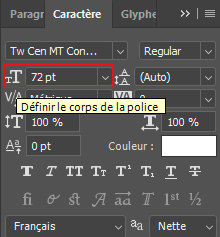
Tirez vers la droite pour agrandir le texte.
Puis utilisez les touches de clavier ALT + flèche droite pour augmenter l’intervalle des lettres.
Appuyez en continu,jusqu'à l'obtention de l'espace souhaité :

Validez

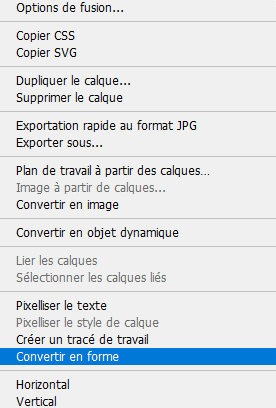
4 - Clic droit sur le calque de texte, Convertir en forme :
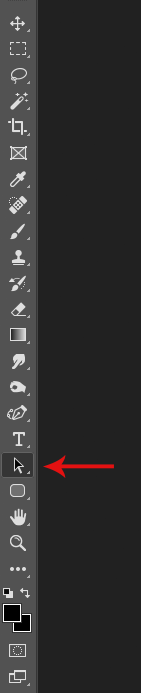
5 - Activez l'outil Sélection de tracé (A)

6 - Dans la Barre d'options, définissez un fond nul et un contour couleur de 20 pixels.
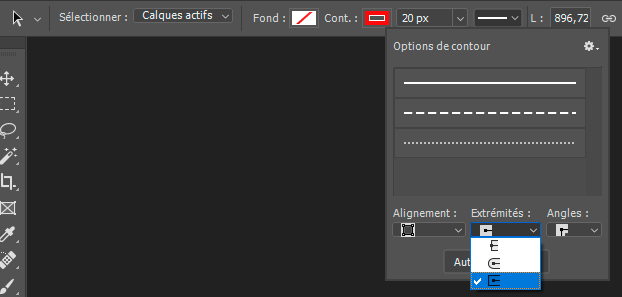
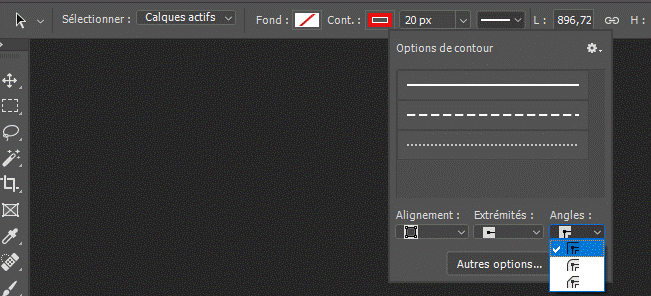
Cliquez sur la flèche à droite du trait pour ouvrir le menu déroulant des options.
Pour l'alignement cliquez sur Extérieur :
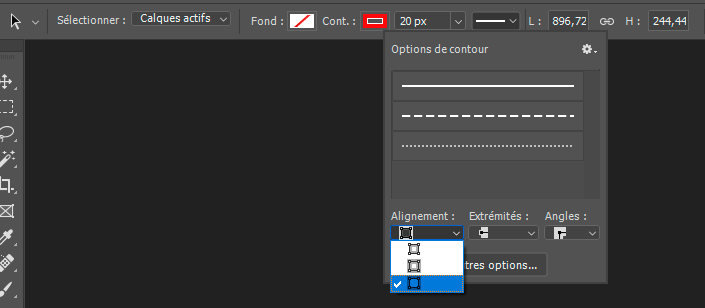
Pour les extrémités, le 3ème icône :
Et pour les angles, le 1er icône :

7 - Remettez la couleur blanche pour le fond :


8 - Masquez le tracé (CTRL + H) :

8 - Il vous reste à essayer d'autres options de trait de contour :
Tirets :

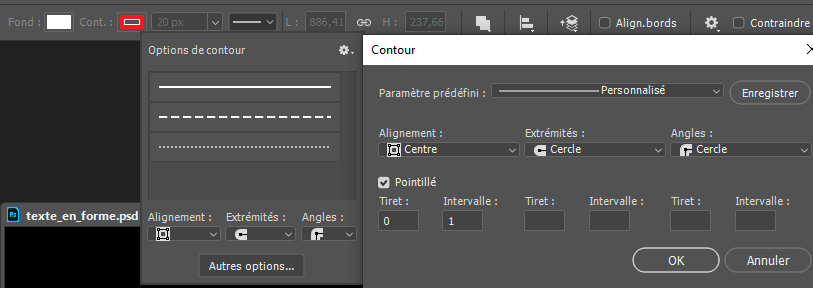
ou Pointillés en paramétrant les intervalles dans Autres options :


9 - Vous pouvez également superposer les effets en dupliquant le calque et en modifiant les paramètres :

10 - Enregistrez au format PSD pour sauvegarder.
Fichier, (Exportation), Enregistrer pour le Web, Jpeg optimisé, Qualité 60%, pour une utilisation Web.
Création personnelle OM30919aTJ
©Tous droits réservés
Accueil - Contact - Livre d'or - Tutoriels