MOSAÏCALE GRAPHIC
PHOTOSHOP
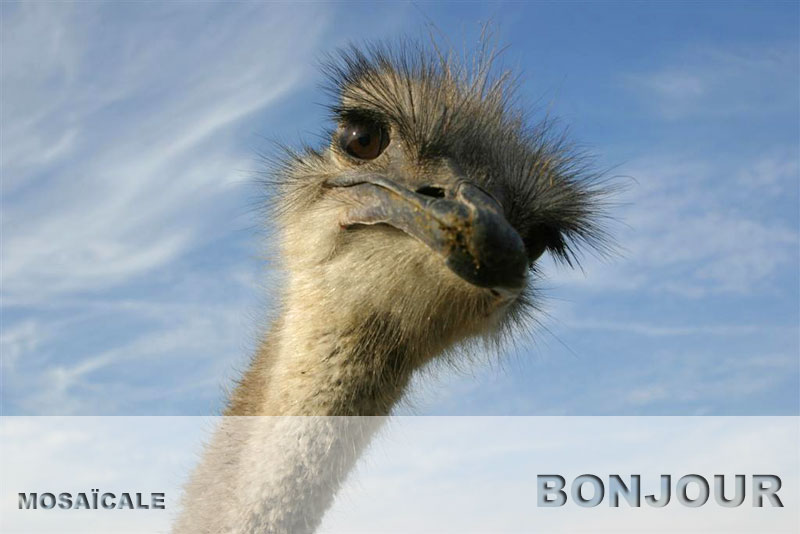
TEXTE SUR UNE IMAGE EN FILIGRANE
1 - Ouvrez une image et redimensionnez-la à 800 pixels de largeur :
Image, Taille de l'image.
2 - Au bas de la palette calques, cliquez sur Créer un calque :
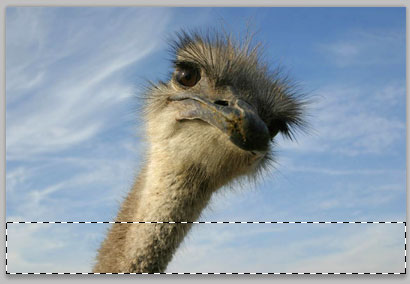
3 - Activez l'outil Rectangle de sélection (M).
Tracez une sélection sur le bas de l'image :
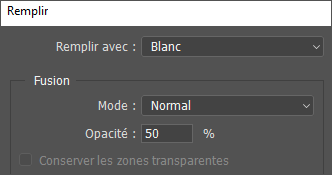
4 - Édition, remplir, blanc, 50% d'opacité :
Désélectionnez (CTRL + D) :

5 - Activez l'outil Masque de texte horizontal :
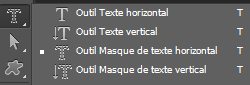
Dans la Barre d'options, choisissez une police épaisse telle que Arial Black, d'une taille de 48 pt, Texte aligné à gauche

6 - Placez le pointeur à l'endroit précis où le texte doit commencer et tapez-le.
NB : Si par hasard vous souhaitez le déplacer il vous faudra, pendant que la sélection est active,
sélectionnez l'outil de sélection rectangle en mode Nouvelle sélection
et de placer le pointeur à l'intérieur de la sélection pour le déplacer.
Le choix de l'outil Déplacement, provoquerait une coupure.

7 - Dès que vous avez cliqué un masque rouge se place sur l'image :

Celui-ci disparaîtra dès que vous aurez validé le texte pour ne laisser qu'une sélection :
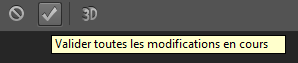
8 - Dans la Palette Calques, sélectionnez le calque arrière-plan.
Calque, Nouveau calque par copier.
9 - Au bas de la Palette Calques, cliquez sur Ajouter un style de calque, puis Ombre interne :
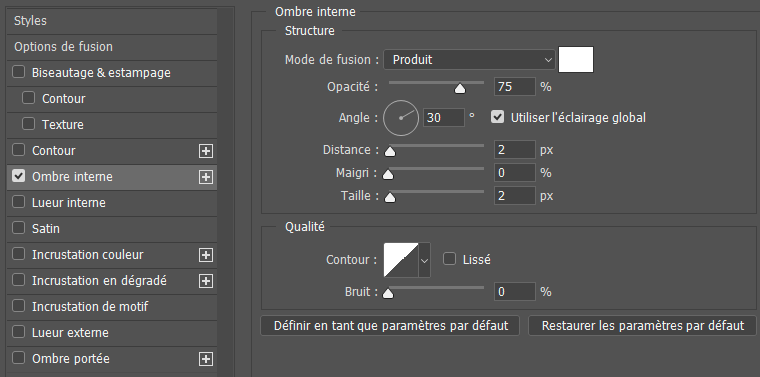
10 - Dans la Palette Calques, déplacez ce calque au-dessus de la pile :
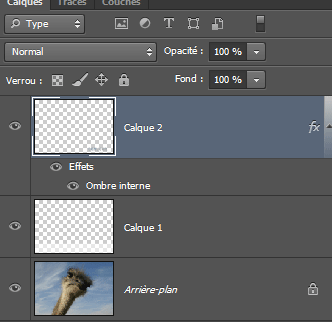
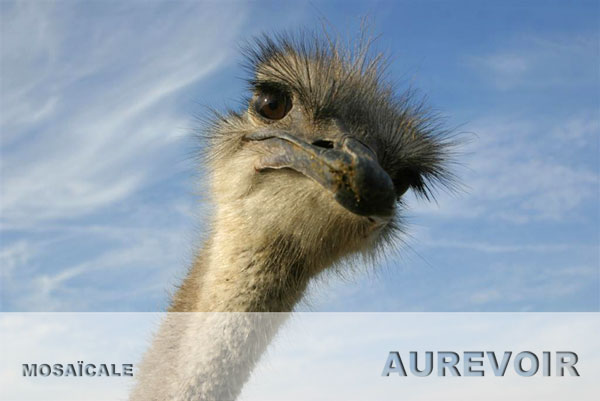
11 - Enregistrez au format PSD pour le sauvegarder.
Fichier, (Exportation), Enregistrer pour le Web, Jpeg optimisé 60%, pour une utilisation Web.
Création personnelle OM15312c
©Tous droits réservés
Accueil - Contact - Livre d'or - Tutoriels