MOSAÏCALE GRAPHIC
PHOTOSHOP

FONDRE UN TEXTE DANS UNE IMAGE
1 - Ouvrez l'image de votre choix et redimensionnez-la à 1000 pixels de largeur (Image, Taille de l'image).

2 - Au bas de la palette calques, cliquez sur Créer un calque.
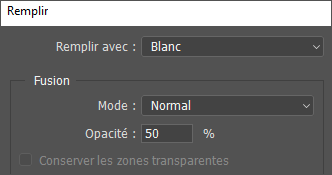
Édition, Remplir, Blanc 50% :

2 - Activez l'outil Texte horizontal (T).
Tapez D pour réinitialiser les couleurs noir et blanc par défaut.
Choisissez une police un peu épaisse, taille 72 pt environ
:

Tapez le texte.
Validez en cliquant sur le petit "v" dans la barre d'options :


4 - Sélection, Récupérer la sélection ou CTRL + clic, dans la Palette Calques, sur la vignette du calque de texte.
5 - Activez le calque arrière-plan.
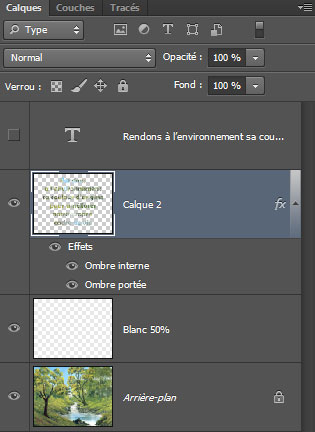
Calque, Nouveau calque par copier.
6 - Masquez le calque de texte, en cliquant sur le petit œil.
7 - Activez le calque du dessus.
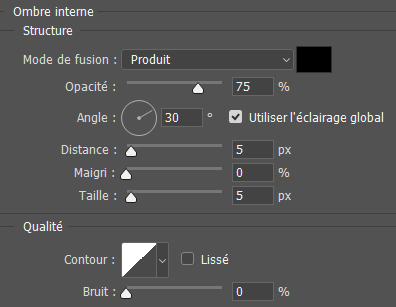
Au bas de la palette calques, cliquez sur Ajouter un style de calque, puis Ombre interne :
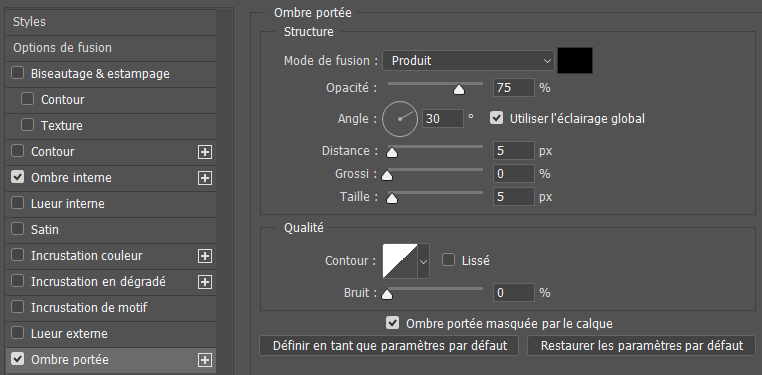
Ne fermez pas la boîte de dialogue Style de calque, cliquez sur Ombre portée :

13 - Enregistrez au format PSD pour le sauvegarder.
Fichier, (Exportation), Enregistrer pour le Web, Jpeg optimisé 60%, pour une utilisation Web.
Création personnelle
©Tous droits réservés OM20312d
Accueil - Contact - Livre d'or - Tutoriels