MOSAÏCALE GRAPHIC
PHOTOSHOP
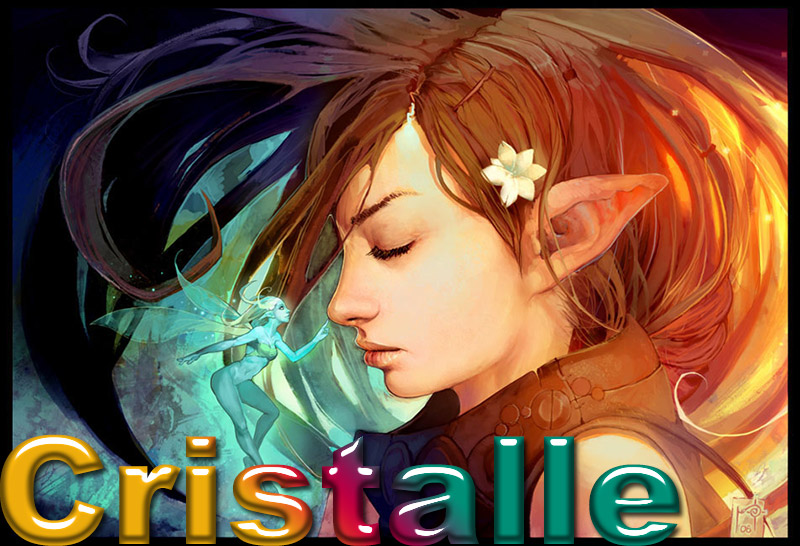
1 - Créez un nouveau document transparent de 600 x 140 pixels 72 p/pi.
2 - Saisissez ce texte avec une police un peu épaisse et de grande taille( ici Arial black 150 pt).
Dans la barre d'options, cliquez sur Valider.
3 - A bas de la Palette Calques, cliquez sur Ajouter un style de calque, puis
Biseautage et Estampage.
Entrez les valeurs suivantes :
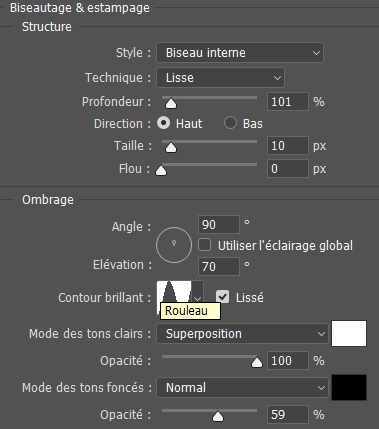
Contour Rouleau.
Nous allons personnaliser ce contour.
Cliquez sur la vignette du contour pour ouvrir l'éditeur de contour.
Cliquez sur le premier point et entrez les valeurs : Entrée 0%, Sortie 1%.
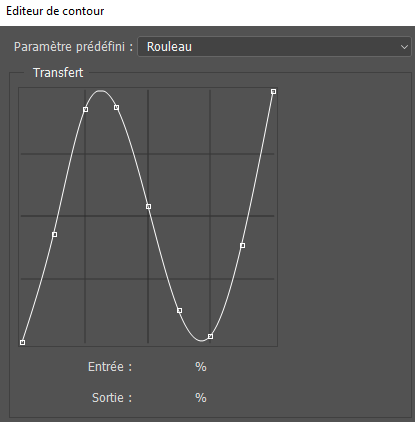
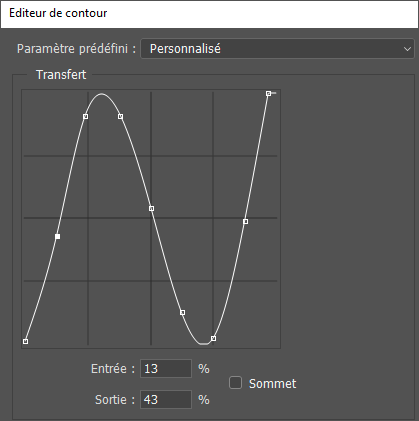
4ème point : Entrée : 38% - Sortie : 91%
5ème point : Entrée : 50% - Sortie : 54%
6ème point : Entrée : 62% - Sortie : 13%
7ème point : Entrée : 75% - Sortie : 2%
8ème point : Entrée : 87% - Sortie : 40%
9ème point : Entrée : 97% - Sortie : 100% Vous venez de créer un nouveau contour.
Cliquez sur Enregistrer avant de refermer la boîte de dialogue.
4 - Ne refermez pas la fenêtre Style de calque.
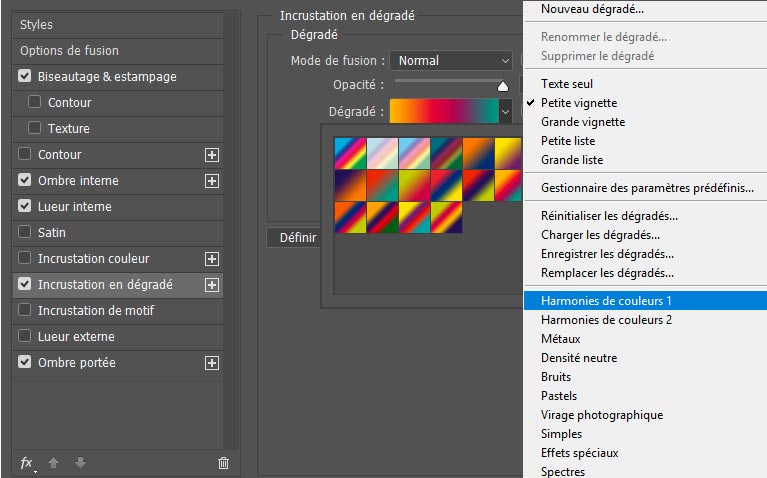
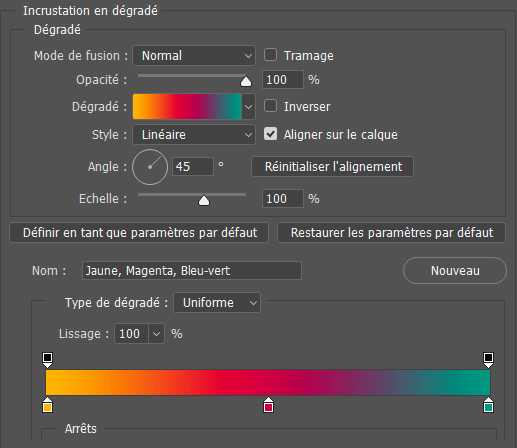
Cliquez ensuite sur Incrustation en dégradé.
Choisissez un dégradé prédéfini en cliquant sur la vignette du dégradé,
pour ouvrir l'Éditeur de dégradé
Ici : Jaune, Magenta, Sarcelle des Harmonies de couleur 1.
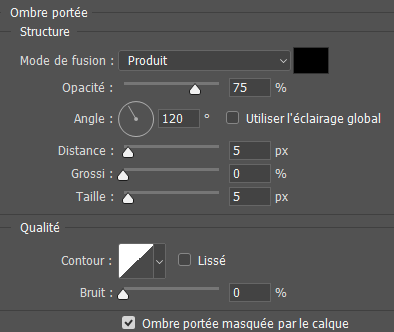
5 - Cliquez sur Ombre portée :
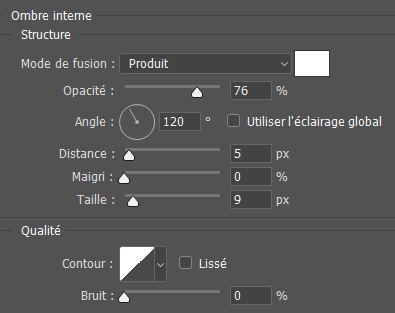
6 - Cliquez sur Ombre Interne :
7 - Cliquez sur Lueur Interne :
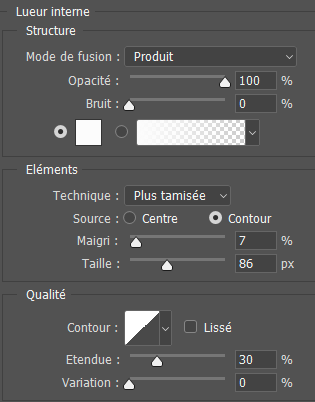
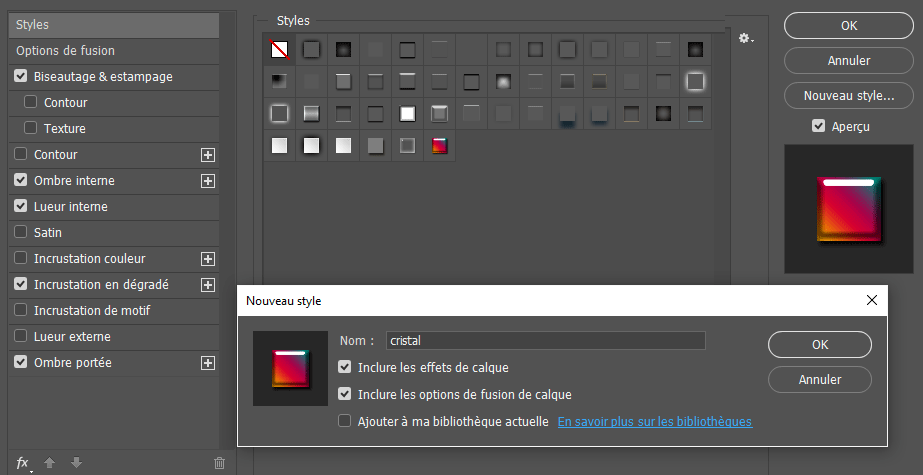
8 - Avant de refermer la boîte de dialogue, cliquez en haut à gauche sur Styles puis Nouveau style, pour l'ajouter à votre palette :

Tous droits réservés
Accueil - Contact - Livre d'or - Tutoriels