MOSAÏCALE GRAPHIC
PHOTOSHOP
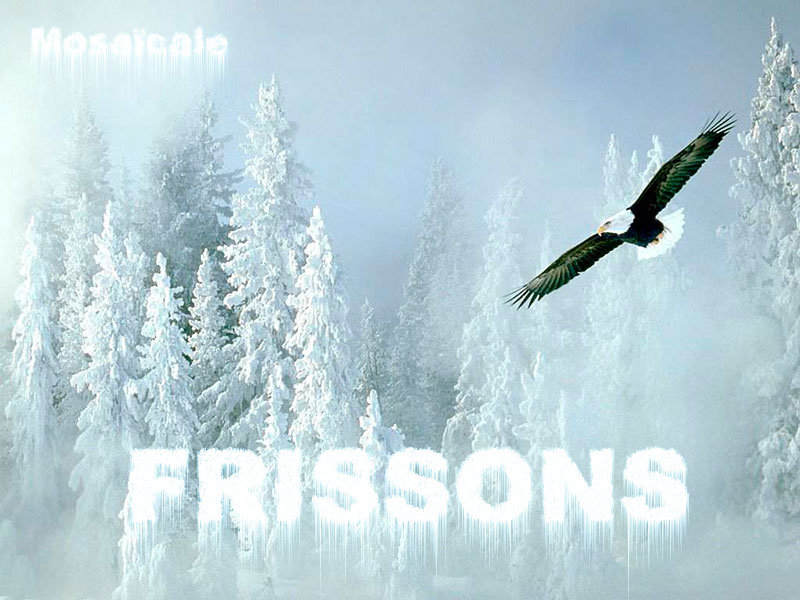
TEXTE GIVRÉ
1 - Créez un nouveau document transparent de 600 x 300 pixels.
Édition, Remplir, Noir.
2 - Activez l'outil texte horizontal et ajoutez le texte souhaité en blanc dans une police telle que Arial black.
Édition, Transformation manuelle (CTRL + T).
Élargissez le texte pour qu'il remplisse presque tout le document et tapez Entrée pour valider la transformation :

3 - Filtre/Esthétique/Diffusion.
OK pour accepter la pixellisation.
Dans la boîte de dialogue Diffusion, cliquez Normal, OK :

4 - Filtre/Déformation/Ondulation. Choisissez moyenne, OK :

5 - Filtre/Bruit/Ajout de bruit :
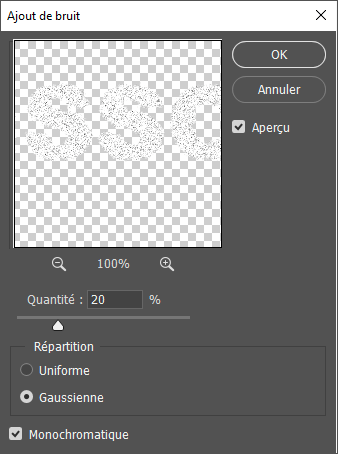
Dans la boîte de dialogue Ajout de Bruit, activez Gaussienne et Monochromatique,
définissez Facteur de 20, et cliquez sur OK.
6 - Image/Rotation de l'image/90° horaire :
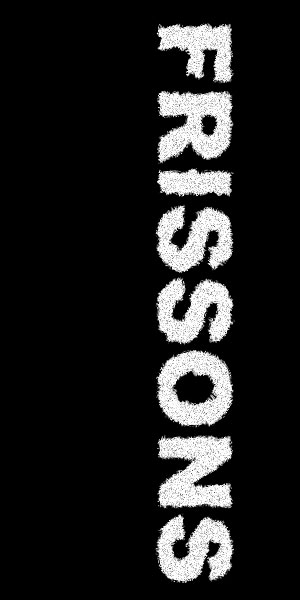
7 - Filtre/Esthétiques/Soufflerie.
Dans la boîte de dialogue Soufflerie, cliquez Soufflerie et Droite, OK.
8 - Tapez CTRL + ALT + F pour renforcer l'effet produit.
9 - Image/Rotation de l'image/90° antihoraire :
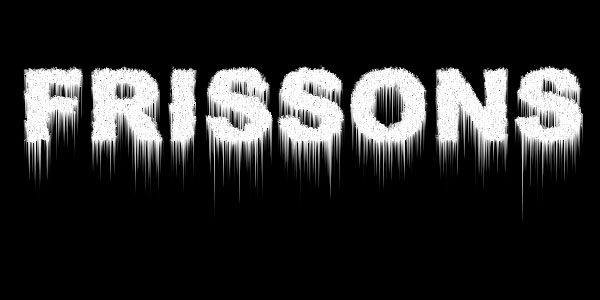
10 - Fusionnez le calque du texte et le calque sous-jacent en tapant CTRL + E.
11 - Image/Réglage/Teinte Saturation (ou CTRL + U).
Dans la boîte de dialogue Teinte/Saturation, cochez Coloriser (Redéfinir) et ajustez les curseurs
pour obtenir un bleu glacier (T202/S41/L0).
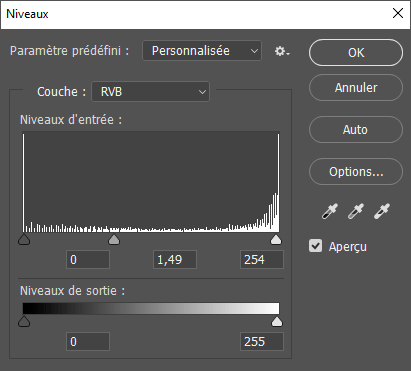
12 - Image/Réglages/Niveaux.
Cliquez sur Auto
afin d'accentuer le contraste :

13 - Vous pouvez également créer un texte ensanglanté en définissant un rouge très intense à l'étape 17 T0/S95/L0
et en appliquant de nouveau le filtre Ondulation.

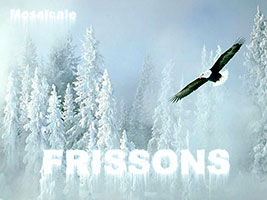
14 - Pour intégrer ce texte à une image.
Fusionnez tous les calques : Calque, Aplatir l'image.
Sélection, Tout sélectionner (CTRL + A).
Édition, Copier.
15 - Activez l'image choisie.
Édition, Coller.
Placez à l'endroit voulu avec l'outil Déplacement (V).
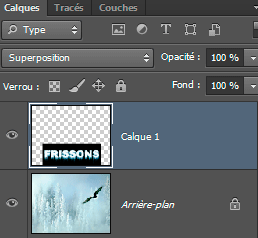
Choisissez le mode de fusion Superposition :
16 - Sauvegardez au format PSD.
Fichier, (Exportation), Enregistrer pour le Web, Jpeg supérieur optimisé 60%.
Tous droits réservés
Accueil - Contact - Livre d'or - Tutoriels