MOSAÏCALE GRAPHIC
PHOTOSHOP
KAREN
Isoler un sujet d'un arrière-plan
1 - Ouvrez l'image à traiter.
Pour vos essais vous pouvez télécharger l'image utilisée en cliquant sur l'imagette pour l'obtenir en taille réelle
:

2 - Calque, Dupliquer (CTRL + J).
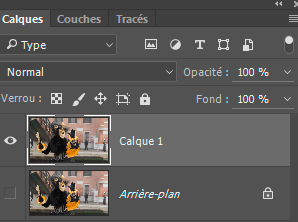
Dans la Palette calques, masquez le calque arrière-plan en déactivant l'icône de l’œil et sélectionnez le Calque 1 :
3 - Sélectionnez l'arrière-plan avec l'outil De sélection rapide (sous la baguette magique) de façon à isoler tout le fond.
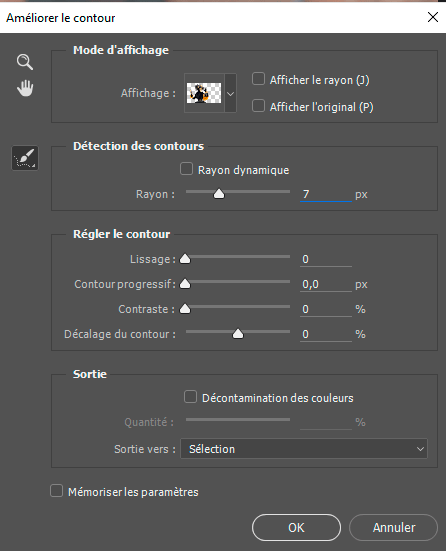
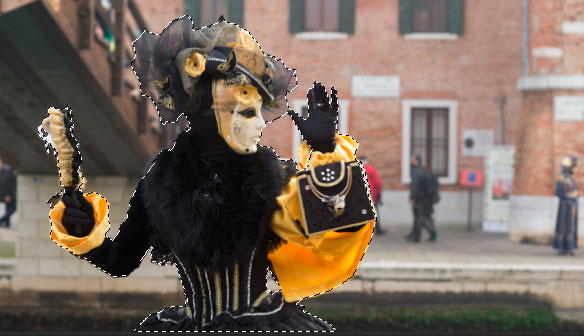
Fignolez votre sélection avec le lasso ou la commande Sélection Améliorer le contour, en passant l'outil tout autour de la sélection.
Pour cela si vous avez sélectionnez l'arrière-plan, effectuez la commande Sélection, Intervertir de façon à ce que ce soit le sujet qui soit sélectionné
:
4 - Calque, Nouveau, Calque par couper :
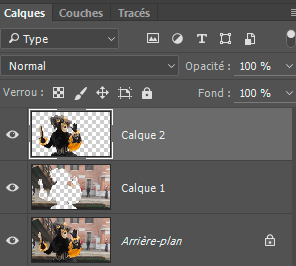
5 - Sélectionnez le calque 1.
Sélection, Récupérer la sélection :
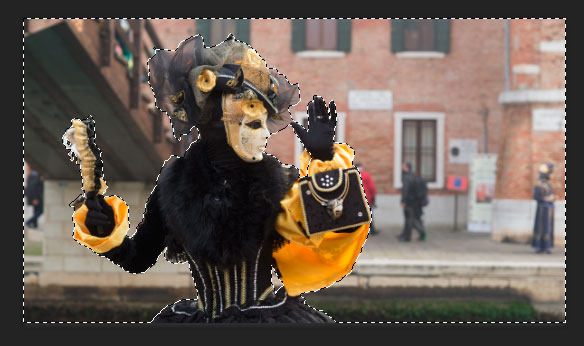
Cette action est indispensable pour appliquer le flou qui va suivre.
6 - Filtre, Flou (Atténuation) Flou directionnel :
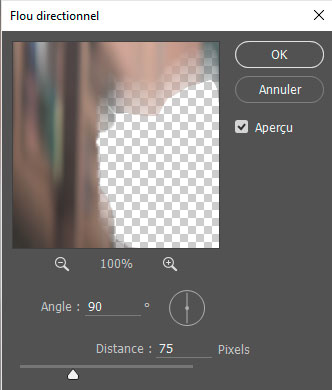
Dosez la distance en fonction de votre image. Testez.
Désélectionnez (CTRL + D) :

Au besoin répétez cette action (CTRL + ALT + F).
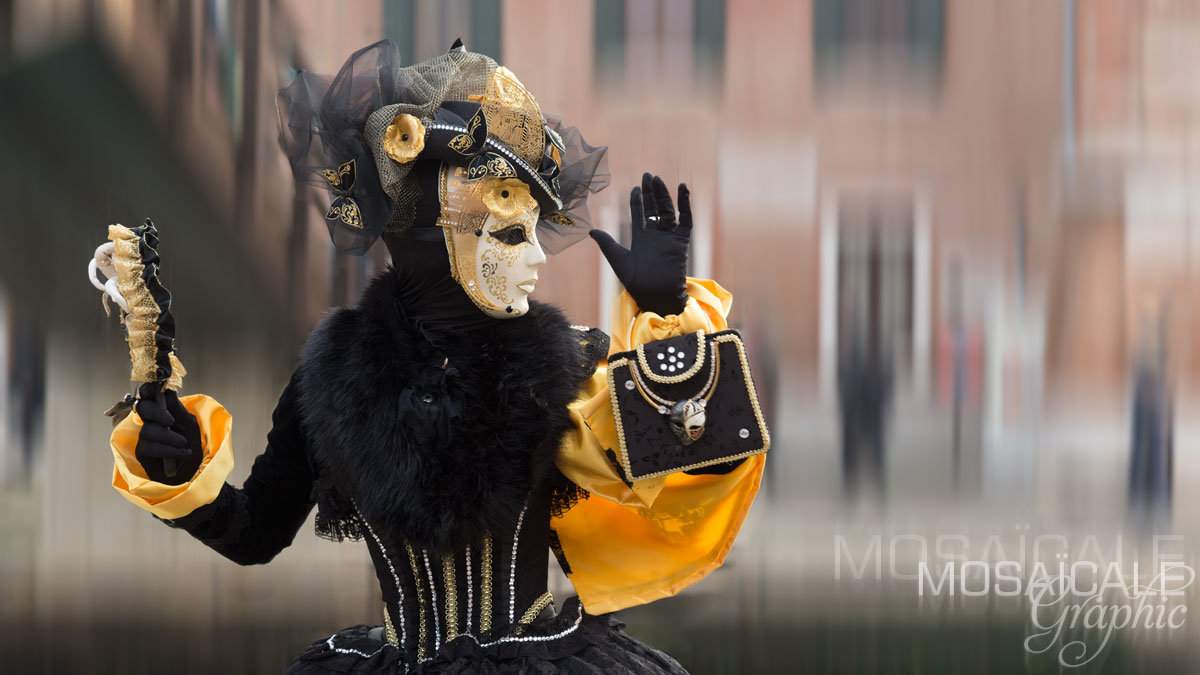
Ici un flou gaussien a été appliqué plus un léger flou directionnel :
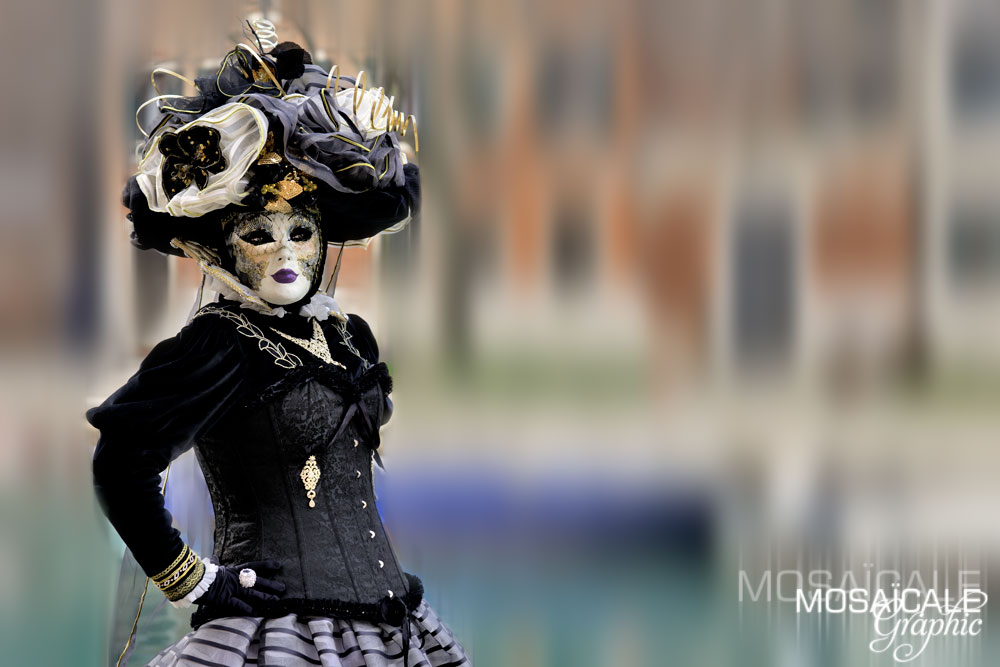
Création personnelle OM20216aTJ
©Tous droits réservés
Accueil - Contact - Livre d'or - Tutoriels