MOSAÏCALE GRAPHIC
PHOTOSHOP
CORRECTION DES PHOTOS AVEC LES OUTILS BASÉS SUR LE CONTENU
L'OUTIL DÉPLACEMENT BASÉ SUR LE CONTENU
Pour vos essais, télécharger l'image suivante en cliquant sur la vignette pour l'obtenir en taille réelle :
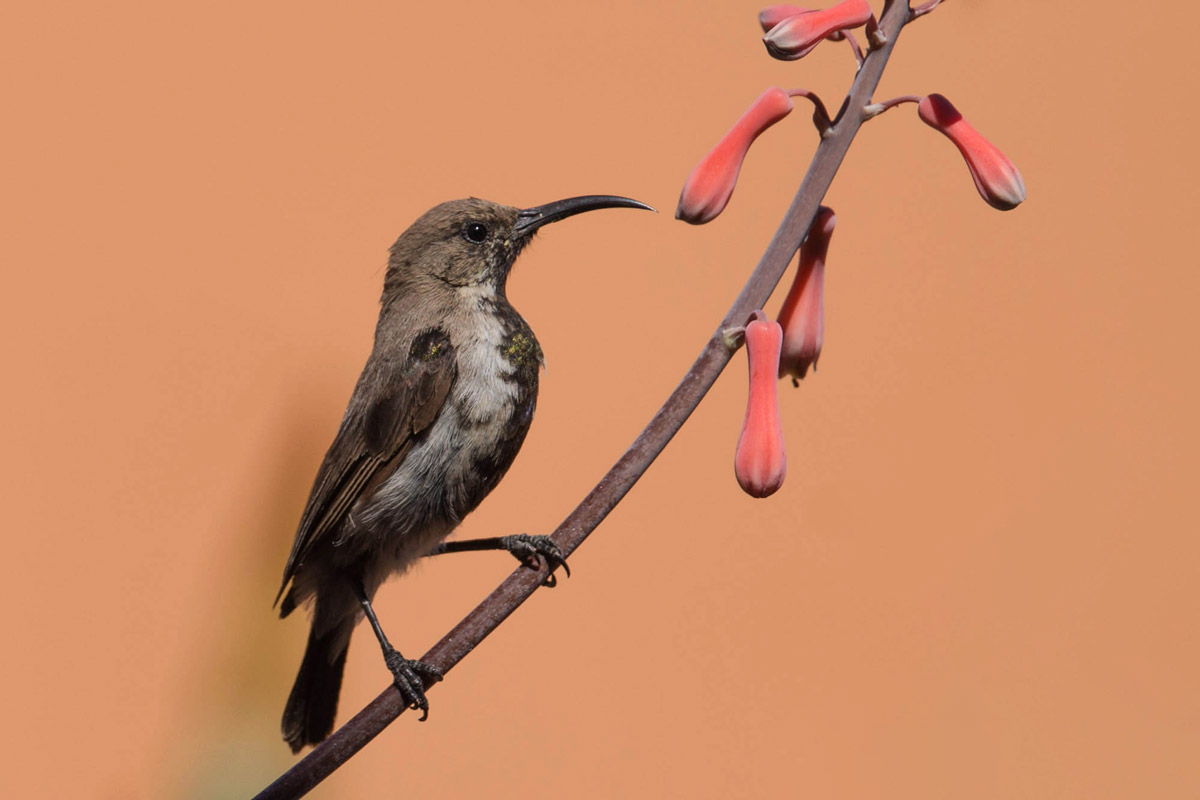
Cette image présente une zone floue sous l'oiseau que nous voulons supprimer.
1 - Commencez par sélectionner la partie de l'image à préserver (Baguette magique, ou Outil de sélection rapide) :
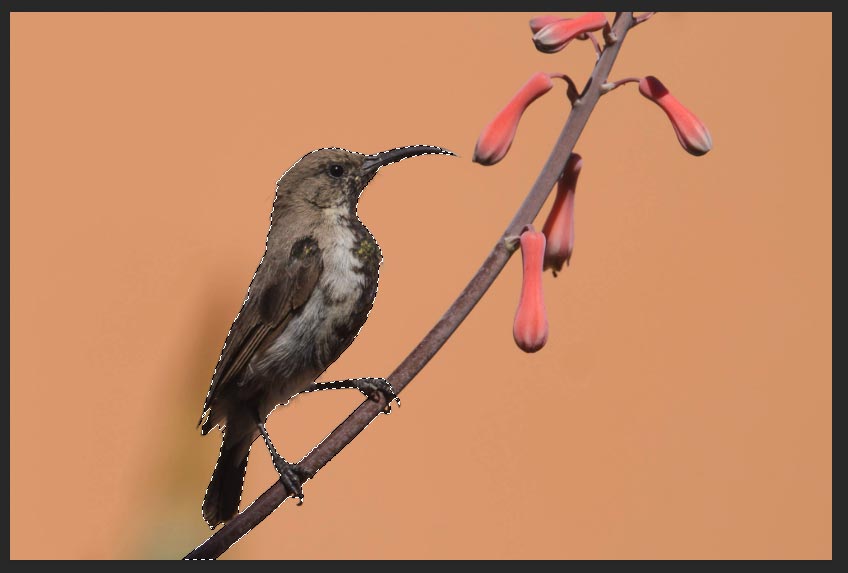
et placez-la sur un nouveau calque (CTRL + J) :
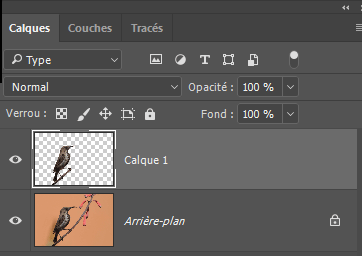
2 - Activez le calque arrière-plan.
3 - Sélectionnez l'outil Déplacement basé sur le contenu en Mode Déplacer :
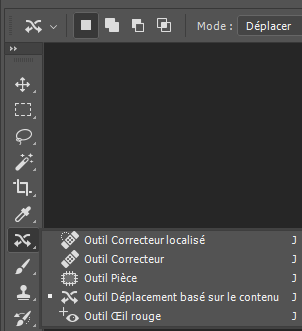
4 - Sélectionnez une zone neutre de l'image, ici sur le fond :
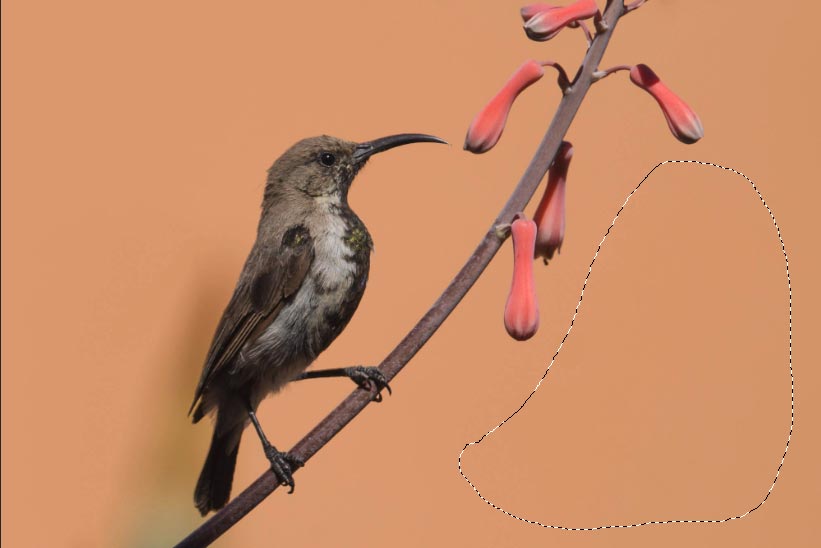
5 - Déplacez sur la zone à masquer.
Quelques résidus persistent.
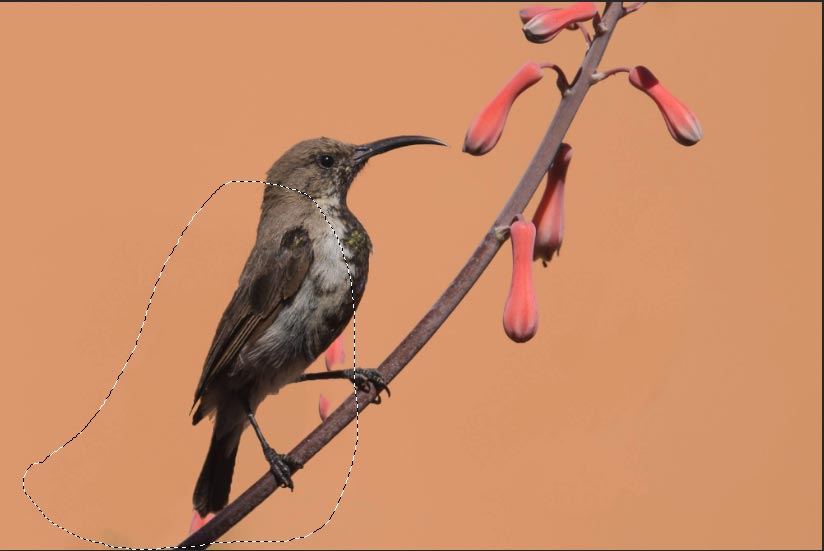
6 - Annulez l'opération et paramétrez la Structure et la couleur :

Recommencez l'opération et validez en tapant sur Entrée.
La zone floue a disparu
:
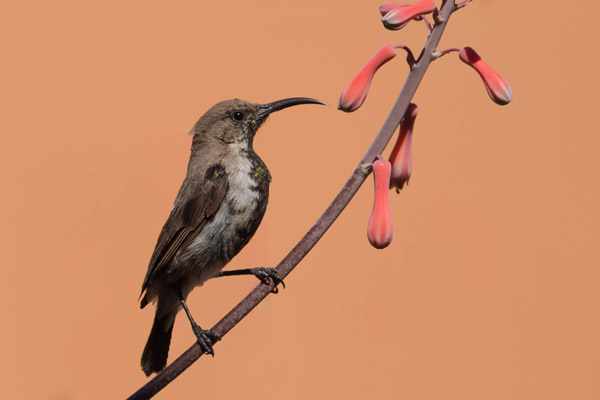
Création personnelle OM181017a
©Tous droits réservés
Accueil - Contact - Livre d'or - Tutoriels