MOSAÏCALE GRAPHIC
PHOTOSHOP
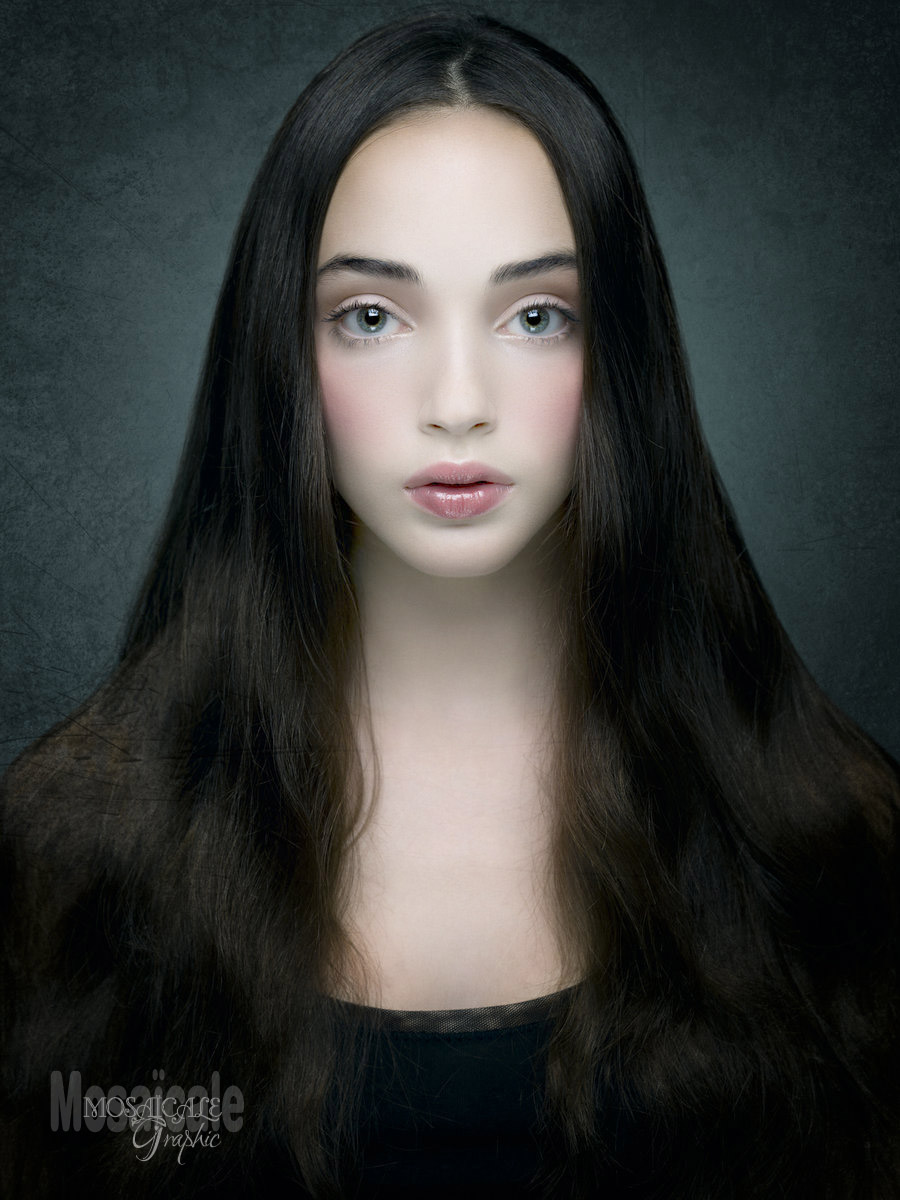
TEINT DE PORCELAINE
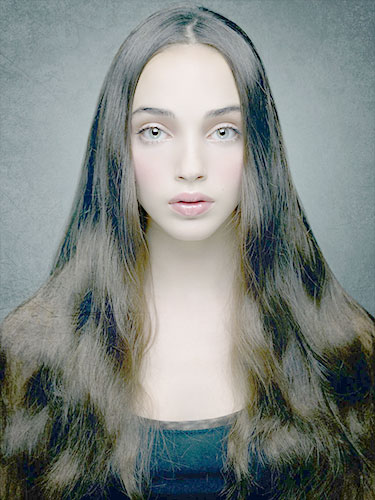
Pour ce tutoriel, vous aurez besoin d'une image de portrait.
1 - Ouvrez l'image à traiter.
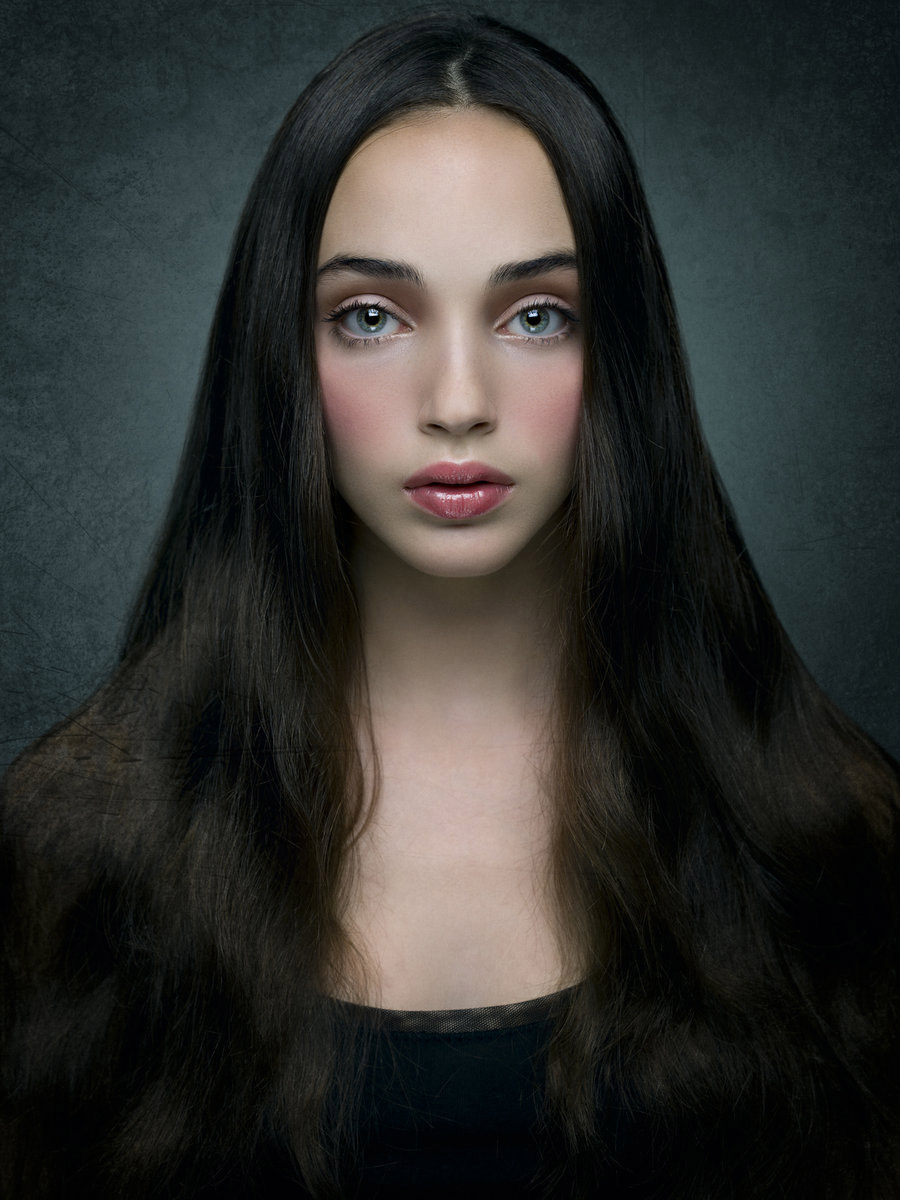
Vous pouvez télécharger l'image utilisée en cliquant sur l'image suivante pour l'obtenir en taille réelle :
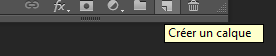
2 -Au bas de la Palette Calques, cliquez sur Créer un calque :
Édition, Remplir, Blanc.
Choisissez le mode de fusion Lumière tamisée.
3 - Calque, Dupliquer (CTRL + J).
Réduisez l'opacité de ce calque à 80% :
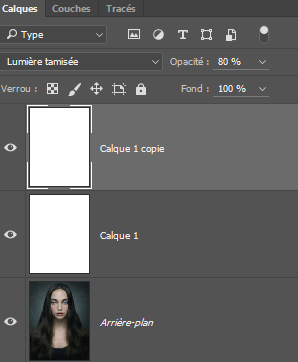
4 - Dans la Palette calques, sélectionnez les deux calque remplis de blanc en tenant la touche MAJ enfoncée et créer un groupe (CTRL + G).
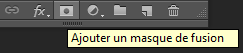
5 - Au bas de la Palette calques, cliquez sur Ajouter un masque de fusion en tenant la touche ALT enfoncée pour que le masque de fusion se remplisse de noir :
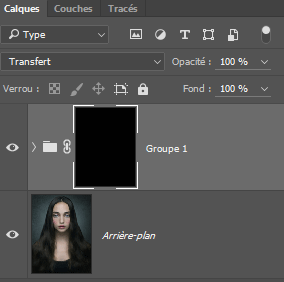
Les couleurs noir et blanc par défaut se réinitialisent.
6 - Activez l'outil Pinceau (B).
Charger les formes arrondies avec taille.
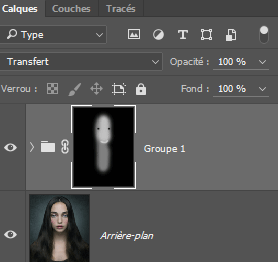
Avec une forme arrondi flou de 100 pixels environ opacité 50% (suivant la taille de l'image, adaptez sa taille), blanc en couleur de premier plan,
peignez sur la peau, puis avec le noir en couleur de premier plan restaurez la zone des yeux, des sourcils et des lèvres :
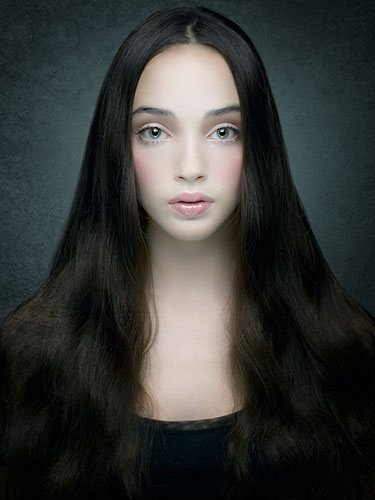
7 - Enregistrez au format PSD pour sauvegarder.
Fichier, (Exportation), Enregistrer pour le Web, Jpeg optimisé, Qualité 60%, pour une utilisation Web.
D'après le tutoriel Porcelain skin effects
Création personnelle OM10816aTJ
©Tous droits réservés
Accueil - Contact - Livre d'or - Tutoriels