MOSAÏCALE GRAPHIC
PHOTOSHOP
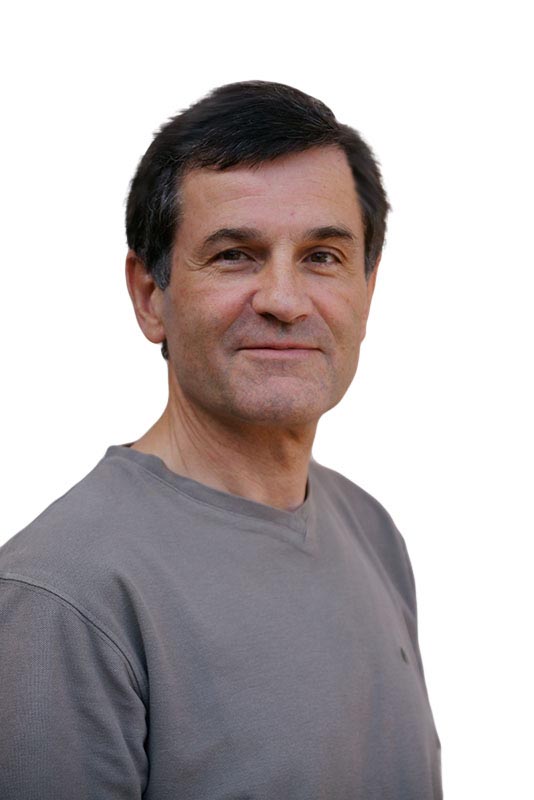
DÉTOURAGE AVANCÉ EN MODE MASQUE
1 - Ouvrez l'image que vous souhaitez détourer.
Dupliquez le calque arrière-plan (CTRL + J).
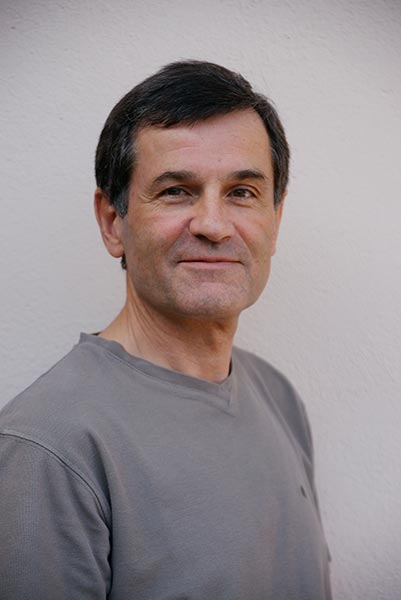
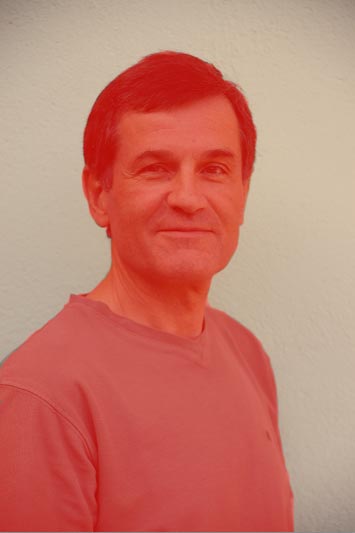
2 - Appuyez sur Q pour passer en mode masque.
3 - Activez l'outil Pinceau (B) et choisissez une forme ronde et nette.
Commencez à peindre à l'intérieur de l'objet à détourer :
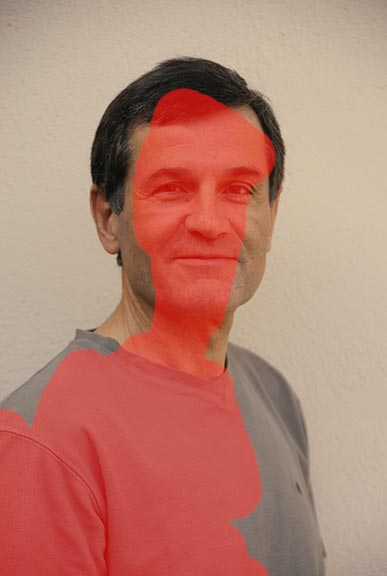
4 - Relâchez de temps à autre le bouton de la souris pour ne pas tout peindre en une seule fois.
5 - Si vous avez débordé accidentellement, inutile d'utiliser la commande annulation (CTRL + Z).
Inversez les couleurs de premier et d'arrière-plan en tapant X.
Avec le blanc en premier plan peignez cette fois sur les zones d'erreur.
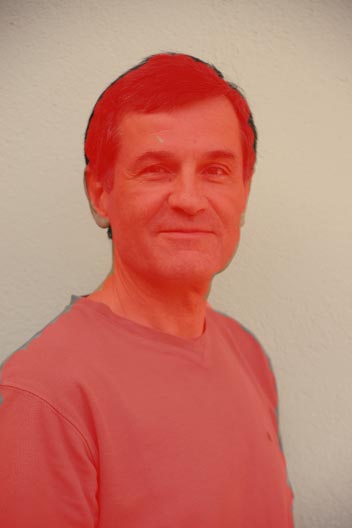
6 - Réduisez à présent la taille du pinceau en appuyant plusieurs fois sur ":" et affinez votre sélection.
Ne vous souciez pas des cheveux qui dépassent, nous y reviendrons plus tard
:
7 - Appuyez à nouveau sur Q pour passer en mode normal.
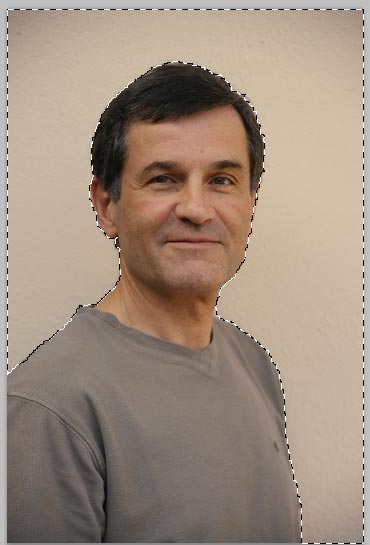
8 - Nous allons adoucir le contour pour un effet moins "tranché".
Sélection Intervertir.
Sélection, Sélectionner et masquer.
Testez ces valeurs et ajustez-les sachant que le Contraste adoucira les bords
:
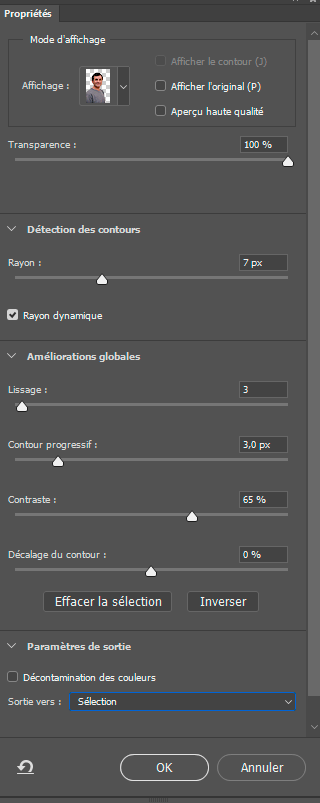
Vous obtenez ainsi un détourage assez précis.
Désélectionnez (CTRL + D).
9 - Le détourage des cheveux étant assez peu naturel,
activez l'outil Doigt
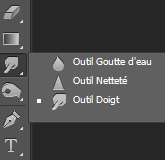
Dans la barre d'options choisissez un Effet pointilliste de 24 pixels (Formes par défaut)
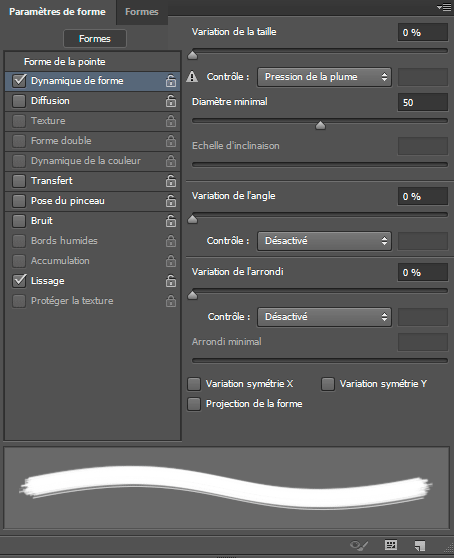
Dans la Palette Paramètres de forme
:
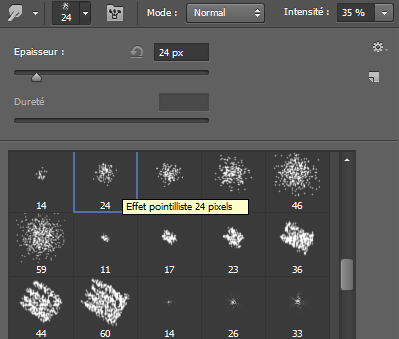
Dans la Palette Paramètres de forme, Dynamiques de la forme, choisissez Pression de la plume.
Décochez Lissage.
Essayez ces valeurs
:
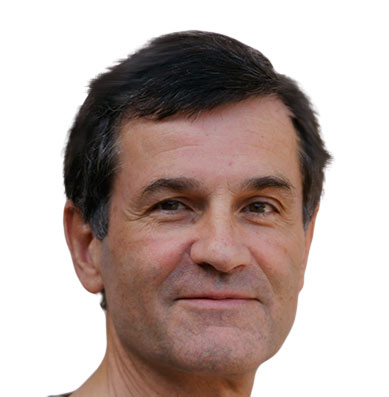
Placez-vous sur le bord de la chevelure et étirez vers l'extérieur et le bas par petites touches :
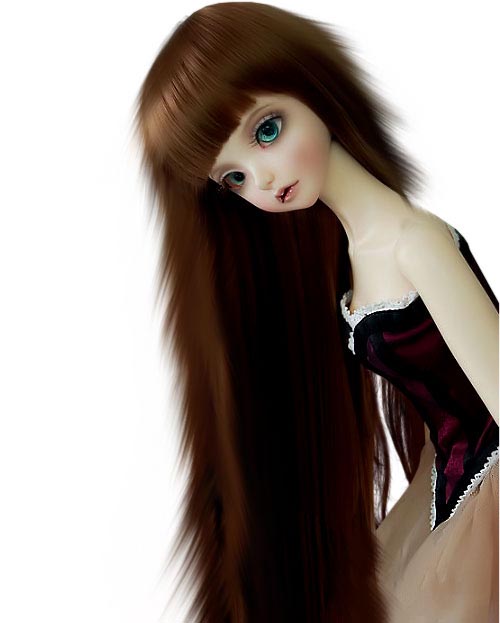
Vous obtenez un effet très naturel.
©Tous droits réservés
Accueil - Contact - Livre d'or - Tutoriels