MOSAÏCALE GRAPHIC
PHOTOSHOP
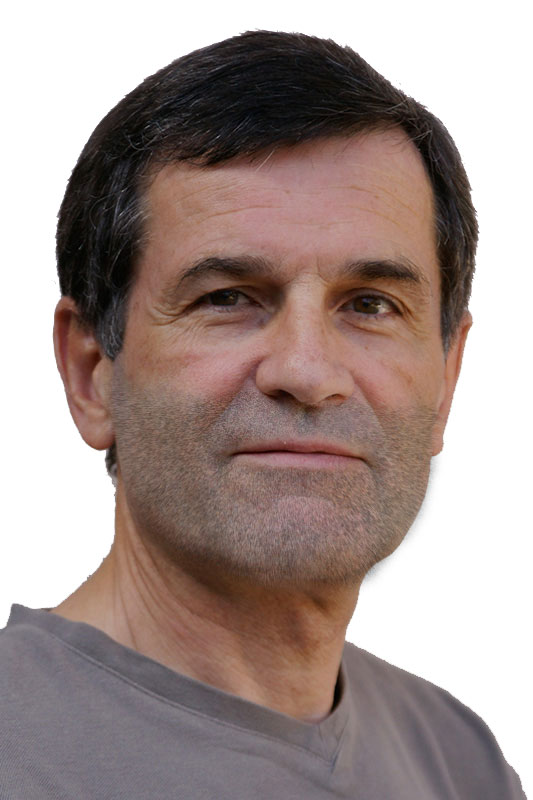
BARBE, DUVET ET MOUSTACHE
1 - Ouvrez l'image sur laquelle vous souhaitez ajouter barbe et duvet.
2 - Activez l'outil Pinceau, forme ronde et douce.
Définissez un gris moyen pour la couleur de premier plan.
Au bas de la Palette Calques, cliquez sur Créer un calque.
Peignez sur les zones sur lesquelles vous souhaitez ajouter un duvet :
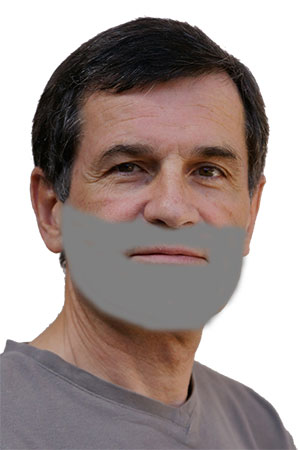
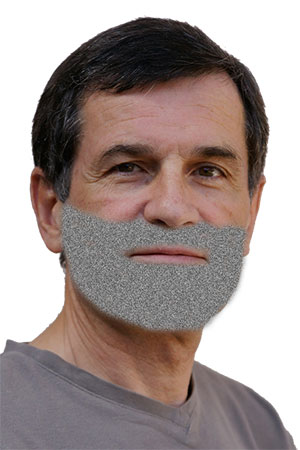
2 - Filtre, Bruit, Ajout de bruit : 20%, Uniforme, Monochromatique :
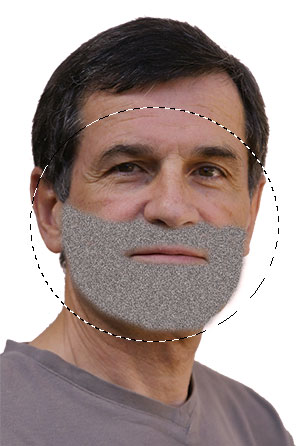
3 - Définissez le point médian du flou radial que nous allons appliquer.
Pour cela, Activez l'outil Sélection Ellipse.
En tenant la touche ALT enfoncée, tracez une ellipse de sélection en partant des ailes du nez
tout en englobant la totalité de la barbe :
4 - Filtre, Flou (Atténuation), Flou radial : Valeur 5 - Mode Zoom - Qualité normale.
Choisissez le mode de fusion Lumière crue
pour ce calque.
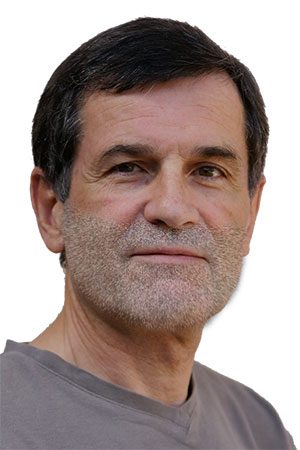
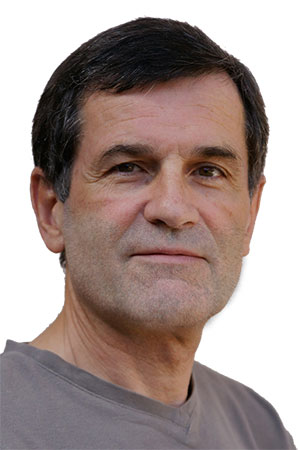
5 - La barbe est trop nette.
Au bas de la Palette Calques, cliquez sur Ajouter un masque de fusion.
Avec l'outil Pinceau, couleur noire, forme ronde et douce, opacité 30%, peignez sur le duvet pour l'adoucir :
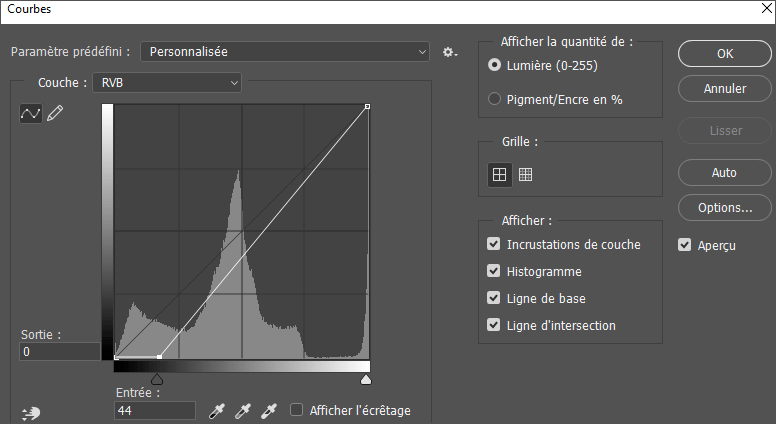
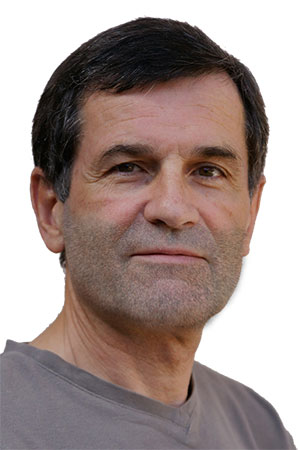
6 - Cette barbe est légère, si vous souhaitez une barbe de plusieurs jours,
avant d'appliquer le masque de fusion, foncez-la avec
Image, Réglage, Courbes :
puis appliquez le masque de fusion, comme à l'étape 5 :
ASTUCE
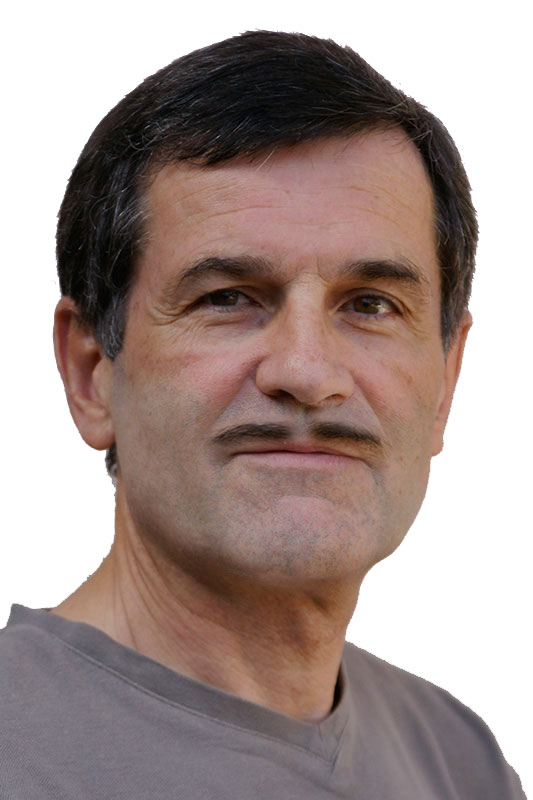
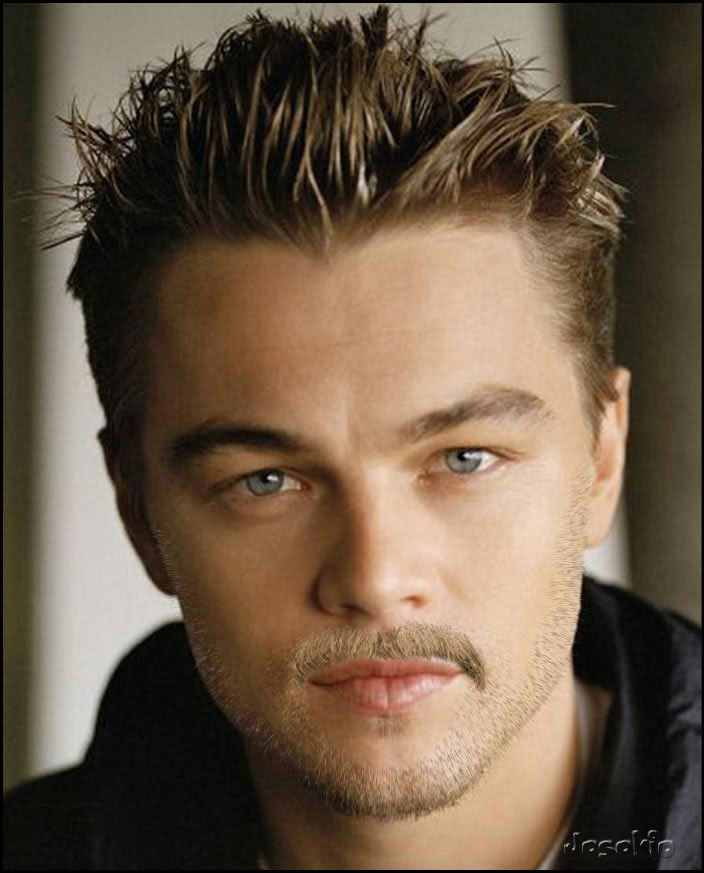
Si vous voulez simplement ajouter une moustache, il existe une solution simple :
servez-vous d'un sourcil.
Sélectionnez-les un par un puis dupliquez-les et déformez-les.
Le réalisme est garanti :
©Tous droits réservés
Accueil - Contact - Livre d'or - Tutoriels