MOSAÏCALE GRAPHIC
PHOTOSHOP
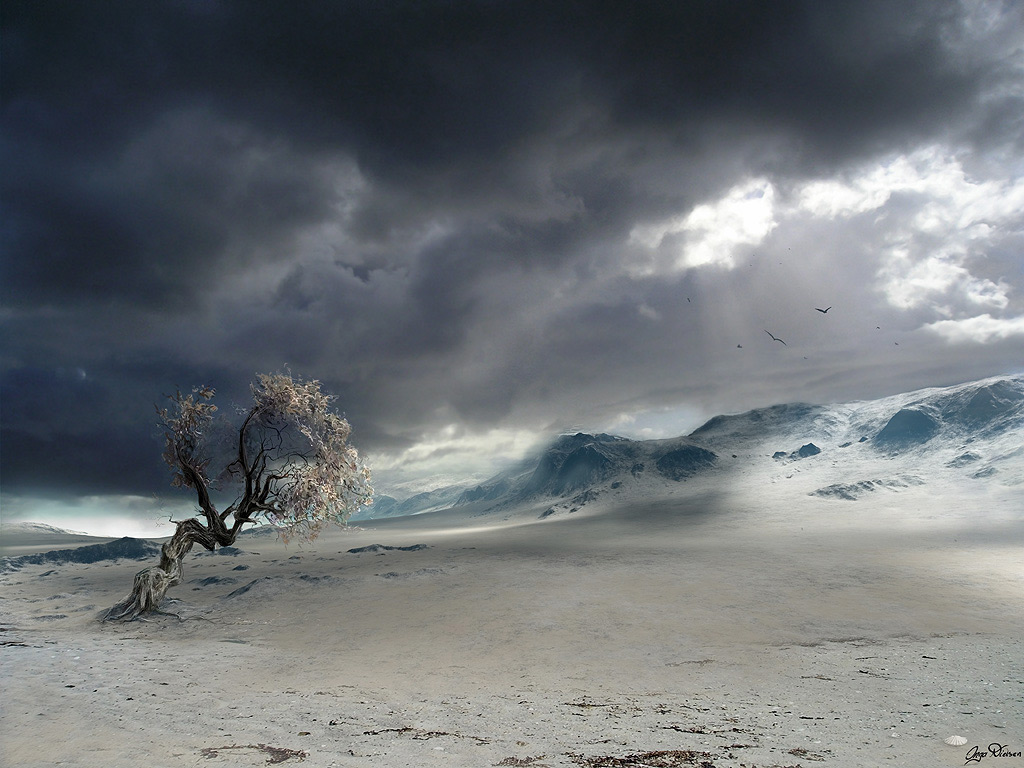
TRANSFORMER UNE PHOTO
avec les calques de réglages, Correspondance de la couleur
1 - Ouvrez l'image sur laquelle vous souhaitez appliquer l'effet.
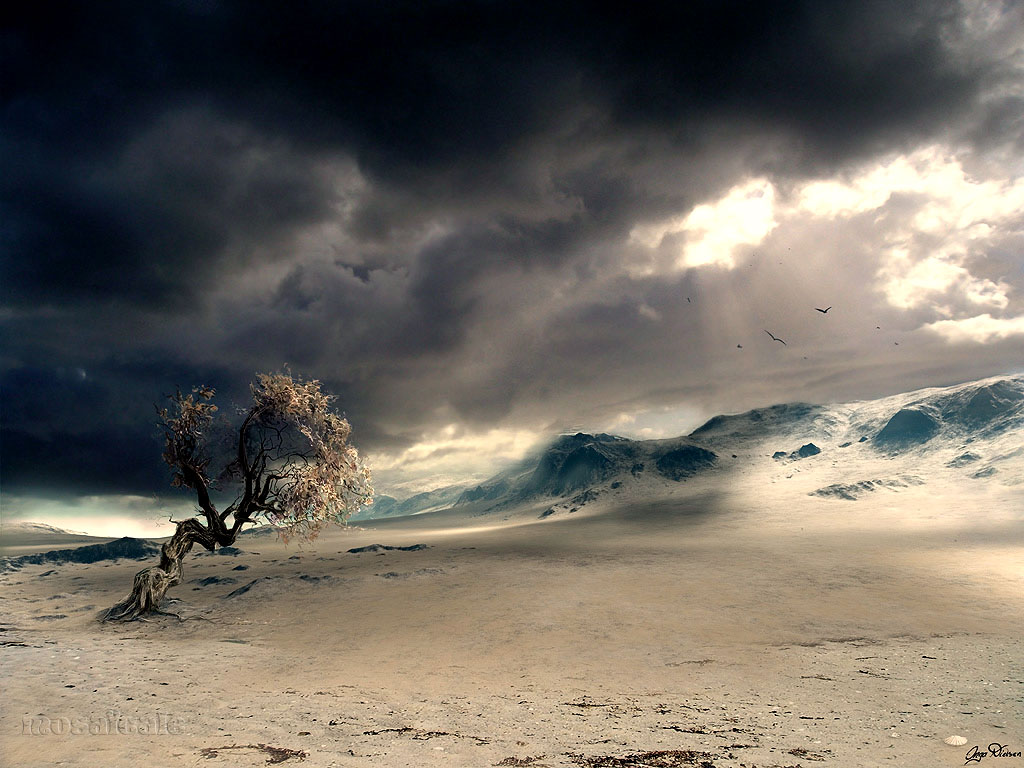
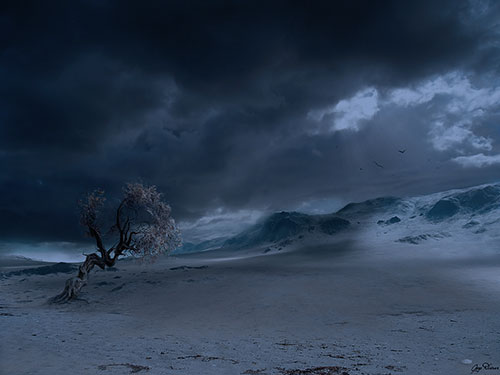
Vous pouvez employer l'image
utiliser pour vos essais en cliquant sur la miniature pour l'obtenir en taille réelle :
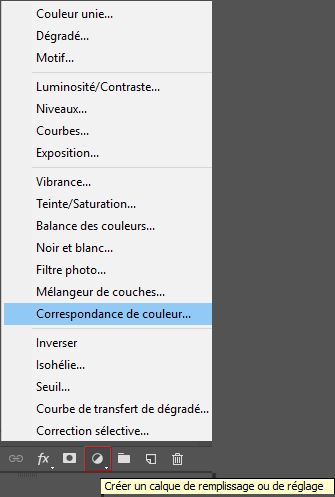
2 - Au bas de la Palette calques, cliquez sur Créer un calque de réglage ou de remplissage :

Puis dans le menu déroulant, sélectionnez Correspondance de couleur :
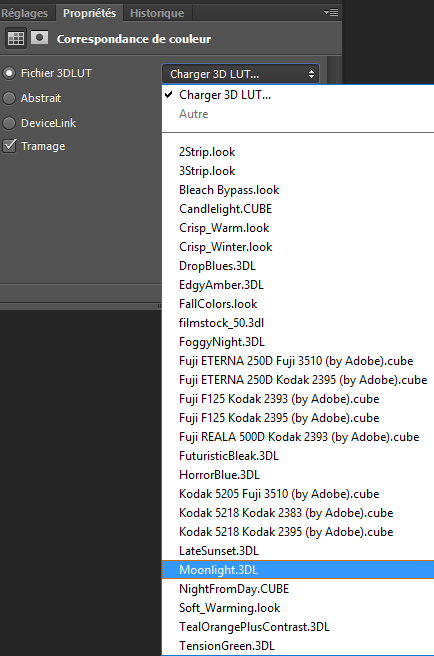
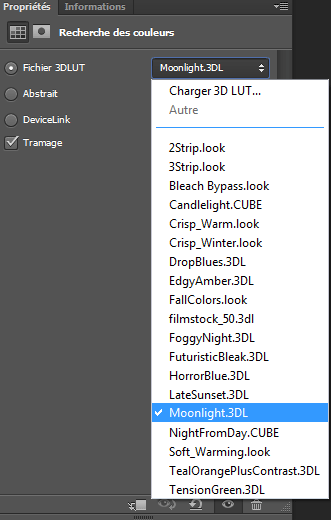
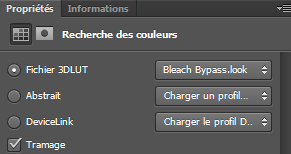
3 - La fenêtre Propriétés s'ouvre.
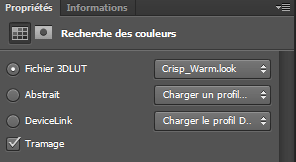
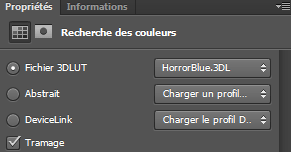
Cochez Fichier 3DLUT.
Divers effets vous sont proposés.
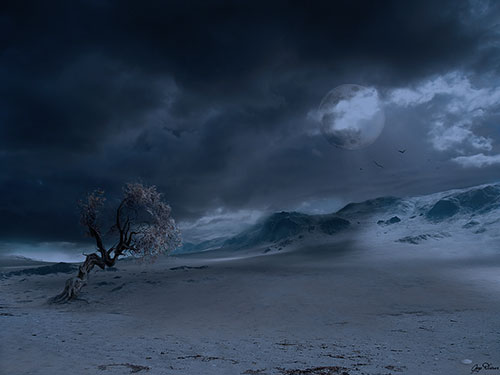
Dans un premier temps nous allons choisir Moonglight.3DL pour donner un effet de nuit à notre photo :
CS6 :
4 - Et nous allons même nous offrir le luxe d'ajouter une lune à notre scène :
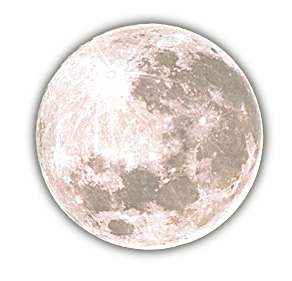
(Cliquez sur la miniature pour afficher l'image au format PNG).
Sélection, Tout sélectionner (CTRL + A).
Édition, Copier, sur l'image.
Mettez en place après avoir sélectionné l'outil Déplacement (V).
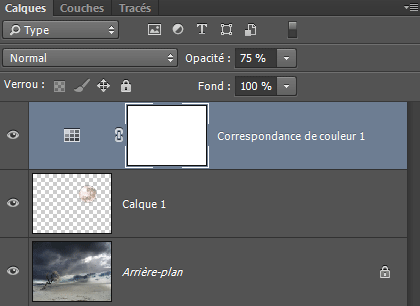
Choisissez le mode de fusion Lumière tamisée et glissez ce calque sous le calque de réglage pour la lune prenne aussi la variante de couleur :
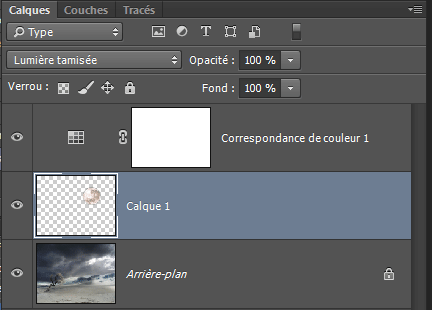
Activez le calque de réglage et réglez l'opacité à 75% environ :
D'AUTRES EFFETS
Crisp_Warm.look
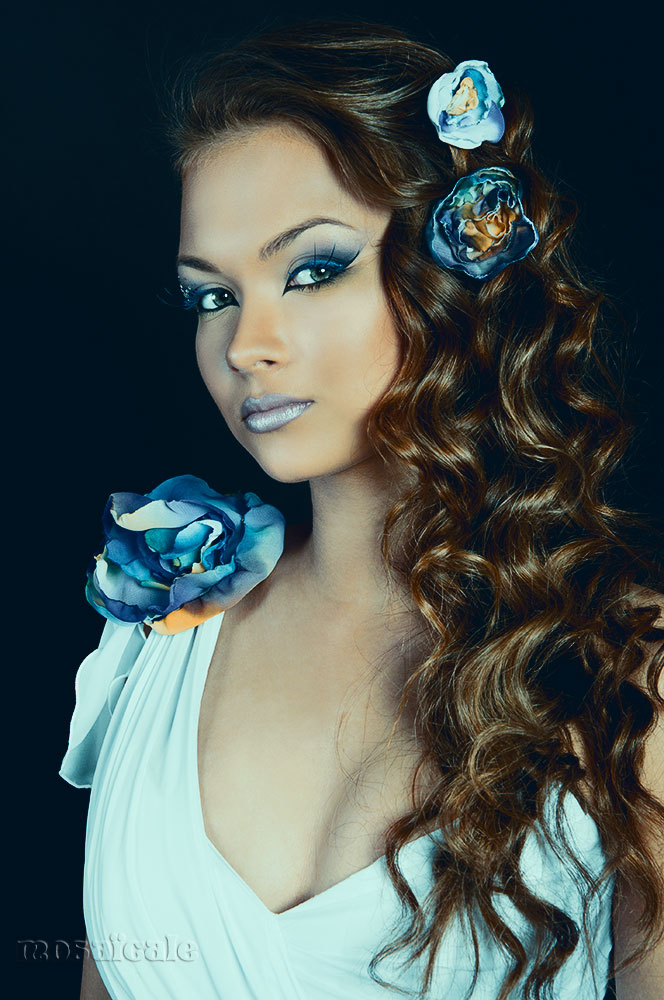
Pour cette photo portrait, une dominante bleue :
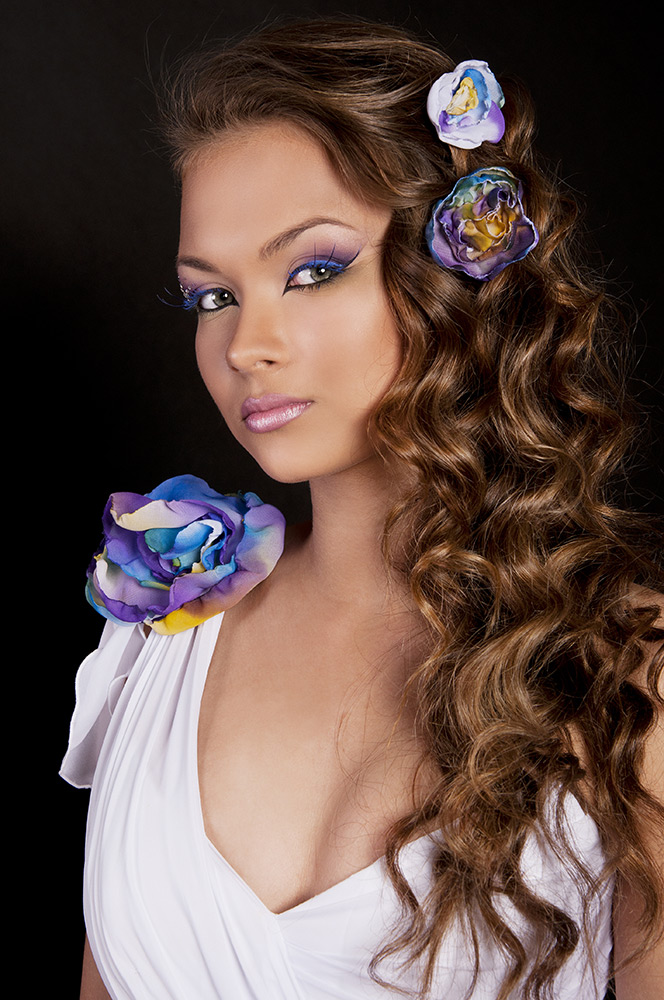
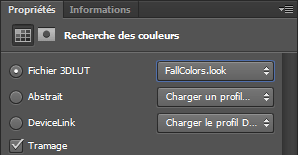
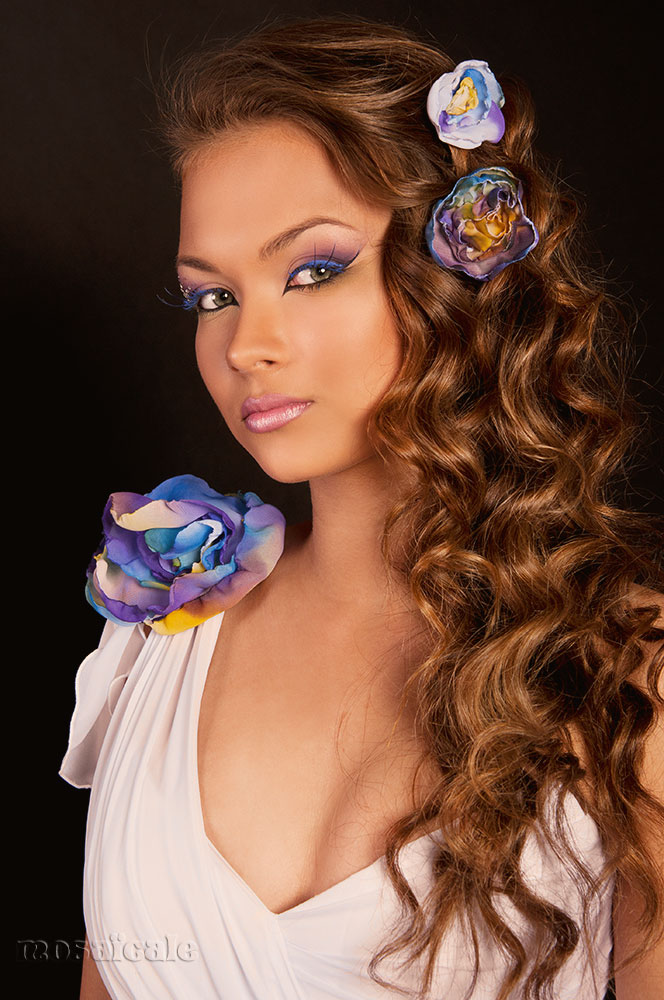
Un effet de bronzage :
Un effet High Key
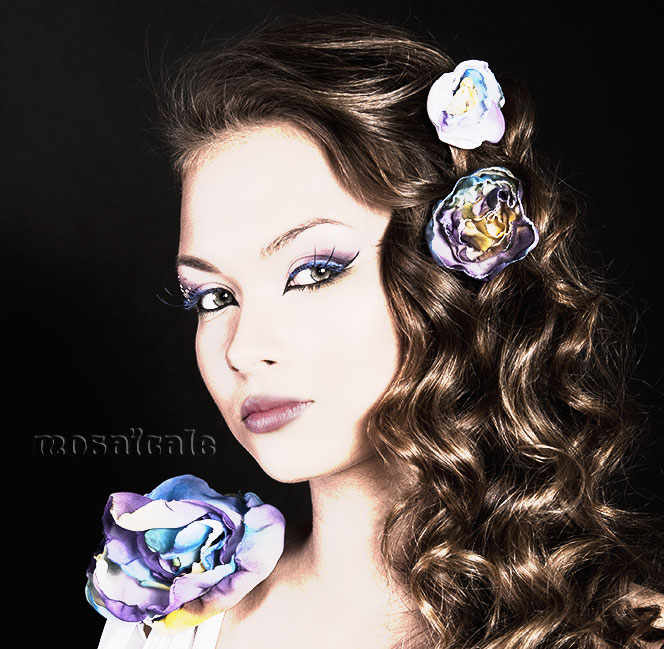
A vous d'essayer d’autres effets !
Enregistrez au format PSD pour sauvegarder.
Fichier, (Exportation), Enregistrer pour le Web, Jpeg optimisé, Qualité 60%, pour une utilisation Web.
Création personnelle OM20813c
©Tous droits réservés
Accueil - Contact - Livre d'or - Tutoriels