MOSAÏCALE GRAPHIC
PHOTOSHOP
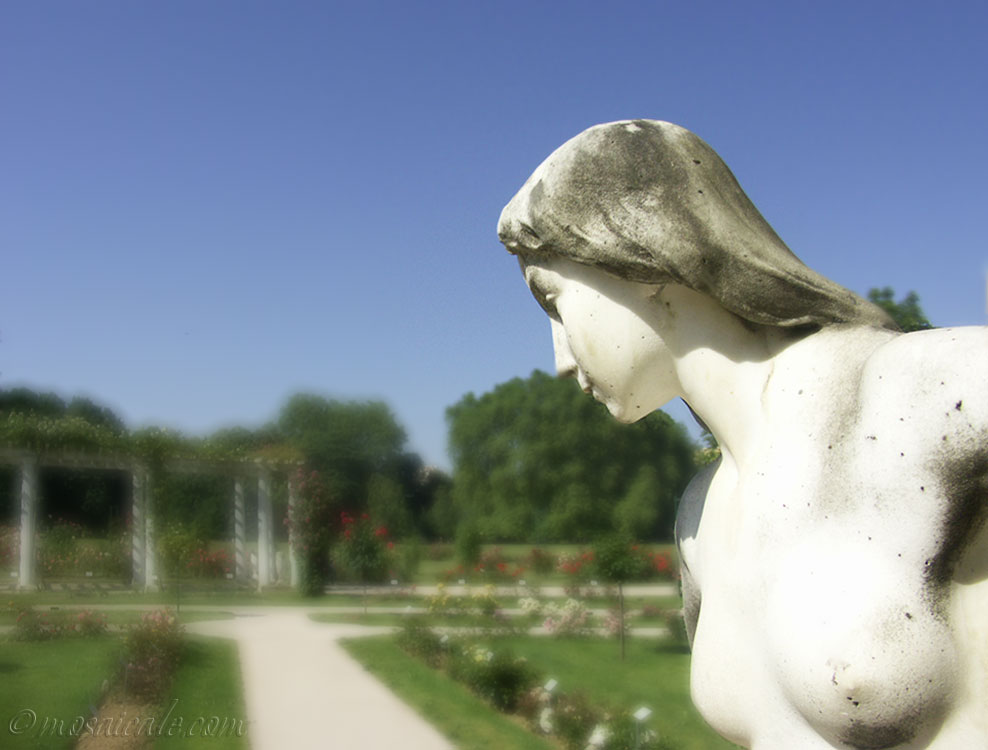
FAIRE SURGIR UN SUJET D'UNE PHOTO
L'outil Flou de profondeur de champ.
1 - Ouvrez votre image.
Vous pouvez utiliser l'image d'exemple pur vos essais.
Cliquez sur la miniature pour l'ouvrir en taille réelle :

2 - Clic droit sur le calque arrière-plan, Dupliquer (CTRL + J).
3 - Sur le nouveau calque, appliquer Filtre, Flou (Atténuation) Flou gaussien avec un rayon de 10 pixels.
4 - Filtre, Flou (Atténuation), Flou de profondeur de champ :
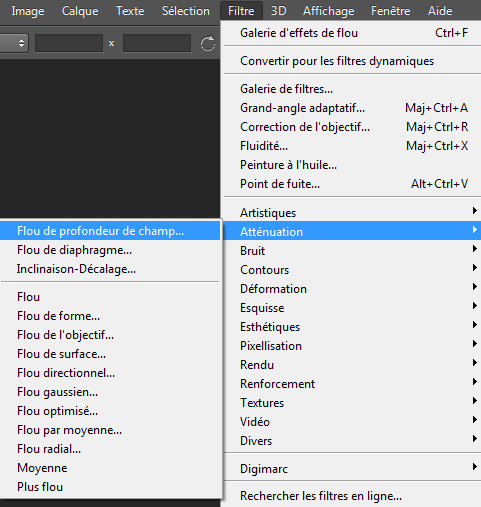
5 - Une boîte de dialogue s'ouvre dans laquelle la taille du flou est de 15 pixels par défaut et floute toute l'image :
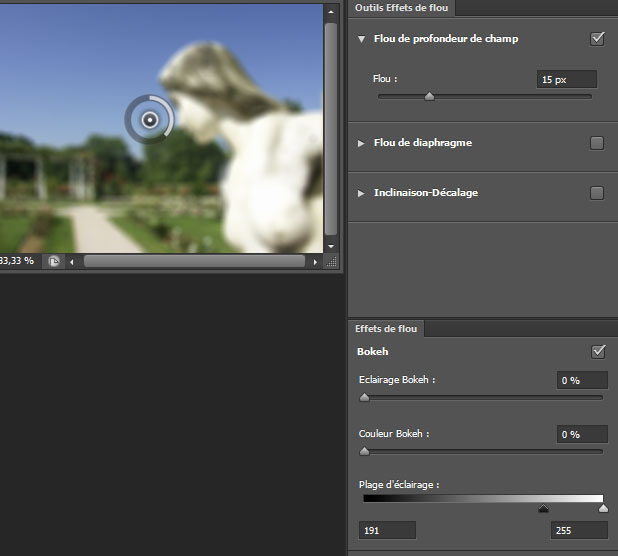
6 - Réduisez cette valeur à 0 :
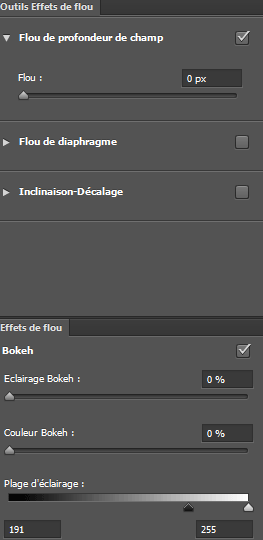
Cliquez dans la zone que vous souhaitez rendre floue.
Réglez la taille du flou.
Placez d'autres points flous en réglant chaque fois la taille du flou
:
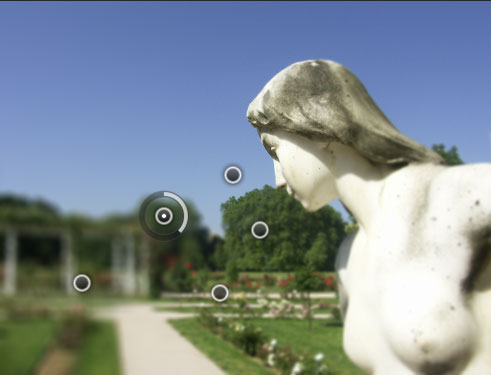
Lorsque vous êtes satisfait, cliquez sur OK :

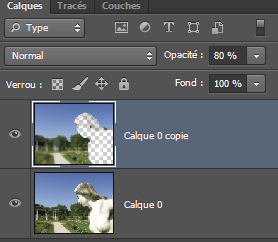
7 - Si le flou empiète sur le sujet qui doit rester net, utilisez l'outil Gomme (E) avec une forme arrondi net
et effacez les zones que vous souhaitez restaure.
8 - Réduisez l'opacité du calque si nécessaire :
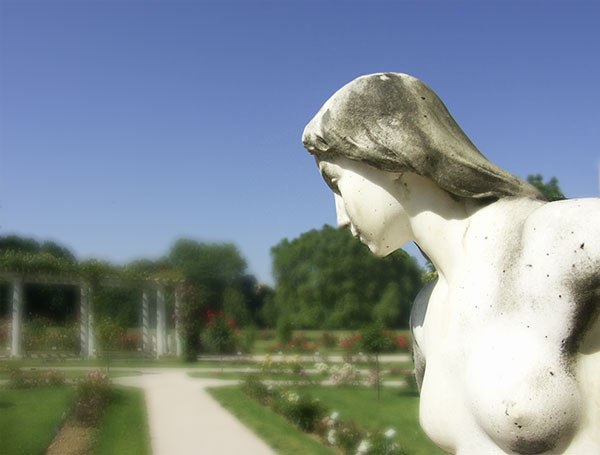
8 - Sauvegardez au format PSD.
Fichier, (Exportation), Enregistrer pour le Web, JPEG optimisé.
Tous droits réservés
Accueil - Contact - Livre d'or - Tutoriels