MOSAÏCALE GRAPHIC
PHOTOSHOP
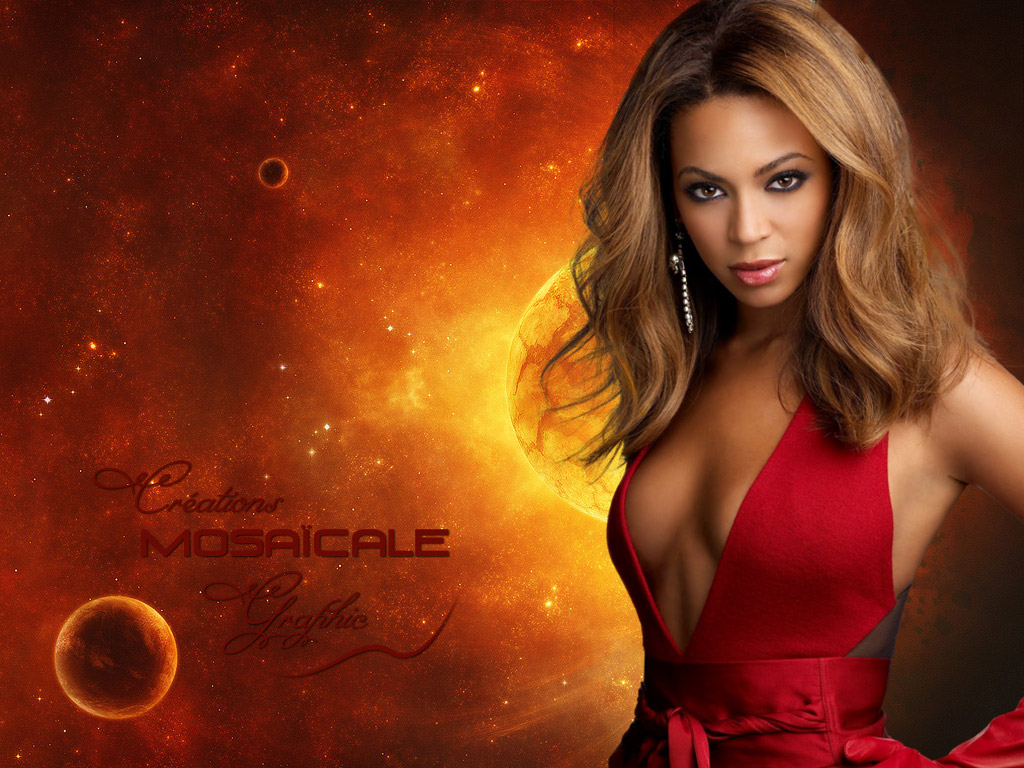
BEYONCÉ
Détourage avec Sélectionner et masquer (versions Photoshop CC)
Dans ce tutoriel vous apprendrez à faire une sélection intelligente et effacez les résidus de couleur
avec l'option de décontamination de couleur.
Plus efficace que dans les versions précédentes, l'action Sélectionner et masquer (Améliorer les contours dans les versions précédentes)
permet d'affiner les sélections et offre des possibilités d'exportation avec la sortie sur un nouveau calque
avec masque permettant des retouches manuelles à exteriori.
1 - Ouvrez l'image que vous souhaitez détourer.
Vous pouvez télécharger l'image utilisée pour vos essais.
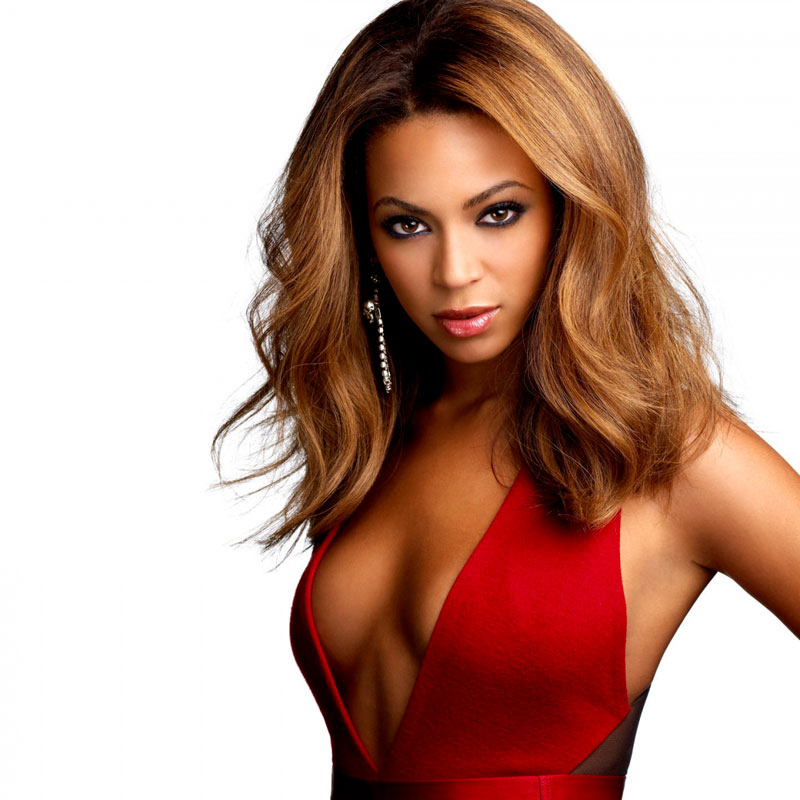
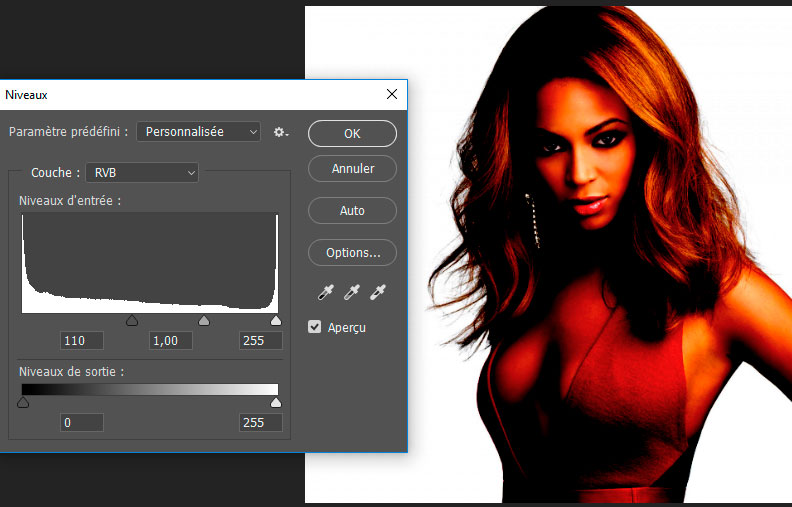
2 - Pour permettre un meilleur détourage, nous allons appliquer un fort contraste à l'image.
Calque, Dupliquer (CTRL + J).
Dans la Palette calques, masquer pour l'instant le calque arrière-plan.
Image, Réglages, Niveaux (CTRL + L).
Poussez le curseur de gauche vers la droite :
3 - Activez l'outil de sélection rapide (W).
Cet outil se trouve sous la Baguette magique.
Cliquez, Tirez sur la zone de fond pour le sélectionner.
Sélection, Intervertir.
La sélection n'est pas précise.
Nous allons y remédier :
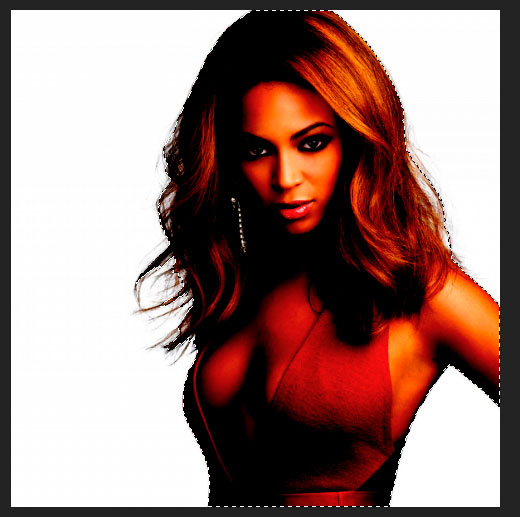
3 - Dans la Barre d'options, cliquez sur Sélectionner et Masquer :

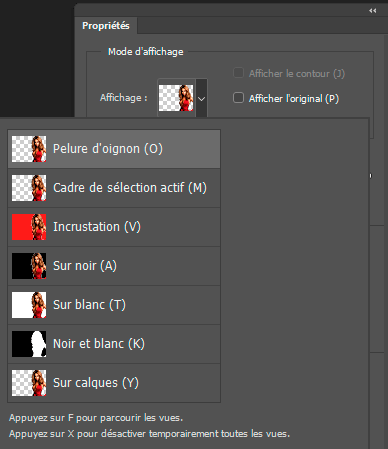
4 - Dans la Boîte de dialogue, appuyez sur F pour parcourir toutes les vues
et déterminer sur quel affichage vous allez travailler.
Dans le cas présent, j'ai choisi Pelure d'oignons.
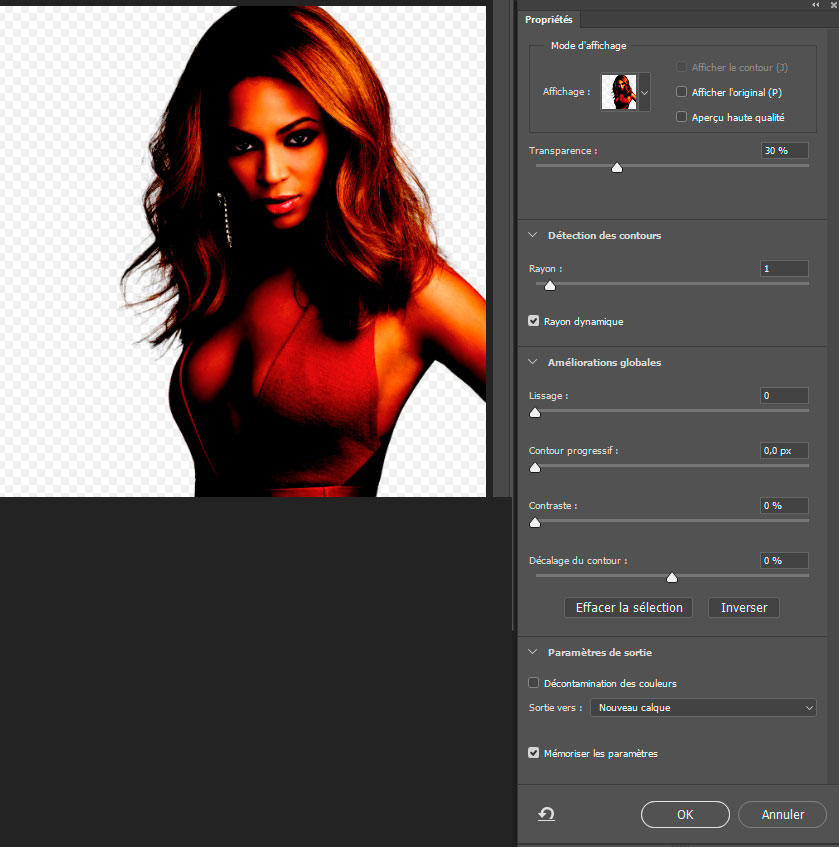
5 - Réduisez la transparence à 30%.
Dans la zone Détection des contours, cochez Rayon dynamique et augmentez légèrement la valeur du rayon :
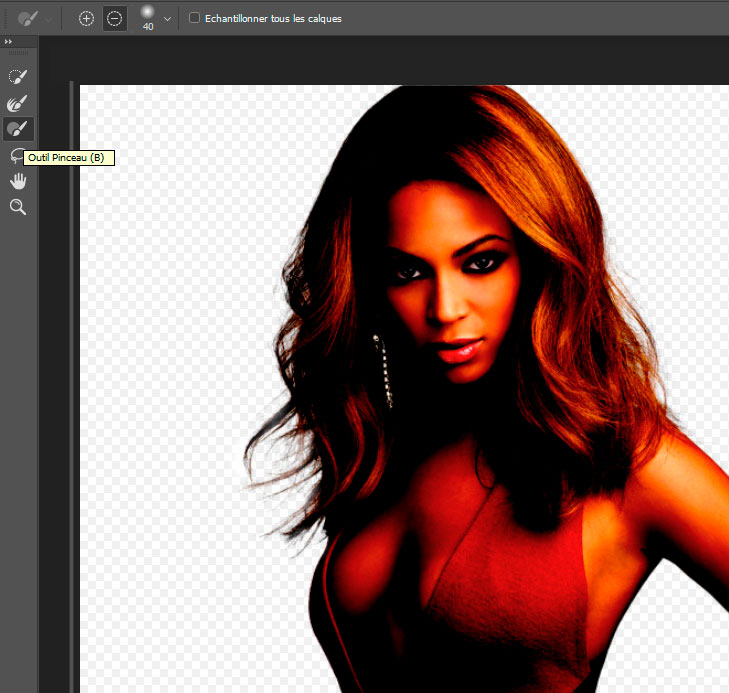
6 - Utilisez les outils Amélioration des contours et Pinceau + pour restaurer les cheveux manquants, - pour effacer les zones blanches.
Réglez précisément la taille des outils Amélioration des contours et Pinceau.
Votre sélection se fait plus précise.
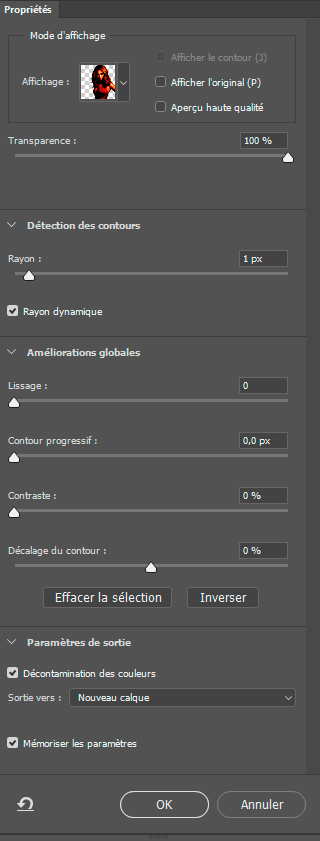
7 - Cliquez sur Décontamination des couleurs.
Passez le pointeur sur les zones à retirer.
Restaurer la transparence à 100% et choisissez Sortie sur Nouveau calque.
Avant de cliquer sur OK il est encore temps de restaurer ou d'effacer certaines zones.
NB, si vous souhaitez apporter d'autres modifications sur votre détourage ultérieurement, vous pourrez choisir Sortie vers Nouveau calque avec Masque de fusion.
Vous pourrez interagir ensuite sur le masque de fusion pour restaurer ou effacer d'autres zones.
8 - Le personnage détouré se trouve donc sur un nouveau calque :
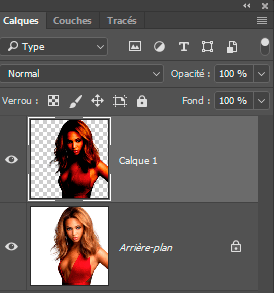
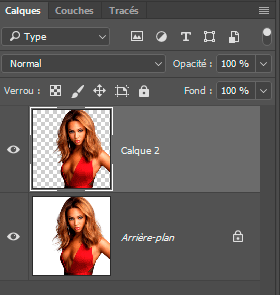
Sélection, Récupérer la sélection.
Activez le calque arrière-plan.
Calque, Nouveau calque par copier.
Déposez le Calque 1 dans la corbeille sous-jacente.
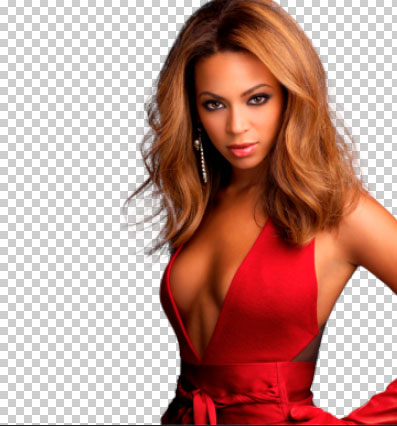
9 - Ajoutez une couleur de fond, un motif ou une image :
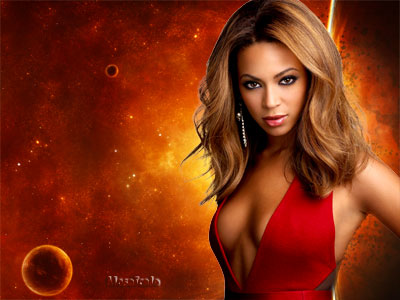
Sauvegardez au format PSD.
Fichier enregistrer pour le Web, Jpeg optimisé.
©Tous droits réservés OM221116a
Accueil - Contact - Livre d'or - Tutoriels