MOSAÏCALE GRAPHIC
PHOTOSHOP
REMPLISSAGE D'APRÈS LE CONTENU
L'outil Remplissage d'après le contenu est une des merveilles de la version CS5 de Photoshop.
Aussi, "nettoyer" une image de fils électriques, poussières ou éléments disgracieux devient un jeu d'enfant.
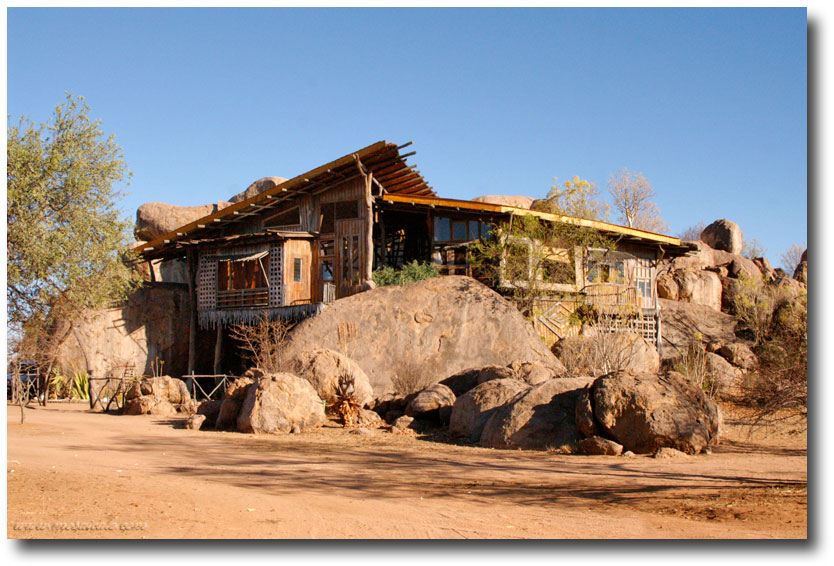
1 - Observons cette image.
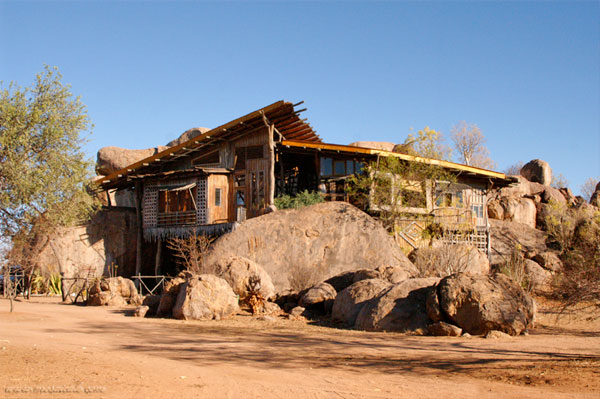
Elle a servi de décor au Film La piste et est située au nord-est de la Namibie.
Elle est à présent accessible à la location et je peux vous garantir que nous pouvons y passer des jours heureux....
Mais revenons à notre image.
Elle présente une barre verticale disgracieuse, une tâche de poussière du capteur
:

2 - Commencez par sélectionner la zone à effacer avec l'outil Rectangle de sélection (M) ou le Lasso (L) :
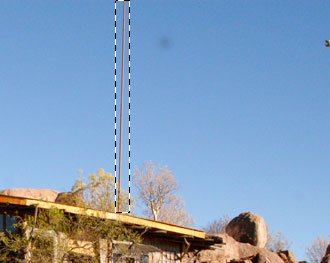
Appuyez sur la touche Suppr. du clavier.
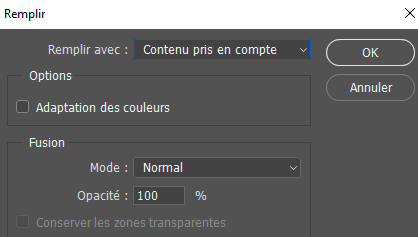
Vous pouvez également choisir, Édition, Remplir.
Dans la boîte de dialogue Remplir, choisissez Contenu pris en compte :
Le poteau est supprimé.
Magique non ?
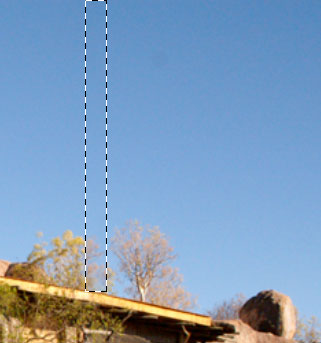
Désélectionnez (CTRL + D).
3 - De la même manière, supprimer l'élément en haut à droite :
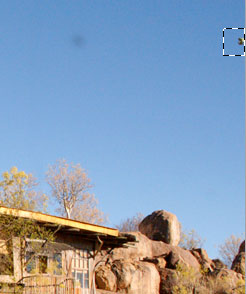
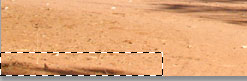
et l'ombre en bas à gauche :
la tache en bas avec l'outil Lasso :
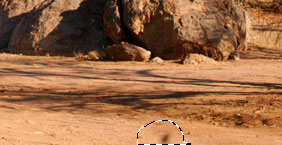
4 - Activez l'outil Correcteur de tons directs.
Dans la Barre d'options, cliquez sur Contenu pris en compte :

5 - Cliquez simplement sur la tache :
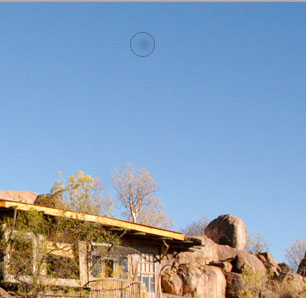
Et celle-ci disparaît comme par enchantement :
6 - Dans le cas suivant nous avons réalisé un panoramique composé de 3 images
et les les éléments ne sont pas alignés.
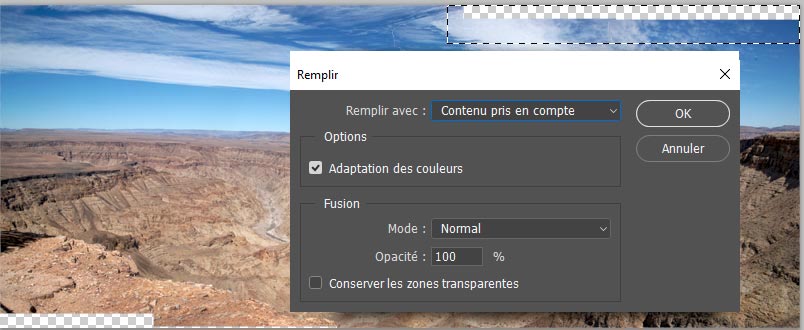
Créez une sélection un peu plus grande que la zone à combler.
Édition, Remplir, Contenu pris en compte :
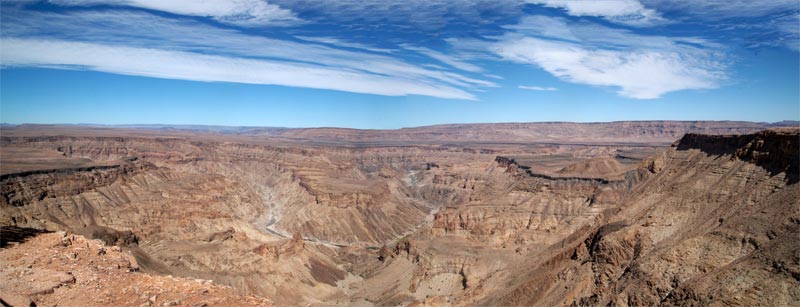
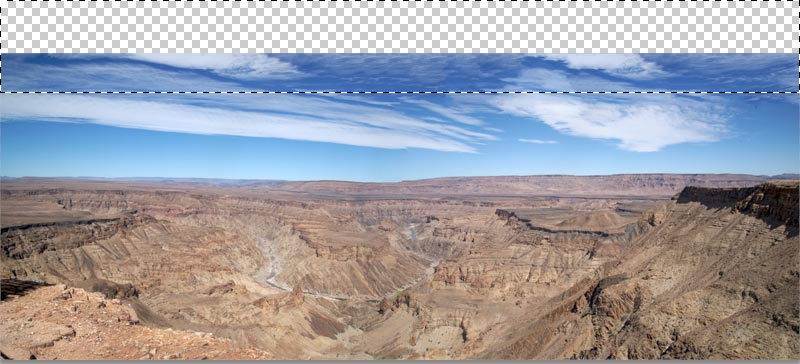
L'action est valable également lorsque la zone du ciel n'est pas assez haute.
Dans ce cas agrandissez la zone de travail et procédez de la même manière :
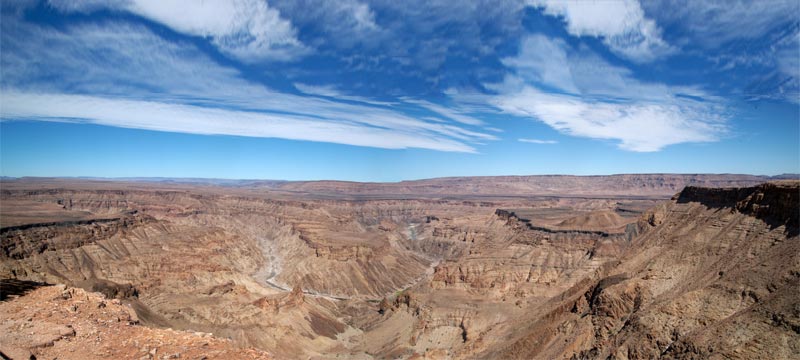
Gageons que ce fabuleux outil vous rendra de précieux services !!!
Fichier enregistrer pour le Web, Jpeg optimisé
©Tous droits réservés
Accueil - Contact - Livre d'or - Tutoriels