MOSAÏCALE GRAPHIC
PHOTOSHOP
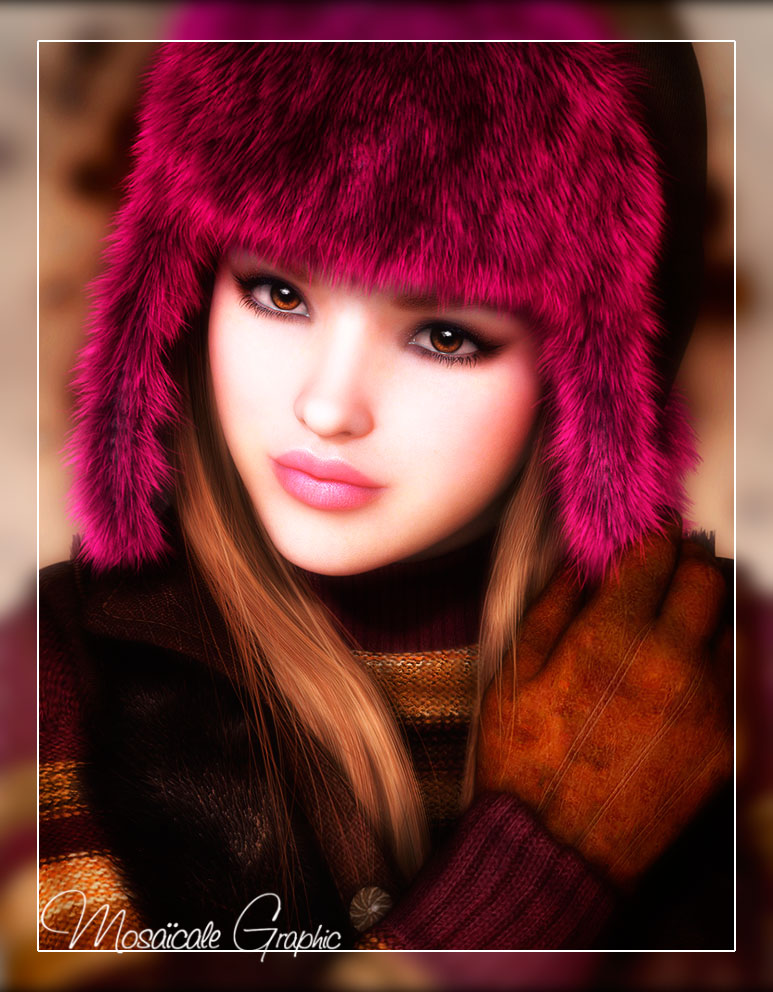
MAXINE
Effet douceur
1 - Ouvrez l'image sur laquelle vous souhaitez appliquer l'effet.
Si besoin redimensionnez-la à 1000 pixels sur son côté le plus grand.
(Image, Taille de l'image, cochez Conserver les proportions).
2 - Calque, Dupliquer (CTRL + J).
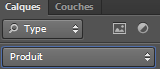
Choisissez le mode de fusion Produit :
3 - Calque, Dupliquer (CTRL + J).
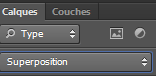
Choisissez le mode de fusion Superposition :
4 - Calque, Aplatir l'image.
5 - Image, Réglage, Niveaux (CTRL + L) :
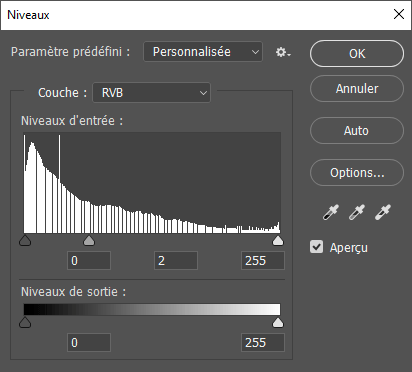
5 - Image, Réglage, Niveaux (CTRL + L), Rouge :
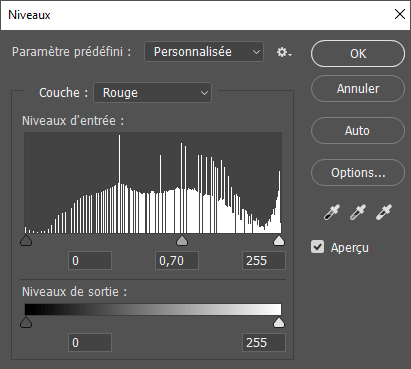
6 - Image, Réglage, Niveaux (CTRL + L), Vert :
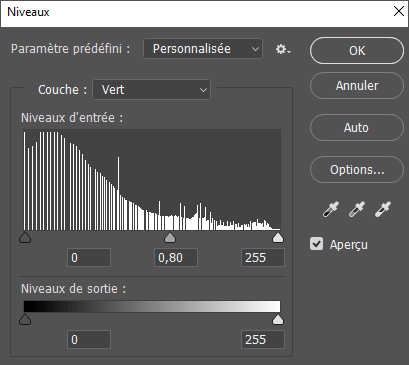
7 - Image, Réglage, Niveaux (CTRL + L), Bleu :
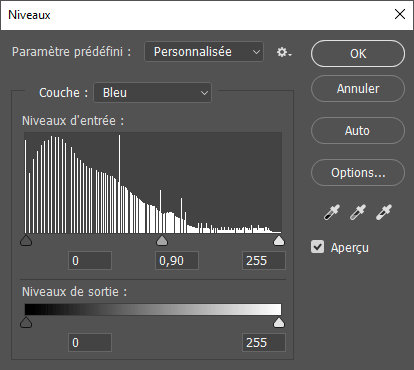
8 - Calque, Dupliquer (CTRL + J).
Choisissez le mode de fusion Produit :
9 - Calque, Dupliquer (CTRL + J).
Changez le mode de fusion en Lumière tamisée :
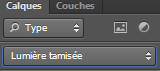
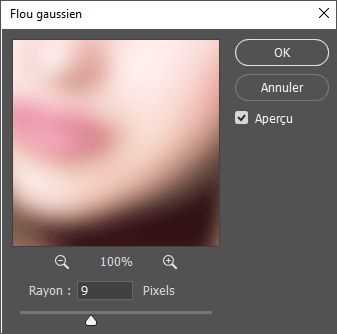
Filtre, Flou (Atténuation), Flou gaussien : 9 pixels :
10 - Calque, Dupliquer (CTRL + J).
Changez le mode de fusion en normal.
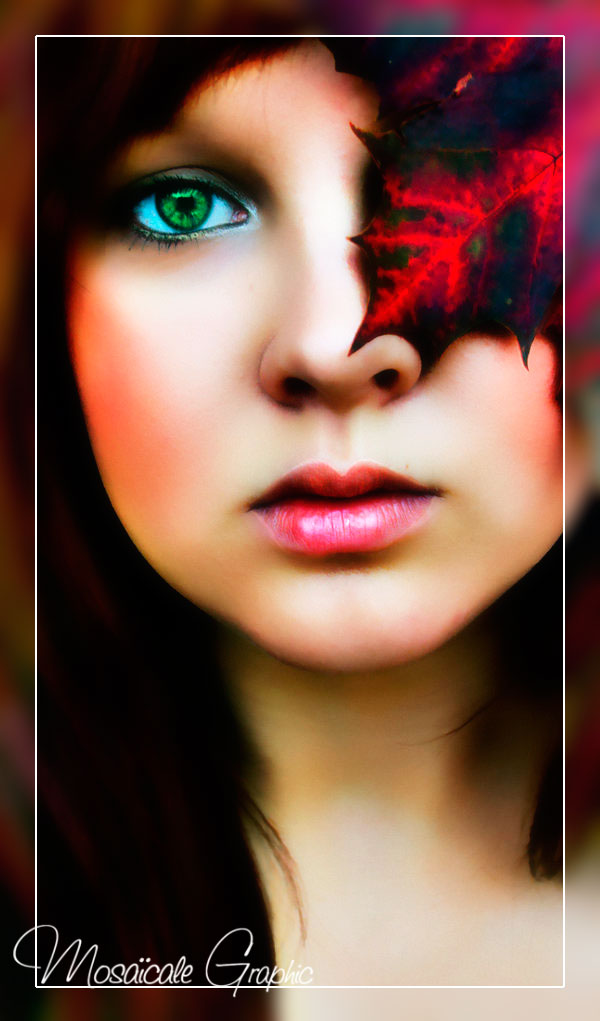
Votre image devient floue.
11 - Sélection, Tout sélectionner (CTRL + A).
Sélection, Transformer la sélection.
Dans la Barre d'options, cliquez sur le petit chaînon pour verrouiller les proportions
et tapez la valeur de 90% :

Vous pouvez aussi la tracer manuellement pour l'adapter à votre image.
Appuyez sur Suppr.
Désélectionnez (CTRL + D).
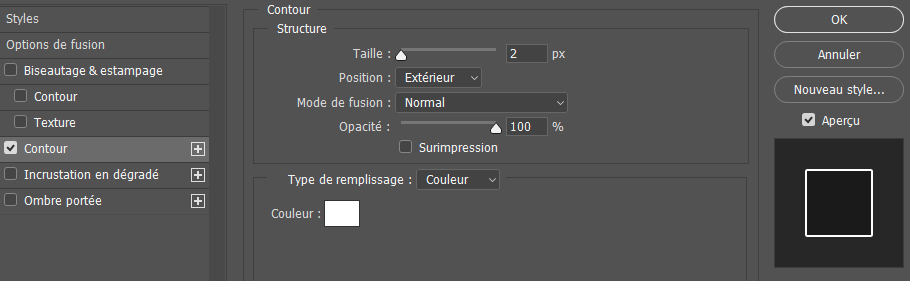
12 - Au bas de la Palette calques, cliquez sur Ajouter un style de calque, puis Contour :
13 - Sauvegardez au format PSD.
Fichier enregistrer pour le Web, Jpeg supérieur optimisé.
©Tous droits réservés IM25315
Accueil - Contact - Livre d'or - Tutoriels