MOSAÏCALE GRAPHIC
PHOTOSHOP
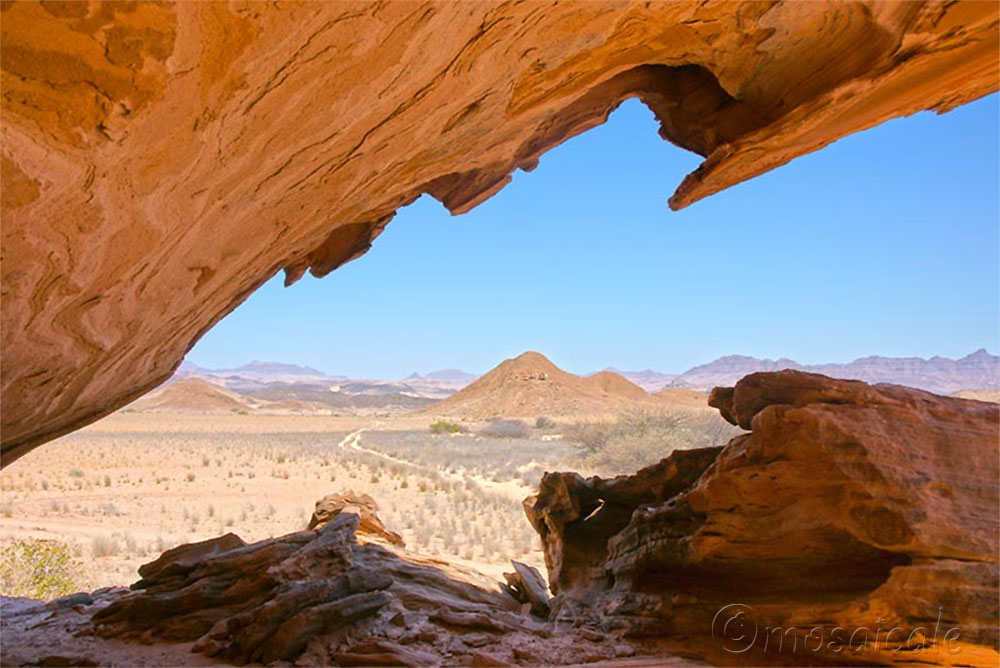
LE VIRAGE HDR
L’exposition et les réglages de virage HDR s’appliquent notamment aux images HDR 32 bits,
mais vous pouvez également les appliquer aux images 16 et 8 bits pour créer des effets de type HDR.
La commande Virage HDR vous permet d’appliquer la gamme complète de paramètres de contraste
et d’exposition HDR à chaque image.
Remarque : le virage HDR requiert des calques aplatis.
1 - Ouvrez l'image 32, 16 ou 8 bits en mode RVB ou Niveaux de gris :
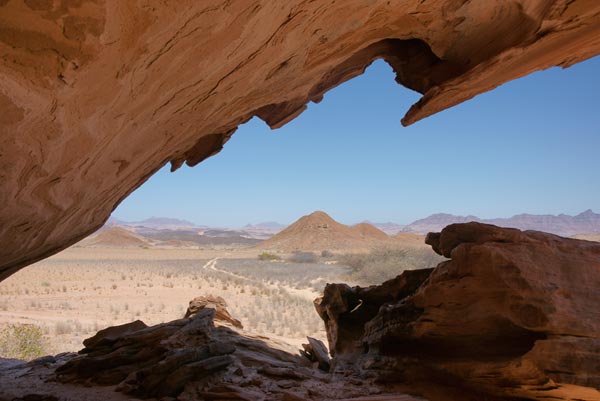
2 - Image, Réglage, Virage HDR :
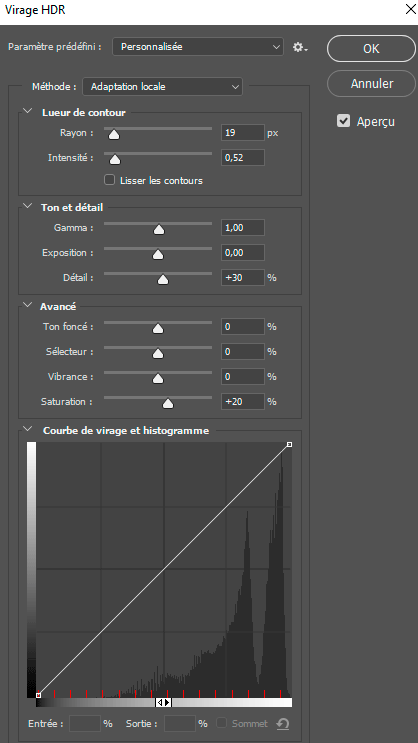
3 - Les options par défaut améliorent nettement l'image.
Réglez les paramètres en fonction de votre image.
Ici réglage de la Lueur de contour, Intensité
et Ton et Détail, Sélecteur :
Notre image se trouve fortement améliorée :

4 - Voyons maintenant comment accentuer une image.
Ouvrez l'image à traiter.
Image, Dupliquer, pour ne pas travailler sur l'original
:
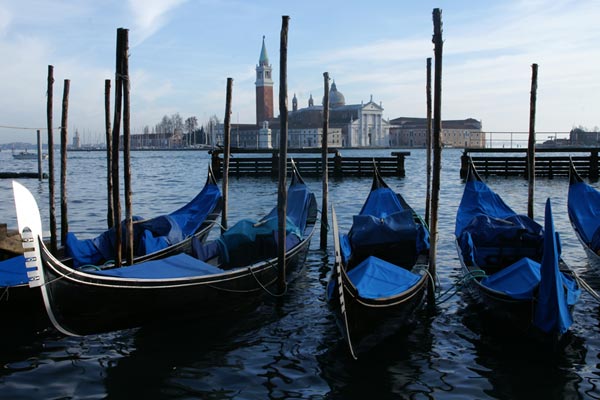
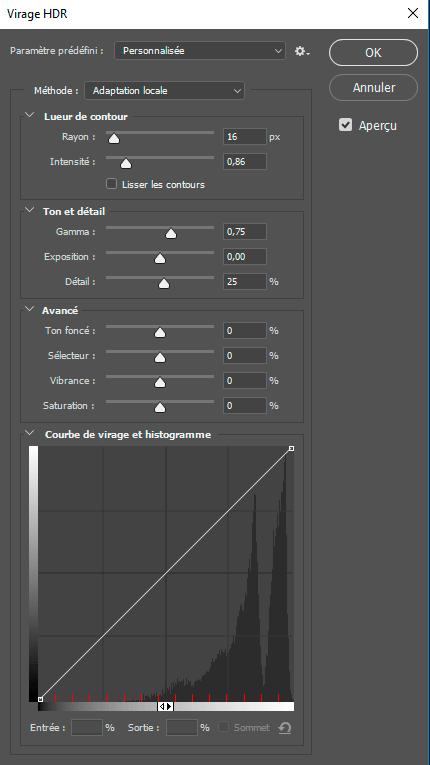
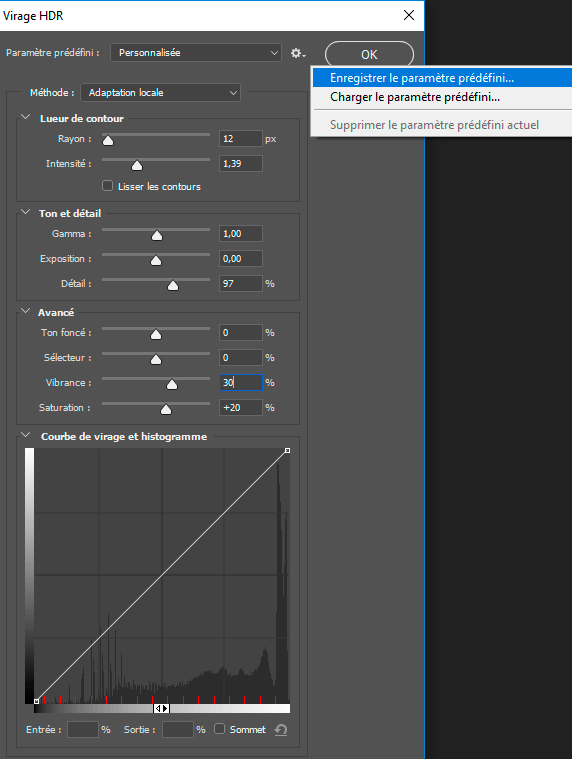
Image, Réglage, Virage HDR.
Modifiez les paramètres comme ci-dessous et avant de fermer la boîte de dialogue,
pensez à enregistrer le paramètre prédéfini en le nommant, pour une utilisation ultérieure :
Notre image s'en trouve fortement accentuée :
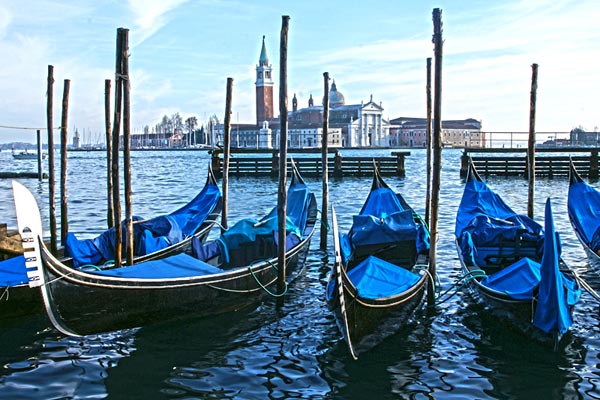
Trop ?
Qu'à cela ne tienne !
5 - Copiez collez l'image originale sur l'image modifiée.
Dans la Palette calques, modifiez le mode de fusion en Produit ou Incrustation selon votre image
Et réduisez l'opacité du calque jusqu'à obtenir un résultat satisfaisant :
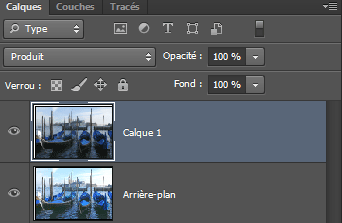
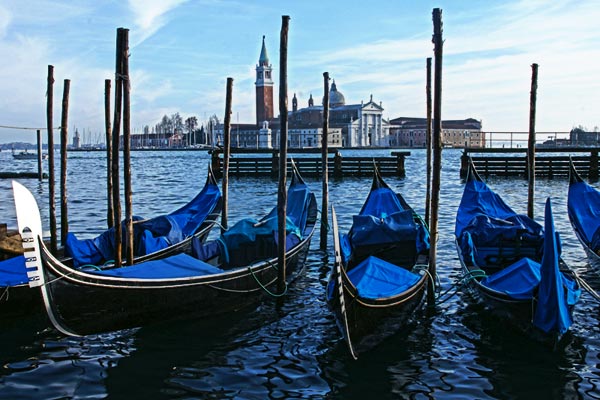
6 - Jouons maintenant avec cette fonction.
Ouvrez l'image à traiter :
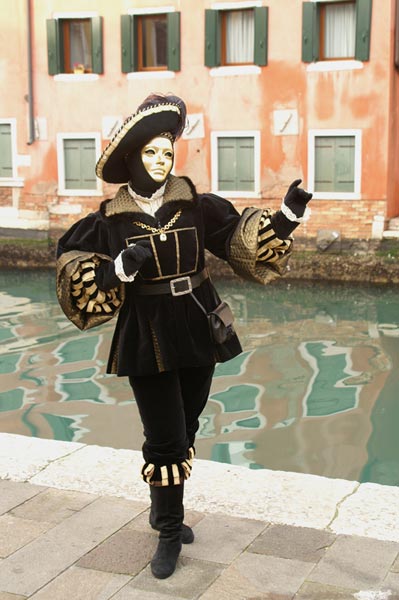
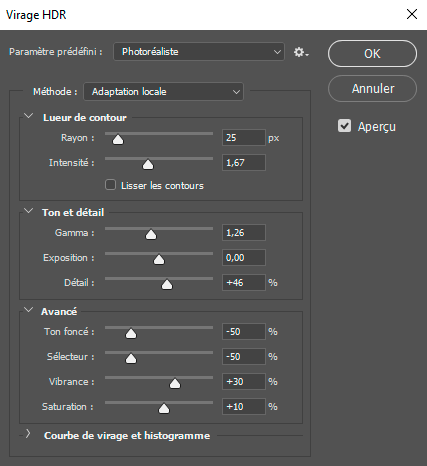
7 - Image, Réglage, Virage HDR.
Choisissez le paramètre prédéfini Photoréaliste :
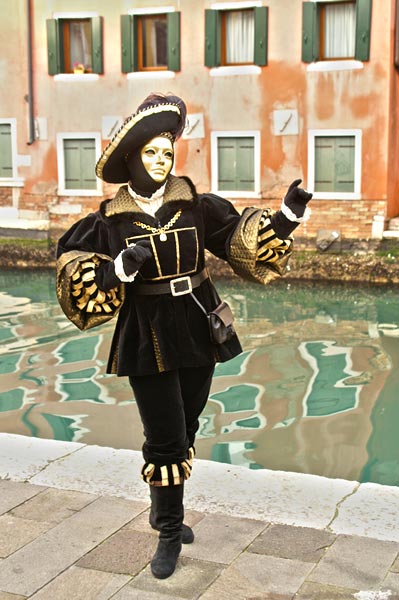
ou Monochromatique fortement saturé :
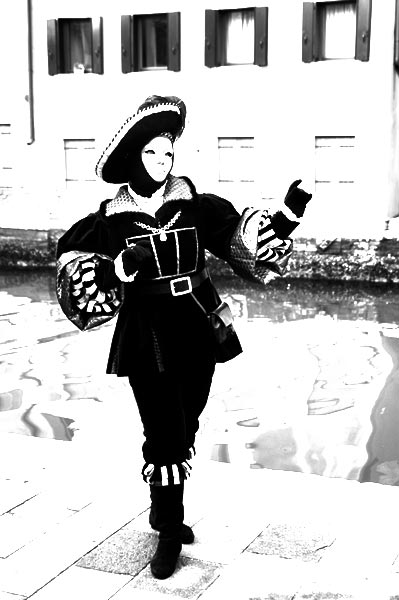
ou Monochromatique artistique :
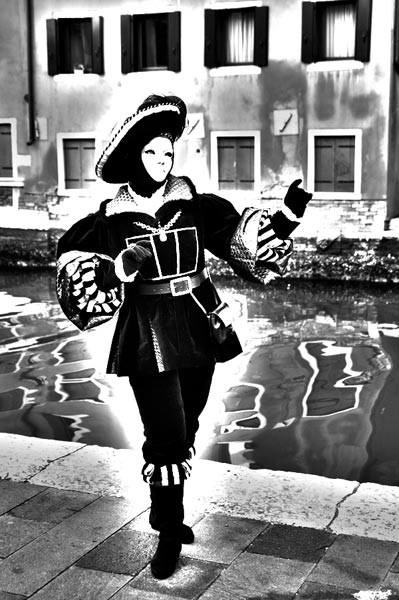
Scott5
©Tous droits réservés
Accueil - Contact - Livre d'or - Tutoriels