MOSAÏCALE GRAPHIC
PHOTOSHOP
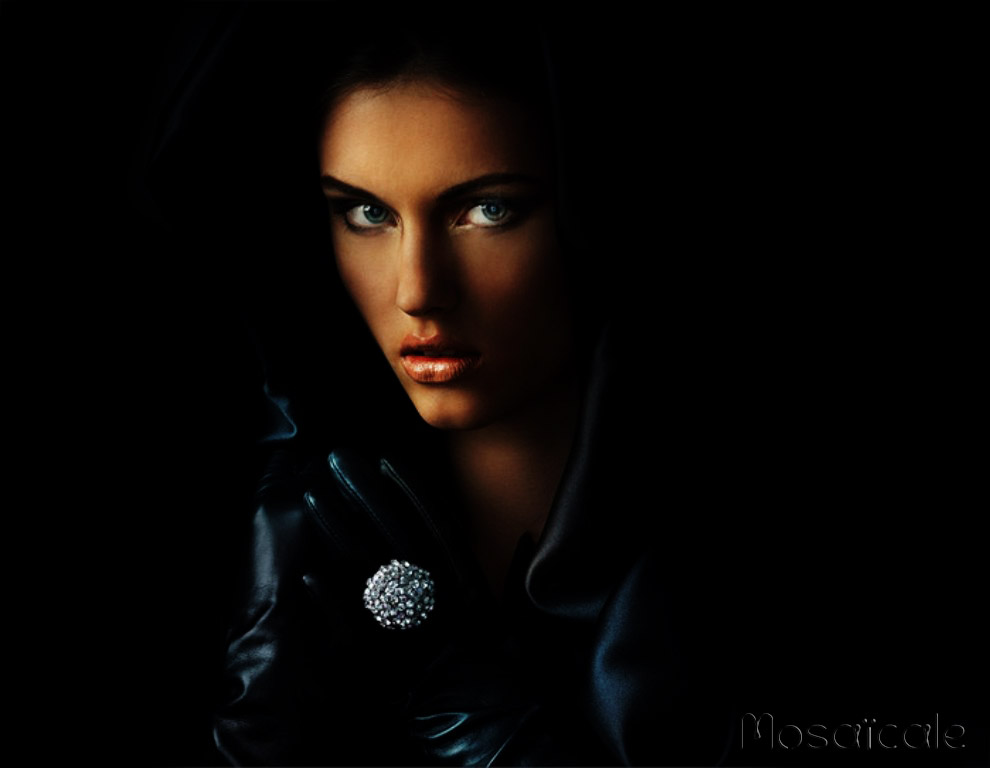
DANAÉ
placer un visage dans l'ombre
Pour ce tutoriel, vous aurez besoin d'une photo portrait.
1 - Observez l'image et repérez la source de lumière.
2 - Double-cliquez sur le calque arrière-plan pour le transformer en calque = 0.
3 - Calque, Dupliquer (CTRL + J) = Calque 0 copie.
choisissez le mode de fusion Densité couleur + ou si le rendu est trop sombre Produit.
Au besoin réduire aussi l'opacité du calque
à environ 75%.
4 - Image, Réglage, Luminosité Contraste, environ Luminosité 80 pour rétablir l'effet de lumière sur le visage.
5 - Au bas de la Palette Calques, cliquez sur Créer un calque :
Édition, Remplir, Noir.
Dans la Palette calques, placez ce calque tout en bas de la pile de calques :
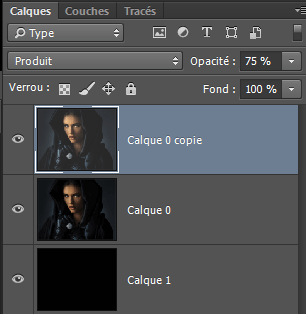
6 - Activez le Calque 0.
7 - Au bas de la Palette calques, cliquez sur Ajouter un masque de fusion :
8 - Charger les formes Arrondi avec taille.
Choisissez une forme arrondi flou de 300 pixels et peignez sur le masque de fusion (la couleur noire est en premier plan)
sur la zone que vous allez placer dans l'ombre. Débordez légèrement sur le visage.
Ici la lumière venant de droite, l'ombre sera à gauche
:
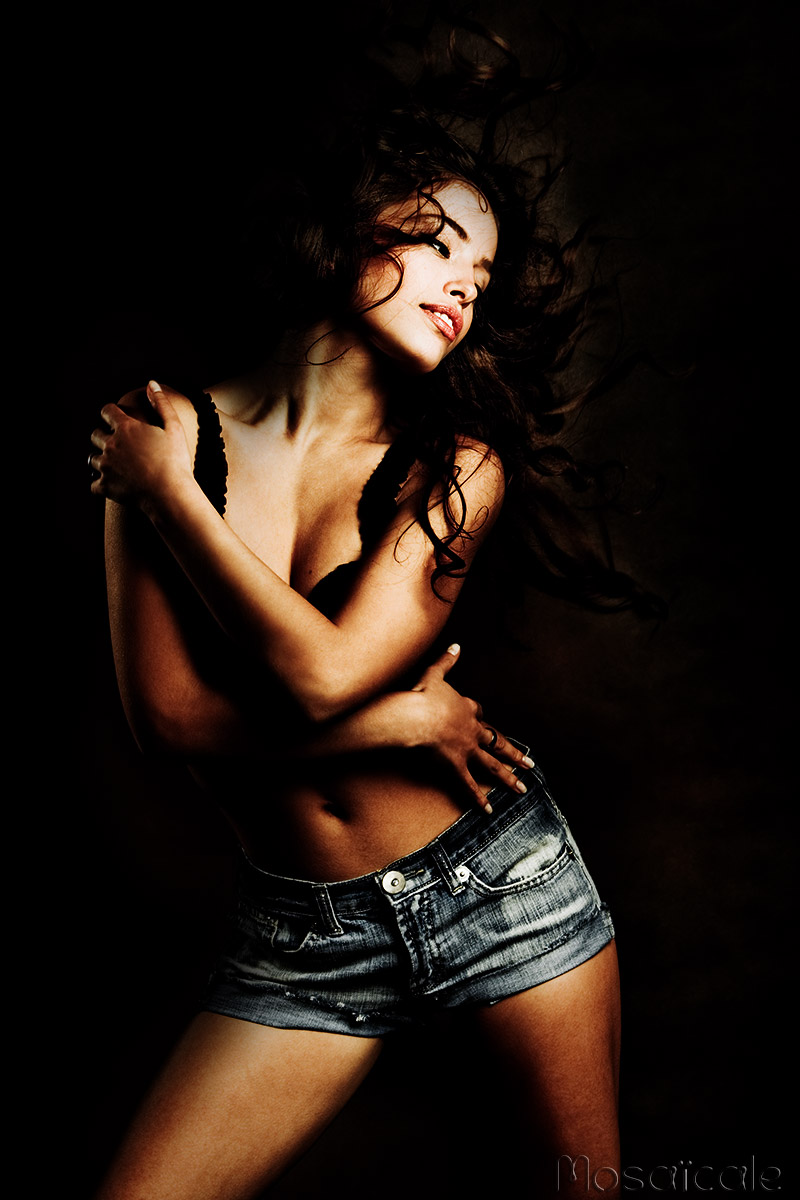
9 - Enregistrez au format PSD pour sauvegarder.
Fichier, (Exportation), Enregistrer pour le Web, Jpeg optimisé, Qualité 60%, pour une utilisation Web.
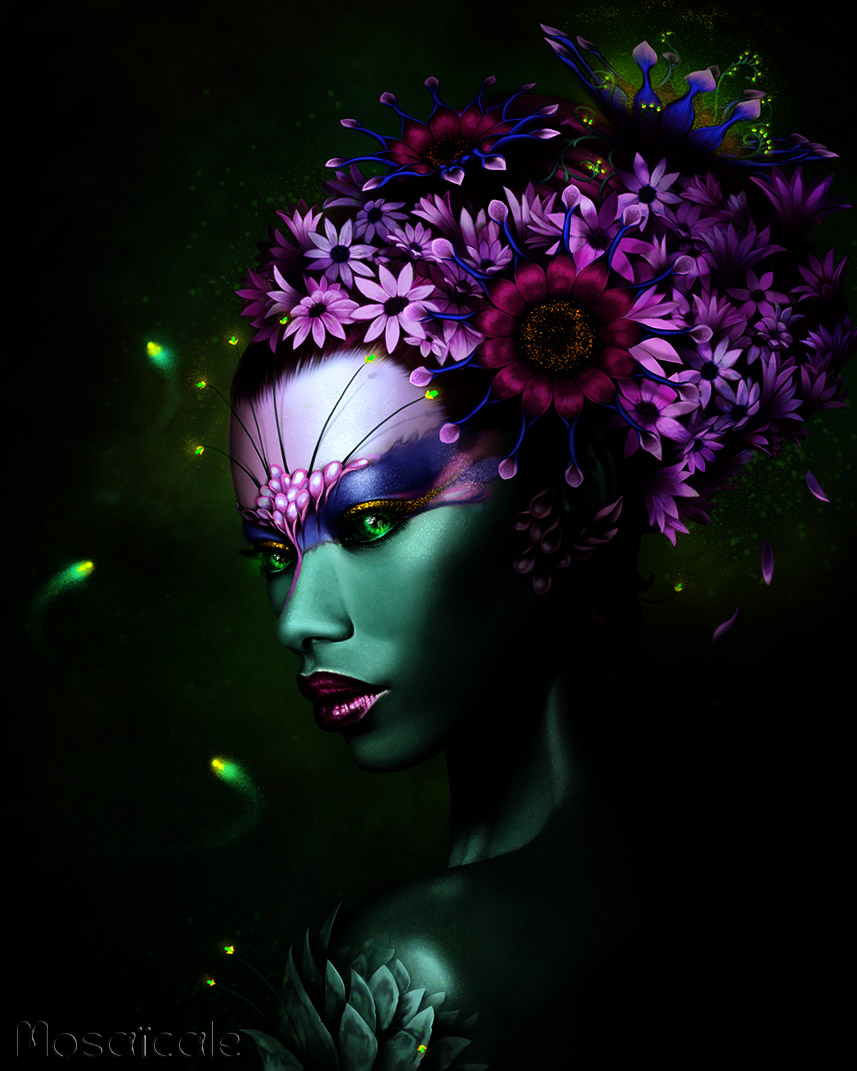
Création personnelle OM221115a
©Tous droits réservés
Accueil - Contact - Livre d'or - Tutoriels