MOSAÏCALE GRAPHIC
PHOTOSHOP
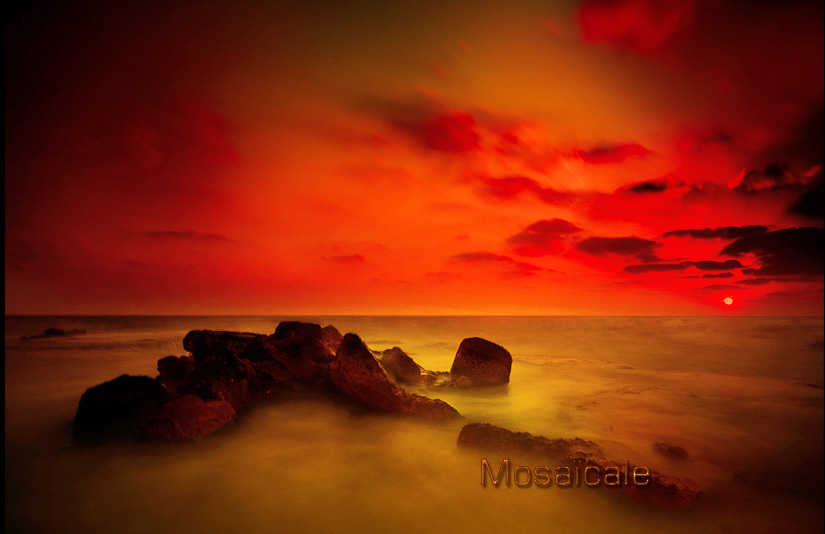
COUCHER DE SOLEIL
1 - Ouvrez une image sur laquelle vous souhaitez appliquer l'effet.

2 - Dupliquer 2 fois le calque arrière-plan (CTRL + J).
Renommez Calque 1 , Calque 2.
3 - Dans la palette calque, sélectionnez le Calque 1.
Image, réglage, Filtre photo, Filtre réchauffant (85), Densité 100. OK :
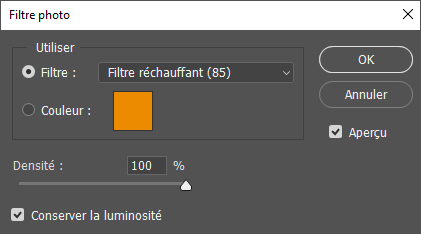
4 - Le calque 1 étant toujours actif,
Image, réglage, Luminosité -25, Contraste 50 :
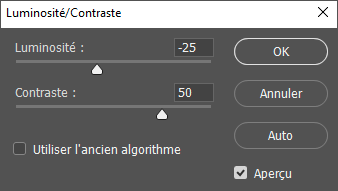
5 - Dans la Palette calques, sélectionnez le calque arrière-plan et occultez les deux autres
(cliquez sur le petit œil).
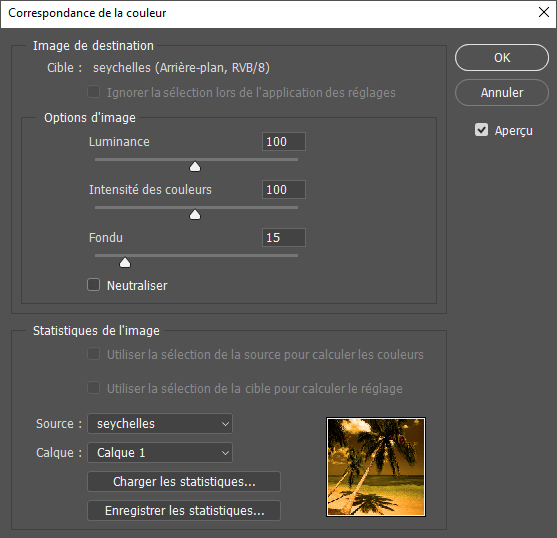
6 - Image, réglage, Correspondance de la couleur :
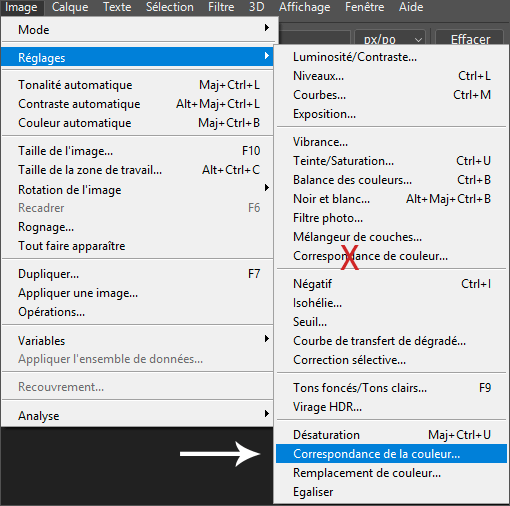
Luminance 100 - Intensité des couleurs 100 - Fondu, ajustez.
7 - Sélectionnez le calque 1.
Dans le menu, choisissez, Calque, Masque de fusion, Tout faire apparaître.
8 - Le calque avec le masque de fusion étant toujours sélectionné, activez l'outil dégradé premier plan - arrière-plan,
et dans la barre d'options cliquez sur Dégradé réfléchi (le 4ème).
Le premier plan étant blanc et l'arrière plan noir,
tracez une ligne à partir de l'horizon jusqu'en bas de l'image en tenant la touche MAJ appuyée.
Réglez le mode de fusion du calque sur Superposition.
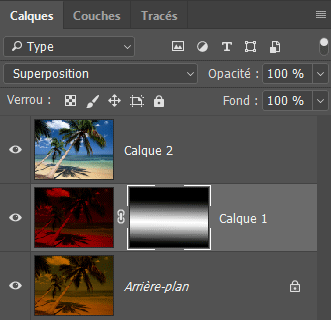
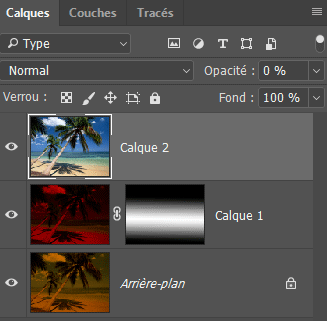
9 - Cliquez sur le petit œil du calque 2 pour le rendre visible et réglez l'opacité sur 0 :
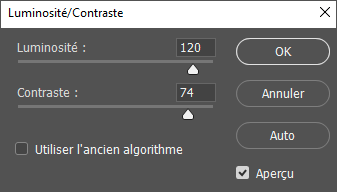
10 - Ajustez avec Image, réglage, Luminosité Contraste, après avoir sélectionné la vignette du calque 1 :
11 - La vignette du calque 1 étant toujours sélectionnée,
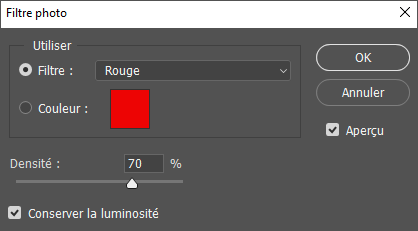
Image, Réglage, Filtre photo :
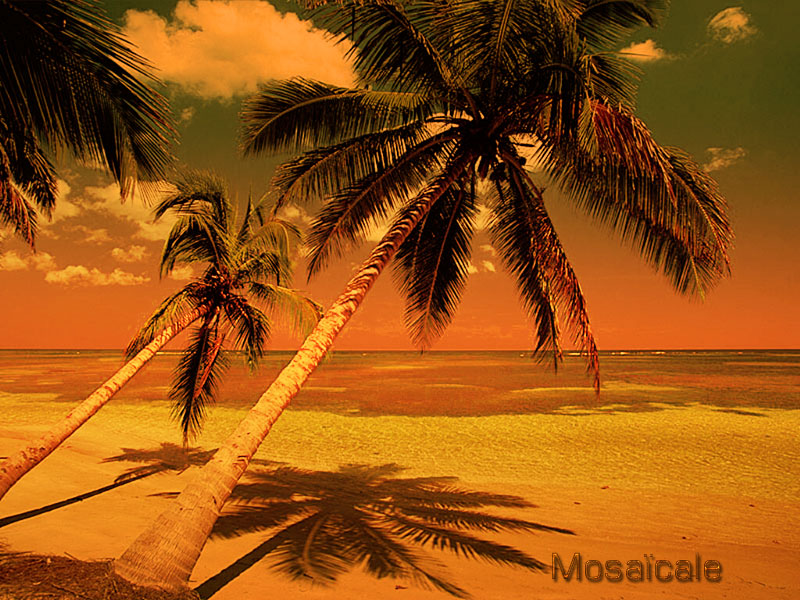
12 - Sauvegardez au format PSD.
Fichier, (Exportation), Enregistrer pour le Web, Jpeg supérieur optimisé 60%.
Tous droits réservés
Accueil - Contact - Livre d'or - Tutoriels