MOSAÏCALE GRAPHIC
PHOTOSHOP
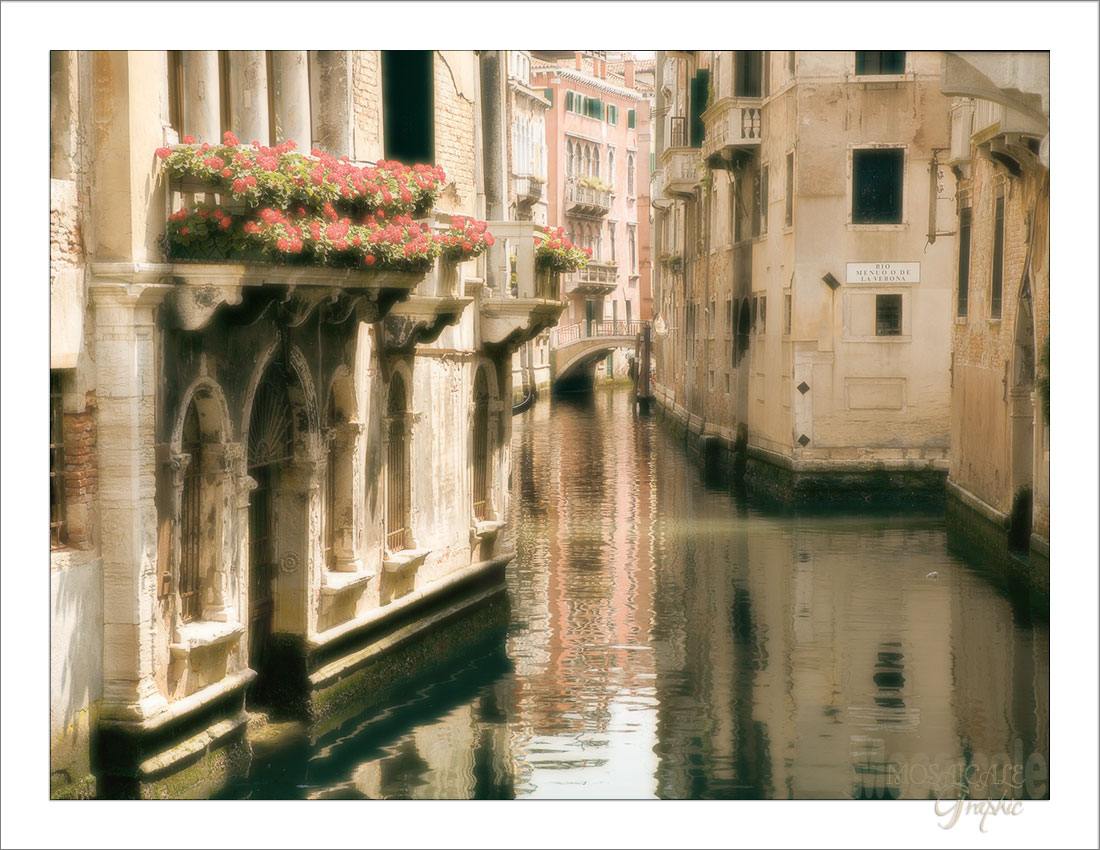
EFFET DE BRUME
1 - Ouvrez l'image sur laquelle vous souhaitez appliquer l'effet.
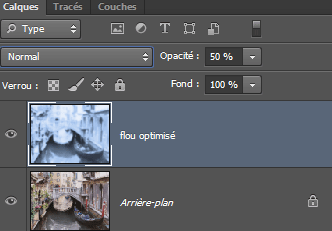
2 - Cliquez droit sur le calque arrière-plan et dupliquez le calque, nommez-le flou optimisé.
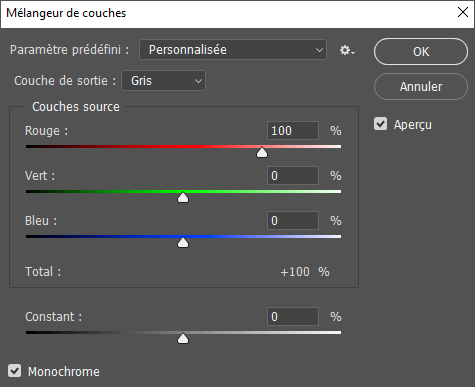
3 - Cliquez sur Image, Réglages, Mélangeur de couches.
Cochez aperçu et monochrome.
Ajustez la position des curseurs pour obtenir une image bien nette et contrastée.
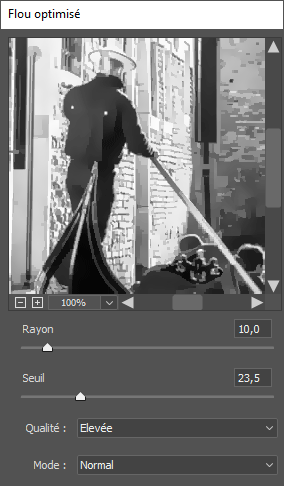
4 - Cliquez sur Filtre, Flou (Atténuation), Flou optimisé.
Sélectionnez la qualité élevée et le mode normal, réglez le rayon sur 10 et le seuil sur 23,5
et ajustez ces paramètres si votre image le requiert.
5 - Cliquez sur Filtre, Flou (Atténuation), flou gaussien : 5 pixels environ.
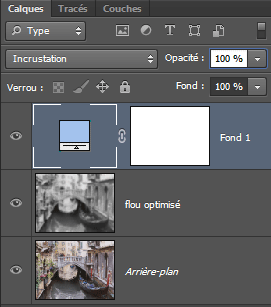
6 - Au bas de la Palette Calques, cliquez sur Créez un calque de remplissage :

et choisissez, Couleur unie, sélectionnez une teinte dans le sélecteur de couleurs à votre goût.
Choisissez le mode Incrustation.
7 - CTRL + E pour fusionner avec le calque inférieur.
Il reste deux calques.
Modifiez l'opacité du calque supérieur à 50% :
8 - Calque, Aplatir l'image.
Sélection, tout sélectionner (CTRL + A).
Édition, Contour, 1 pixel, Position intérieure, couleur de votre choix.
Désélectionnez (CTRL + D).
Image, Taille de la zone de travail, cochez Relative et entrez la valeur de 100 pixels pour la Largeur et la Hauteur en blanc.
Sélection, tout sélectionner (CTRL + A).
Édition, Contour, 1 pixel, Position intérieure, couleur de votre choix.
Désélectionnez (CTRL + D).
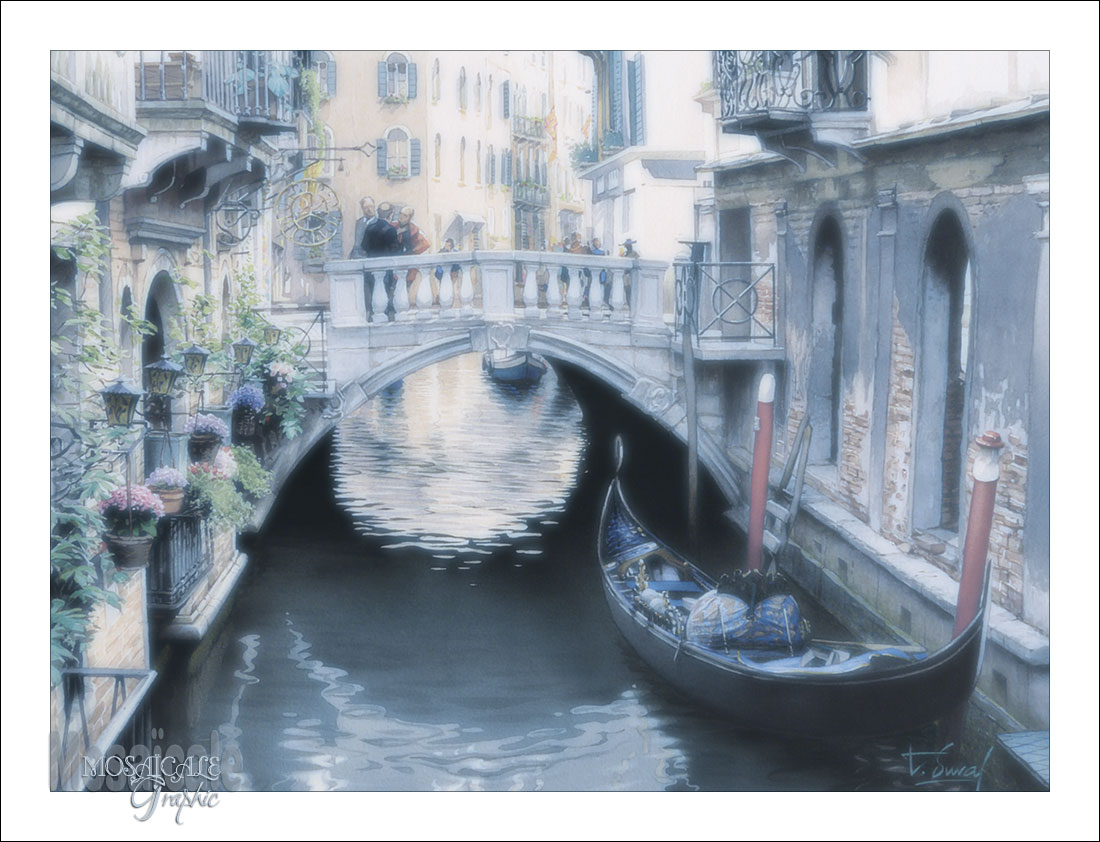
8 - Sauvegardez au format PSD.
Fichier, (Exportation), Enregistrer pour le Web, Jpeg supérieur optimisé 60%.
Tous droits réservés
Accueil - Contact - Livre d'or - Tutoriels