MOSAÏCALE GRAPHIC
PHOTOSHOP
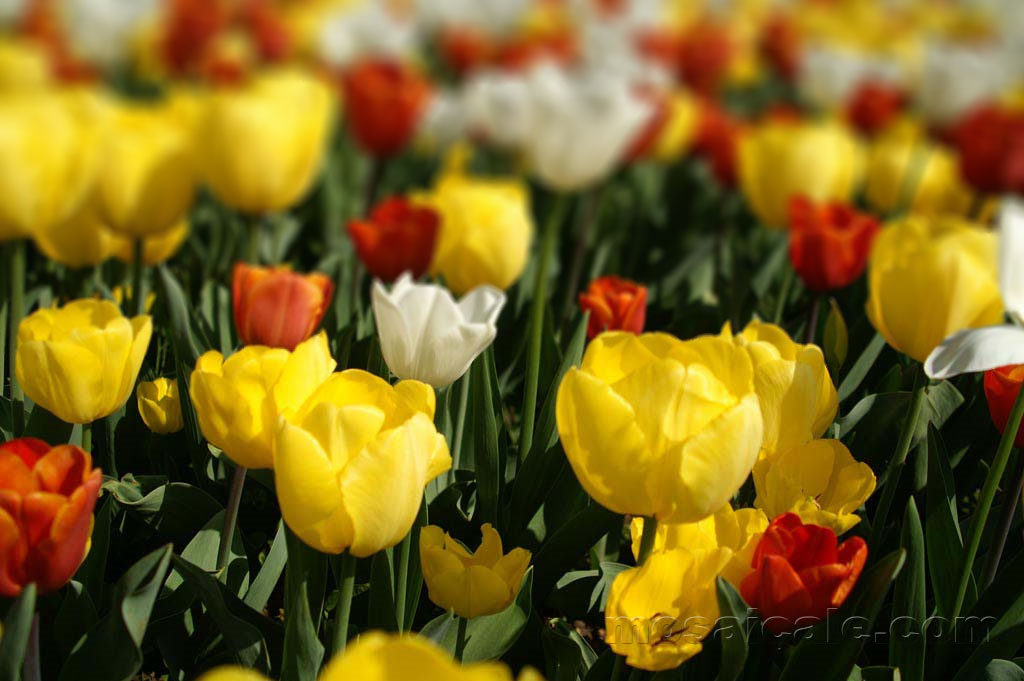
LE FLOU DE L'OBJECTIF
Cette technique consiste à transformer une photo prise au grand angle (grande profondeur de champ)
en atténuant donc des zones trop nettes.
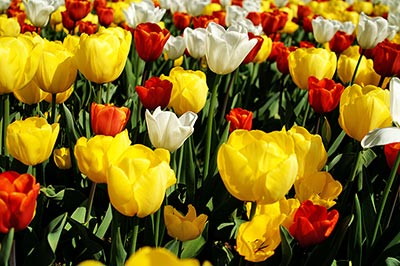
1 - Ouvrez l'image sur laquelle vous souhaitez appliquer l'effet.
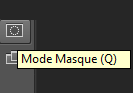
2 - Dans la palette outils activez le mode masque (Q) :
3 - Tapez D pour rétablir les couleurs de premier et d'arrière-plan par défaut.
Activez l'outil Dégradé (G).
Dans la barre d'options, cliquez sur l'icône Dégradé linéaire (le premier).
Cochez la case Inverser :

4 - Ici nous souhaitons un arrière-plan flou.
Cliquez en haut de l'image sur la partie où doit se faire la netteté et tirez vers le bas.
Plus vous partirez de loin, plus vous étendrez la zone de netteté.
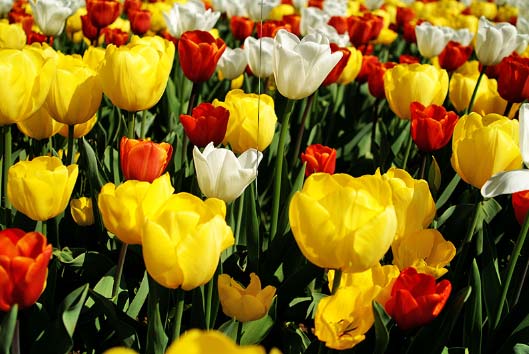
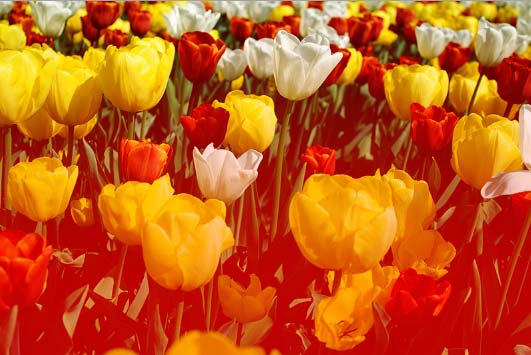
5 - Un masque rouge recouvre l'image.
Les parties claires seront progressivement floues.
Les parties rouges seront préservées :
6 - Désactivez le mode masque (Q).
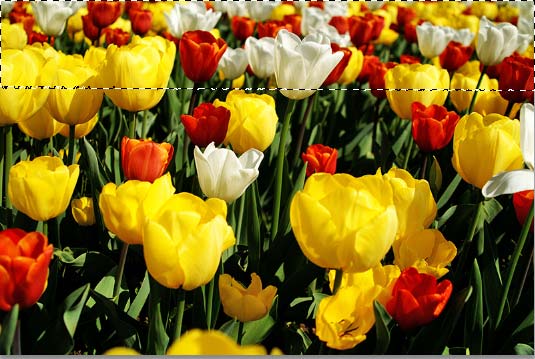
Une sélection s'étend sur la partie à rendre floue :
7 - Filtre, Flou, Flou de l'objectif.
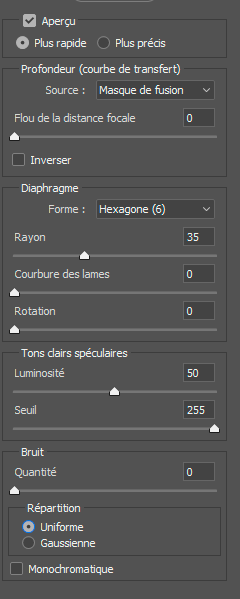
Sous Diaphragme, choisissez Hexagone (6).
Définissez un rayon à 35 pour définir l'intensité du flou.
Sous Tons spéculaires définissez une Luminosité de 50.
Cliquez sur OK :
Désélectionnez.
Sur ce principe vous pouvez donc choisir les zones à rendre floues.
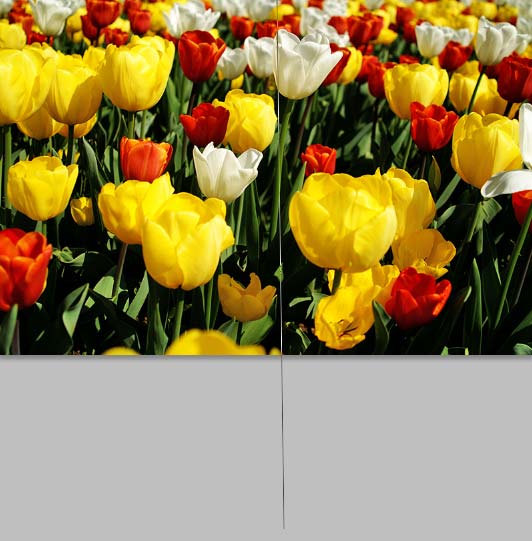
Dans l'exemple suivant c'est l'avant-plan qui a été rendu flou avec le filtre :
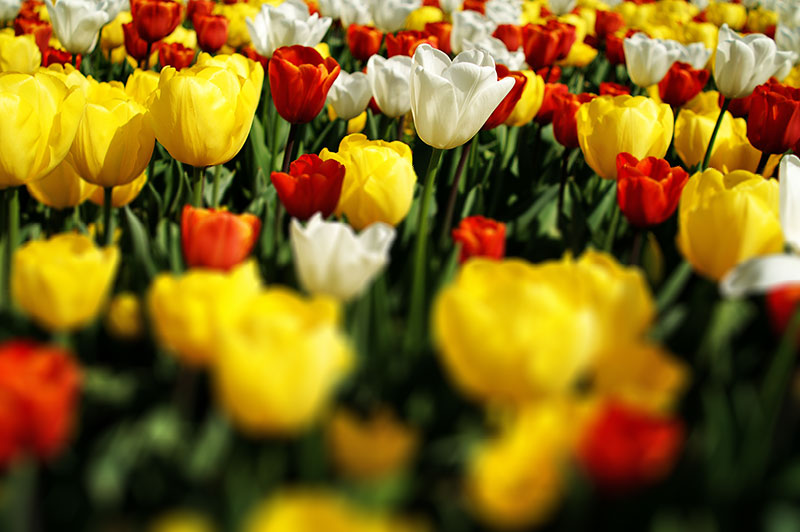
Il a suffi de décocher Inverser dans la barre d'options du dégradé
et de le tracer ainsi :
©Tous droits réservés
Accueil - Contact - Livre d'or - Tutoriels