MOSAÏCALE GRAPHIC
PHOTOSHOP
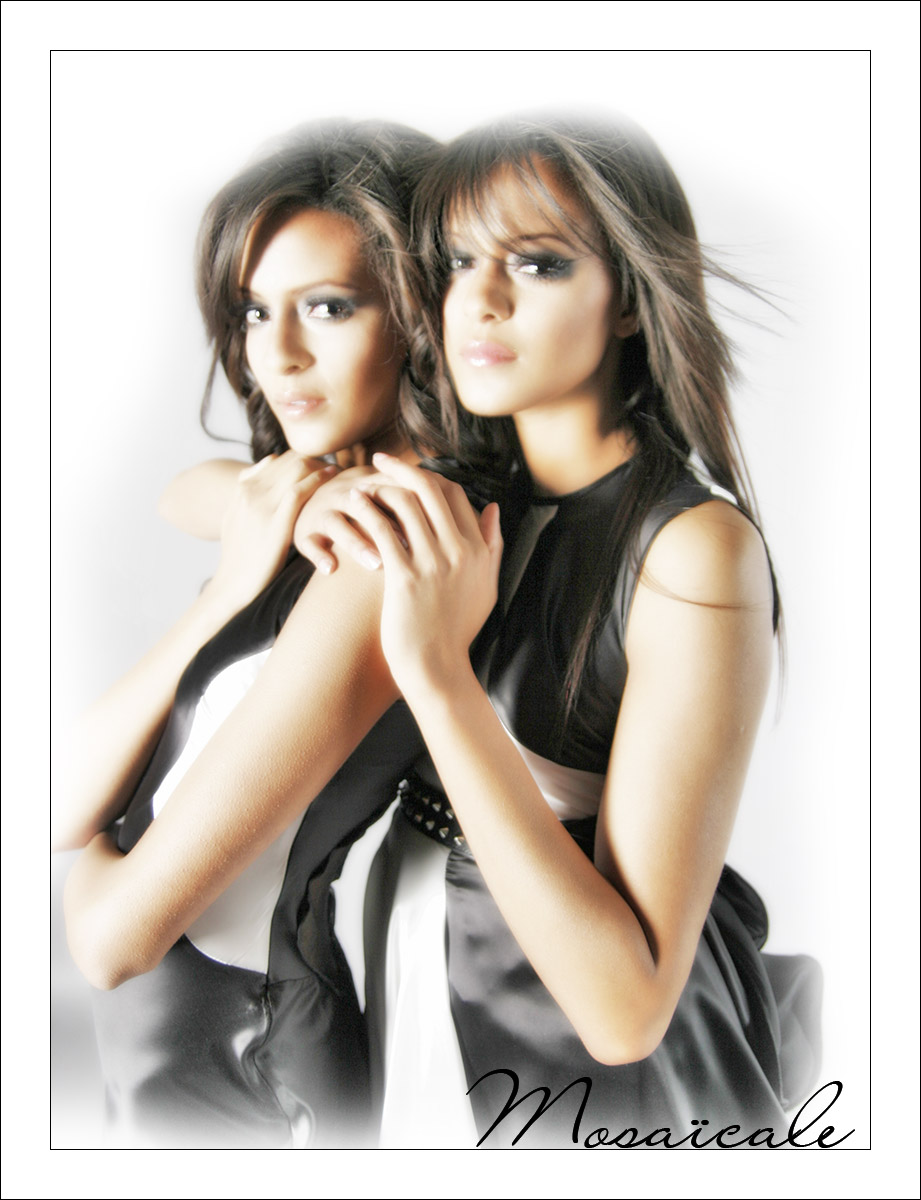
GLOW
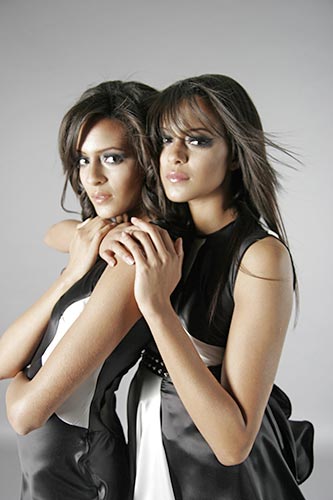
Pour ce tutoriel, vous aurez besoin d'une photo de personnage haute définition (vous en trouverez sur le web).
Il est indispensable de prendre une photo et non une image pour obtenir l'effet escompté.
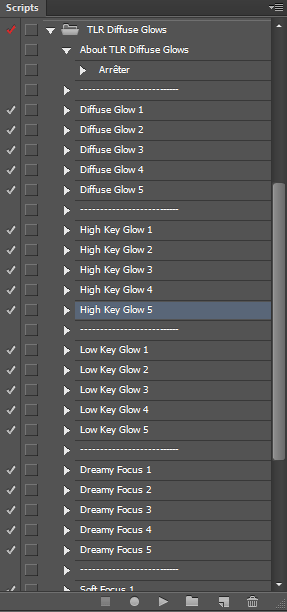
Téléchargez l'action( script) TLR Diffuse Glow et chargez-le dans votre Palette Scripts (voir chargez des scripts).
1 - Redimensionnez l'image à 1100 pixels sur son côté le plus long.
(Image, Taille de l'image, cochez Conserver les proportions).
2 - Dans la Palette Actions (Scripts), cliquez sur Hey Key Glow 5 :
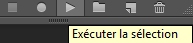
et au bas de la Palette sur Exécuter la sélection :
Vous obtenez ceci :
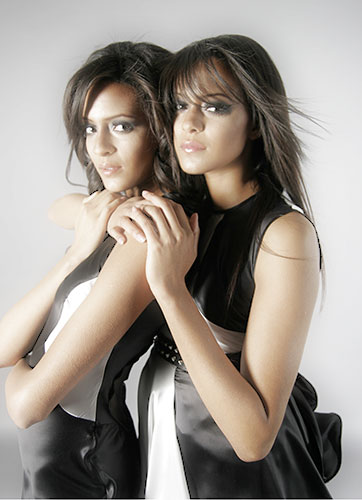
3 - Cliquez à présent sur Soft Focus 3 :
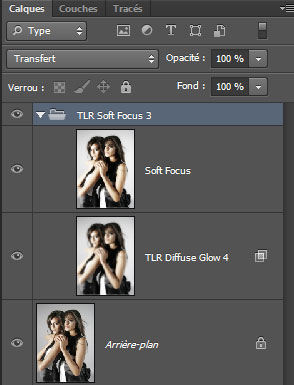
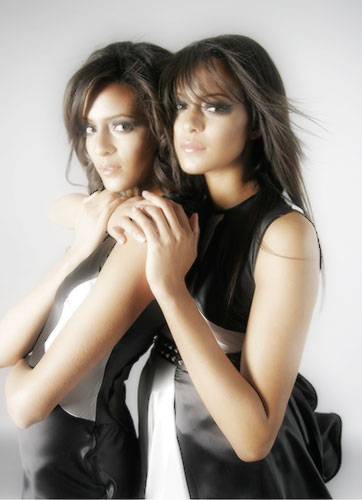
4 - Calque, Aplatir l'image.
Activez l'outil Pinceau (B).
Importez (Chargez) les formes Arrondi avec taille (Importer (Charger) des formes).
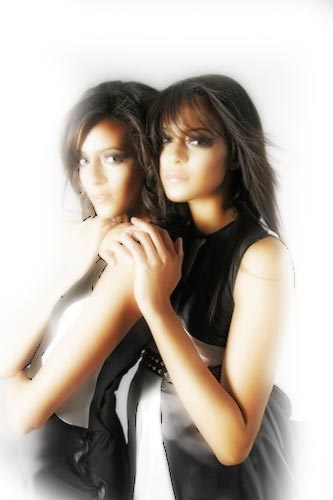
Choisissez une forme arrondi flou de 200 pixels avec le blanc en couleur de premier plan
et peignez tout autour du personnage pour estomper les bords :
5 - Sélection, tout sélectionner (CTRL + A).
Édition, Contour, 1 pixel, Position intérieure, couleur de votre choix.
Désélectionnez (CTRL + D).
Image, Taille de la zone de travail, cochez Relative et entrez la valeur de 100 pixels pour la Largeur et la Hauteur en blanc.
Sélection, tout sélectionner (CTRL + A).
Édition, Contour, 1 pixel, Position intérieure, couleur de votre choix.
Désélectionnez (CTRL + D).
Enregistrez au format PSD pour sauvegarder.
Fichier, (Exportation), Enregistrer pour le Web, Jpeg optimisé, Qualité 60%, pour une utilisation Web.
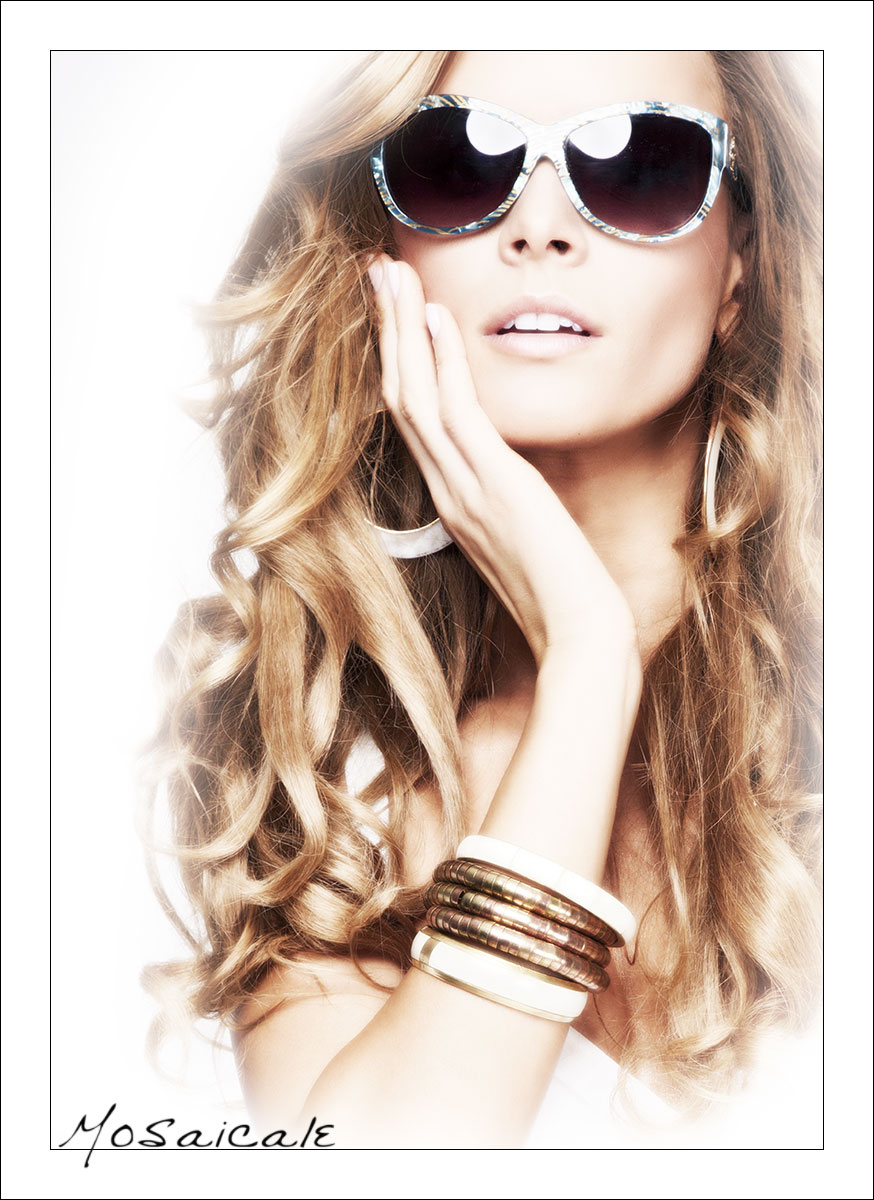
Création personnelle OM41213b
©Tous droits réservés
Accueil - Contact - Livre d'or - Tutoriels