MOSAÏCALE GRAPHIC
PHOTOSHOP
NETTETÉ SANS BRUIT
Améliorer la netteté d'une photo entraîne l'augmentation de la quantité de bruit.
Voici comment y remédier.
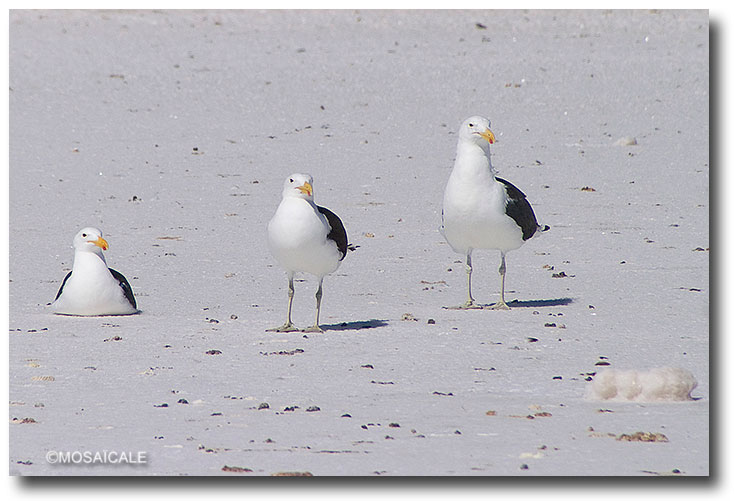
Voici l'image initiale :
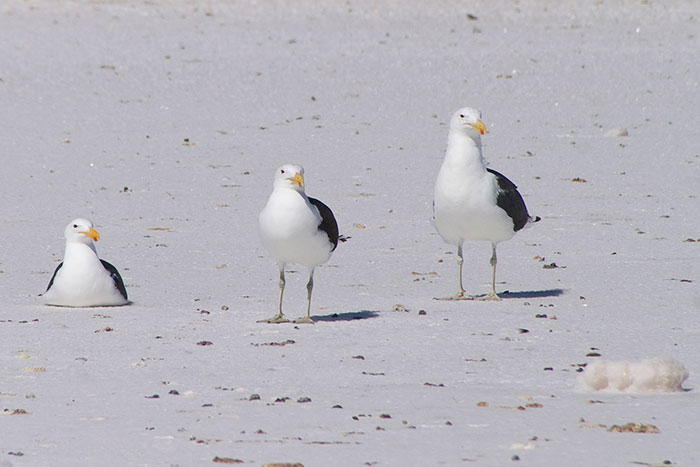
1 - Calque, Dupliquer (CTRL + J).
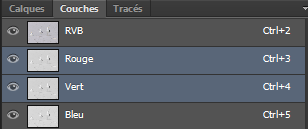
2 - Affichez la Palette Couches.
Ce sont en général les couches bleues qui contiennent le plus de bruit.
Aussi en tenant la touche MAJ enfoncée cliquez sur les couches vert et rouge.
Et comme nous voulons voir l'effet immédiat sur l'image, cliquez sur le petit œil à gauche de RVB :
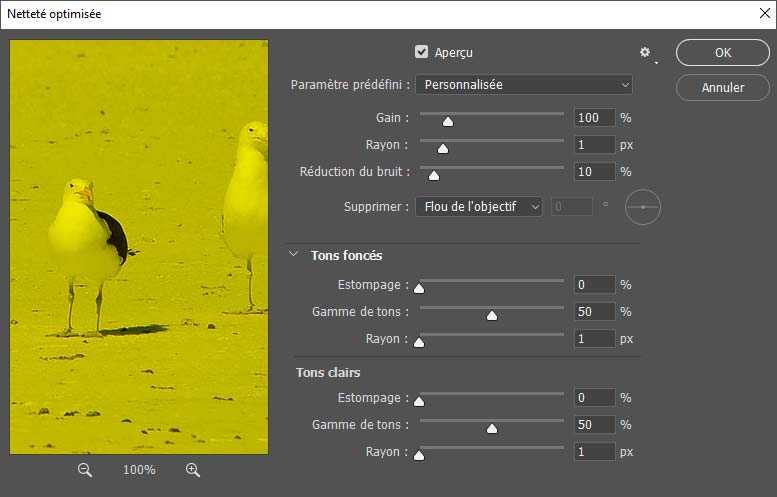
3 - Filtre, Renforcement, Netteté optimisée.
Dosez le gain et le rayon :
Désélectionnez (CTRL + D).
Voilà votre image nette et sans bruit.
Ici c'est au contraire du bruit que nous voulons enlever :
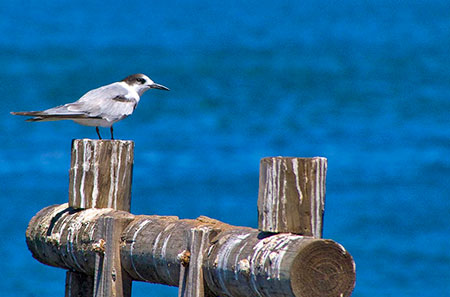
Procédez de la même façon dans la palette couches.
Filtre, Flou (Atténuation), Flou de surface : Rayon 3 - Seuil 5 (testez les paramètres sur votre image).
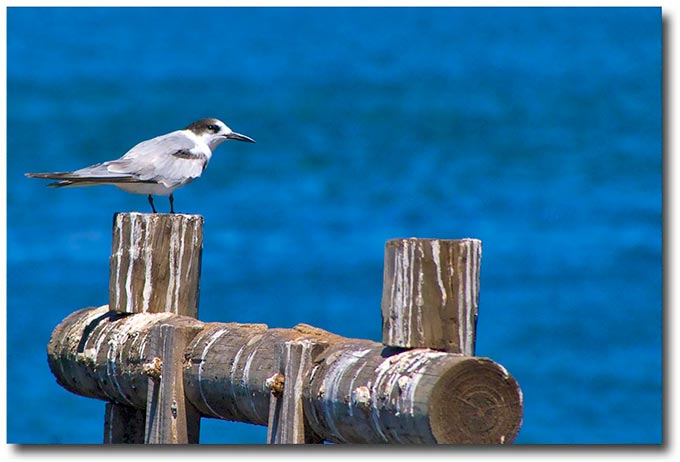
Et voilà une image nette et sans bruit :
AUTRE ASTUCE
Pour atténuer le bruit qui apparaît lorsque la prise de vue a été effectuée en faible lumière,
appliquez un flou gaussien à l'image
jusqu'à ce que le bruit ait disparu.
La photo devient floue.
Rétablissez sa netteté avec la commande Édition, Estomper Flou gaussien en mode Couleur.
Le flou a disparu, le bruit aussi.
Tous droits réservés
Accueil - Contact - Livre d'or - Tutoriels