MOSAÏCALE GRAPHIC
PHOTOSHOP

UN TEINT DE PORCELAINE
Ouvrez la photo sur laquelle vous souhaitez appliquer l'effet.
Faites toutes les retouches nécessaires.
Nous allons à présent appliquer un effet de porcelaine.
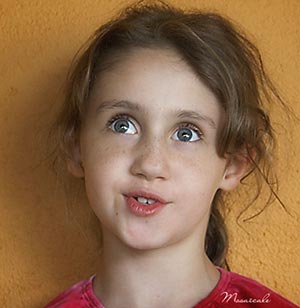
1 - Tapez D pour rétablir les couleurs de premier et d'arrière-plan par
défaut.
Calque, Dupliquer (CTRL + J).
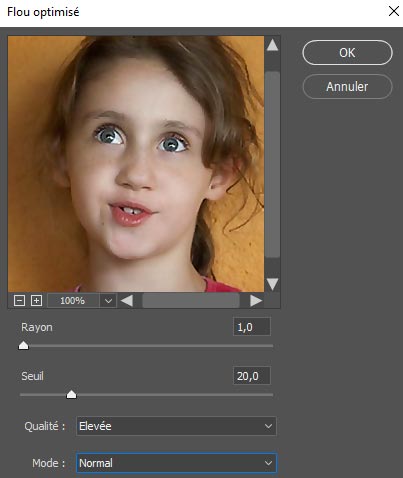
2 - Filtre, Flou (Atténuation), Flou optimisé :
Rayon 1 - Seuil : 20 - Qualité : élevée - Mode : normal.
3 - Filtre, Déformation, Lueur diffuse :
Granularité : 0 - Intensité : 1 - Clarté 8.
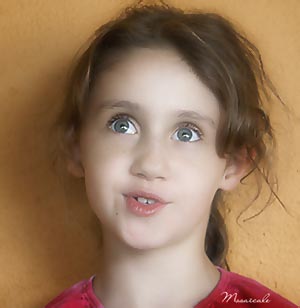
4 - Au bas de la Palette calques, cliquez sur Créer un calque de réglage, Courbes :
Cochez Créer un masque d'écrêtage.
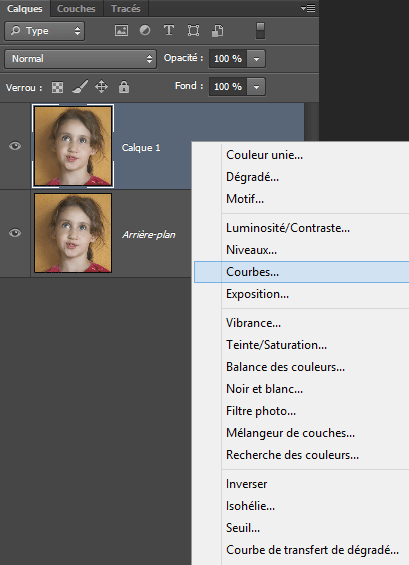
La boîte de dialogue Propriétés s'ouvre :
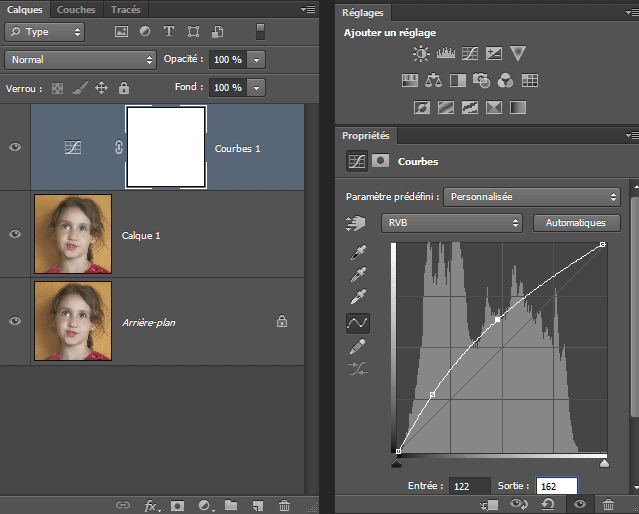
Cliquez sur la courbe pour placer deux points.
Le premier : Entrée : 42 - Sortie : 70,
Le second : Entrée : 122 - Sortie : 162.
Vous obtenez ceci :
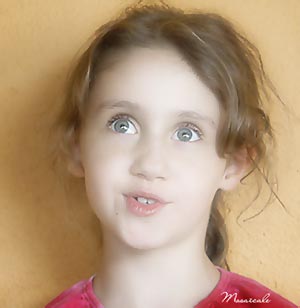
5 - Donnons à présent un côté "froid" à la porcelaine.
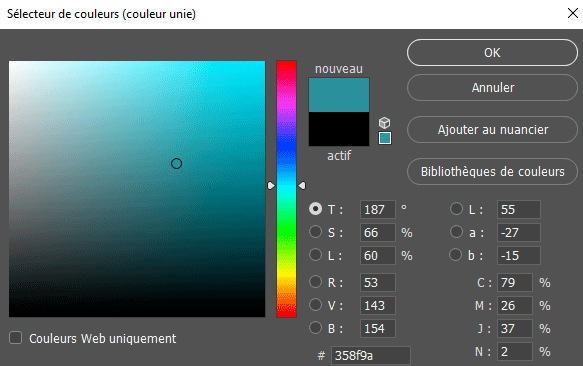
Au bas de la Palette calques, cliquez sur Créer un calque de réglage, Couleur unie.
La boîte de dialogue couleur s'ouvre.
Entrez la valeur de #358f9a.
Réglez l'opacité de ce calque à 15% :
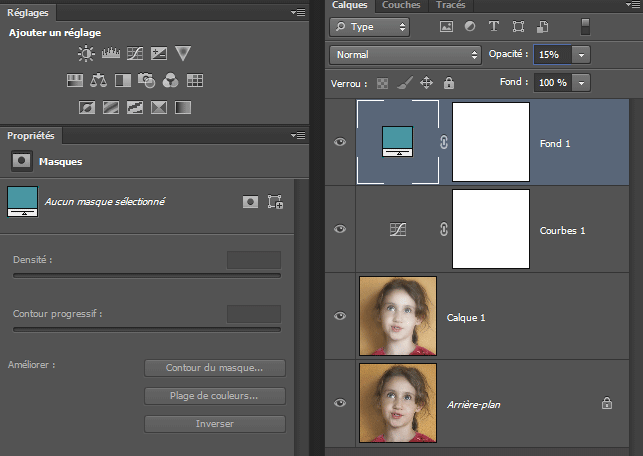
L'effet porcelaine est terminé !
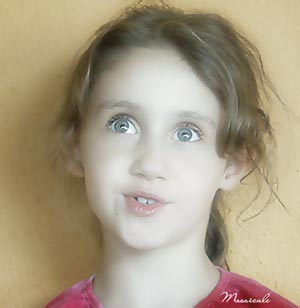
6 - Sélectionnez tous les calques, sauf le calque arrière-plan et fusionnez-les.
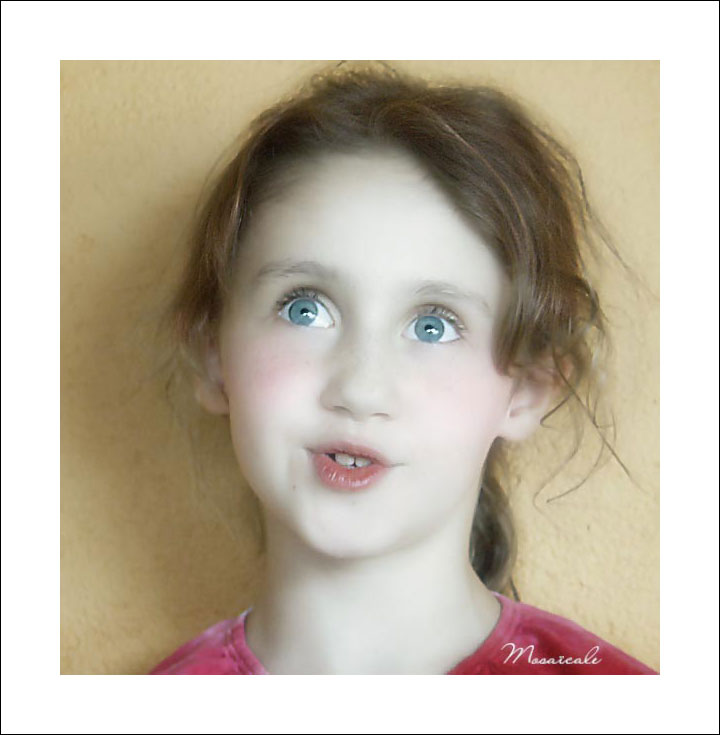
7 - Avec l'outil gomme, une forme douce et une opacité de 50% environ,
passez sur les éléments à faire ressortir (les cheveux, les lèvres, les sourcils etc..).
Puis avec l'outil Pinceau, forme douce, Opacité 20%, mode couleur,
"maquillez" le visage après avoir choisi une couleur de premier plan.
(ici, rose pour les lèvres et les joues, bleu pour l'iris des yeux).
8 - Sauvegardez au format PSD.
Fichier, (Exportation), Enregistrer pour le Web, Jpeg supérieur optimisé 60%.
©Tous droits réservés
Accueil - Contact - Livre d'or - Tutoriels