MOSAÏCALE GRAPHIC
PHOTOSHOP
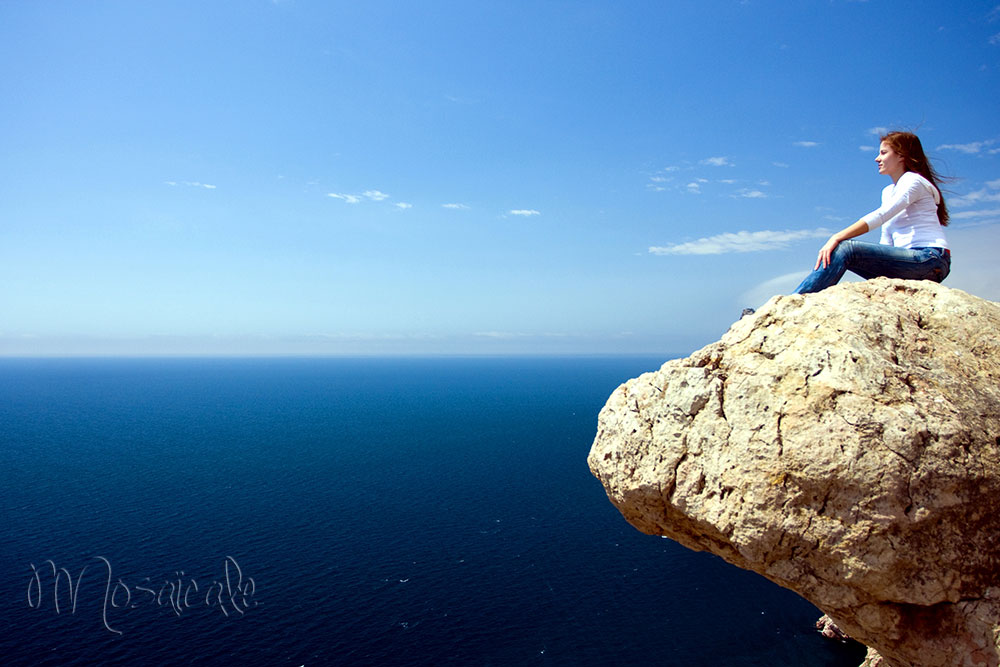
ÉLARGIR UNE IMAGE SANS LA DÉFORMER
avec Échelle basée sur le contenu
Le redimensionnement adapté au contenu est une des nouveautés de PHOTOSHOP CS4.
Cette technologie permet de redimensionner les images sans déformer les éléments clés.
Elle est capable de reconnaître les détails de l'image sans les modifier mais en comprimant ou dilatant les zones d'arrière-plan.
La méthode n'est pas parfaite mais les résultats peuvent être extraordinaires.
Voyons déjà le cas simple d'un personnage adossé à un mur.
1 - Ouvrez l'image que vous souhaitez élargir.
Vous pouvez prendre l'image utilisée pour l'exemple :
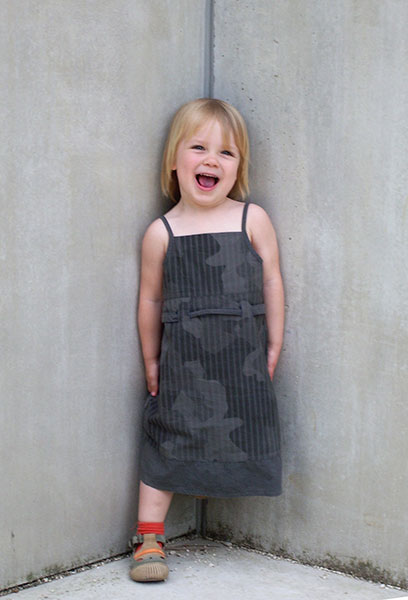
2 - Calque, Dupliquer (CTRL + J), afin de travailler sur une copie de l'image à traiter.
3 - Image, Taille de la zone de travail.
Décochez Relative et entrez la valeur de 1000 pixels en largeur, peu importe la couleur :
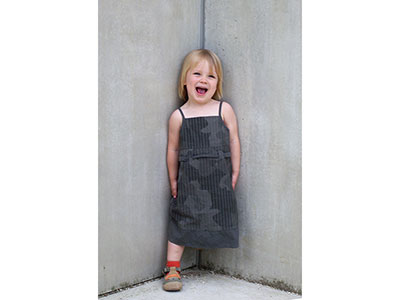
4 - Édition, Échelle basée sur le contenu.
Cliquez sur l'icône en forme de personnage dans la barre d'options.

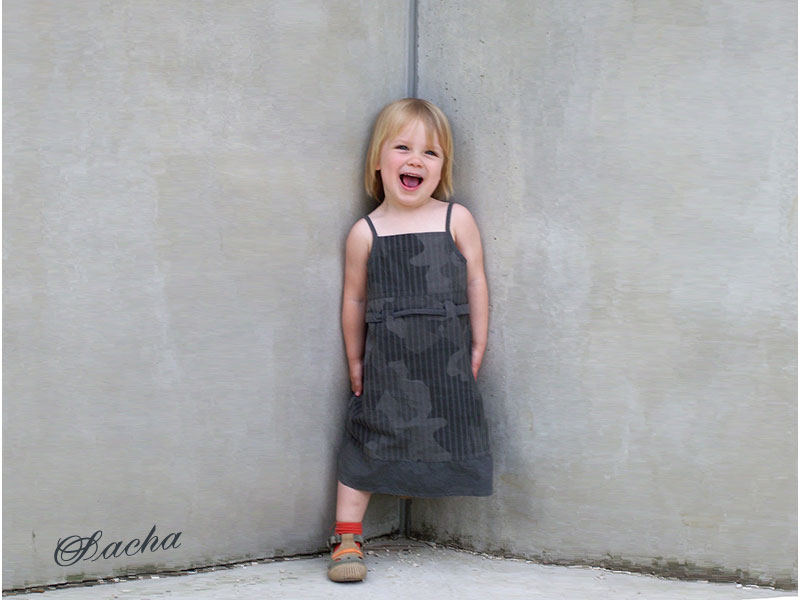
A l'aide des réticules situés à gauche et à droite de l'image, étirez dans sa largeur.
Vous remarquerez que l'image sera étirée mais que les personnages et éléments importants ne seront pas déformés.
Double-cliquez sur l'image, ou appuyez sur Entrée pour valider la transformation.
ÉTIRER OU RÉDUIRE UN OBJET
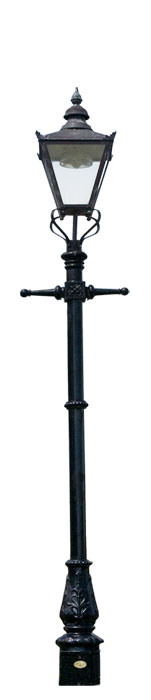
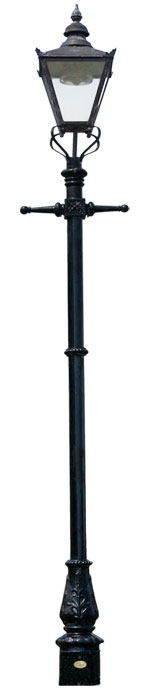
Dans le cas de ce lampadaire, il a été étiré vers le haut, puis vers le bas.
Vous constatez que seule la hauteur du pilier est altérée :

MÉTHODE AVANCÉE
Bien que cette commande Échelle basée sur le contenu fasse un travail impressionnant,
il arrive que l'on n'obtienne pas le résultat escompté dans des images plus complexes.
Dans ce cas, il faut isoler les zones à ne pas modifier.
1 - Ouvrez l'image à modifier.
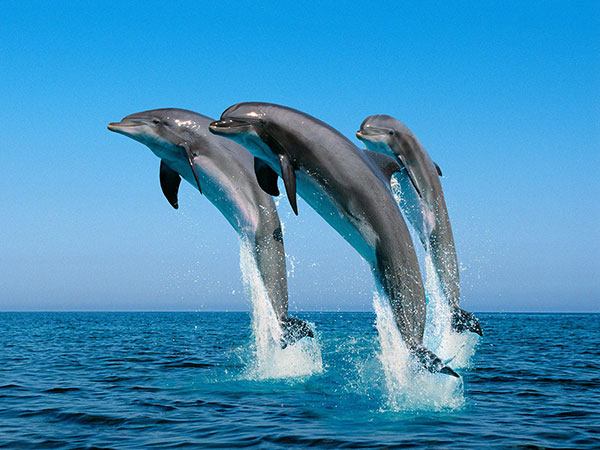
Calque, Nouveau, Calque, par copier (CTRL + J).
Image, Taille de la zone de travail, agrandissez en largeur à votre convenance.
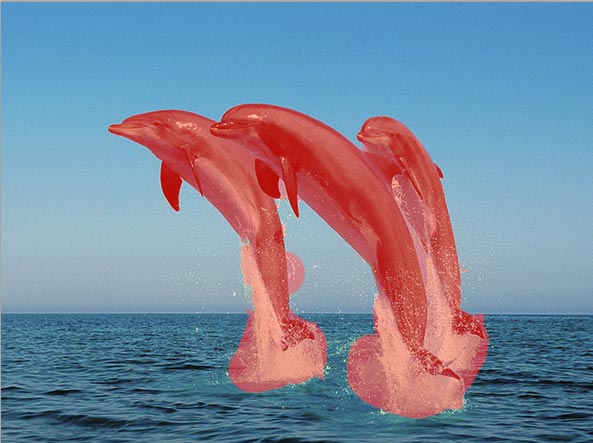
1 - Passer en mode Masque en appuyant sur le raccourci Q.
Avec un pinceau forme arrondi net de 70 pixels environ, peignez là où vous ne voulez pas de mise à l'échelle :
2 - Appuyez à nouveau sur Q.
Sélection, Intervertir.
Sélection, Mémoriser la sélection.
Dans la Palette Couches, vous obtenez ceci :
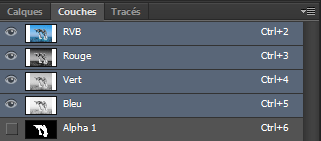
Sélection, Mémoriser la sélection.
Désélectionnez (CTRL + D).
3 - Édition, Échelle basée sur le contenu.
Dans la barre d'options, dans le menu Protéger, choisissez la couche Alpha 1 :

4 - Faites glisser une poignée du cadre de sélection pour mettre l’image à l’échelle.
Tous droits réservés
Accueil - Contact - Livre d'or - Tutoriels