MOSAÏCALE GRAPHIC
PHOTOSHOP
RÉALISER UN DÉTOURAGE AVEC L'OUTIL SÉLECTION RAPIDE
Un nouvel outil de sélection est apparu dans Photoshop:
l'outil de sélection rapide.
Il se révèle d'une grand efficacité.
Un fois que l'on y a goûté, on ne peut plus s'en passer.
1 - Ouvrez votre image à détourer ou cliquez sur la miniature de l'image utilisée pour ce tutoriel pour l'enregistrer :
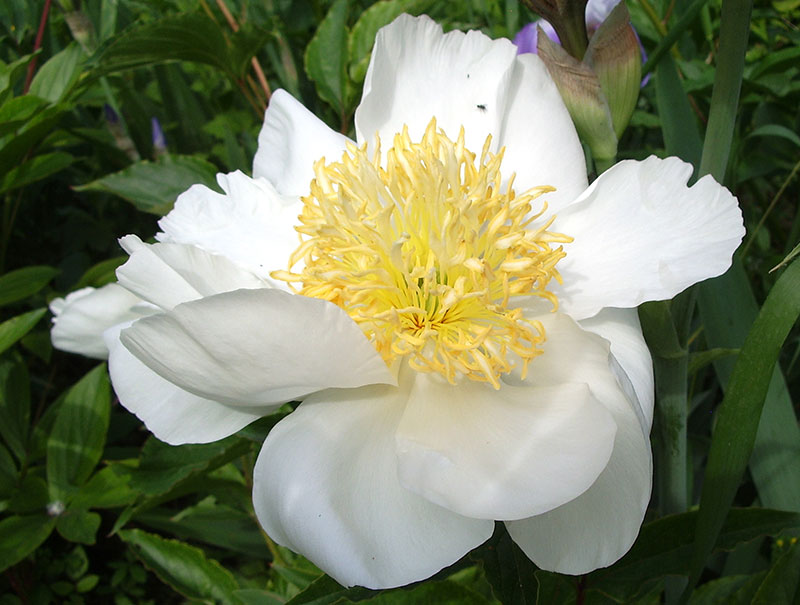
2 - Activez l'outil Sélection rapide dans la palette d'outils.
Si vous ne le voyez pas, cliquez deux secondes sur l'outil Baguette magique dans la palette Outils pour faire apparaître l'icône.
3 - Dans la barre d'options, choisissez Ajouter à la sélection.
4 - Définissez le diamètre de l'outil.
5 - Cliquez sur la surface à sélectionner comme si vous la peigniez.
La petite croix doit rester en dehors de la zone à préserver.
6 - Sur les objets complexes à sélectionner, certaines parties sont parfois sélectionnées à tort.
Pour désélectionner ces parties, cliquez sur l'icône Soustraire à la sélection.
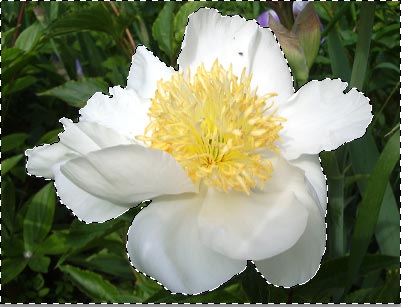
7 - Il vous restera à Intervertir la sélection pour placer votre détourage sur un nouveau calque (CTRL + J)
ou de la coller sur un autre fond :
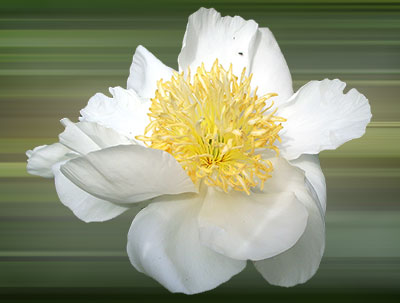
Bien maîtrisé cet outil vous permettra de faire des sélections complexes en un temps record.

Accueil - Contact - Livre d'or - Tutoriels