MOSAÏCALE GRAPHIC
PHOTOSHOP
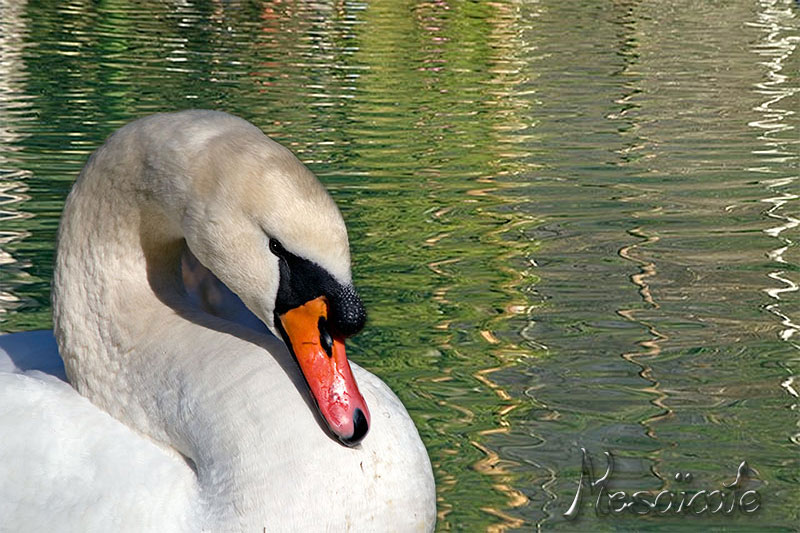
LE CYGNE
Clonage facile avec la palette de duplication
Pour ce tutoriel, vous aurez besoin de ces deux images à enregistrer
après avoir cliqué sur les miniatures pour les obtenir en taille réelle.
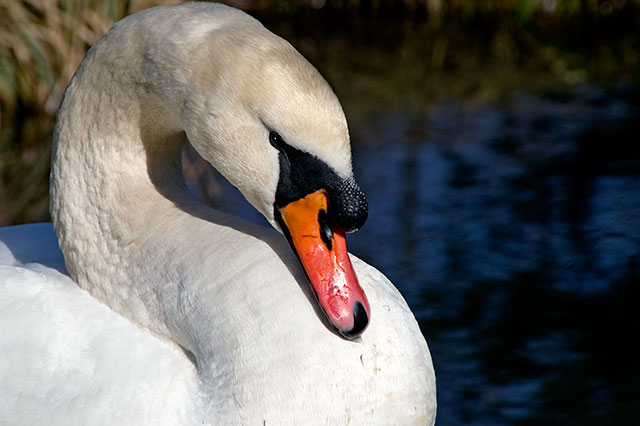
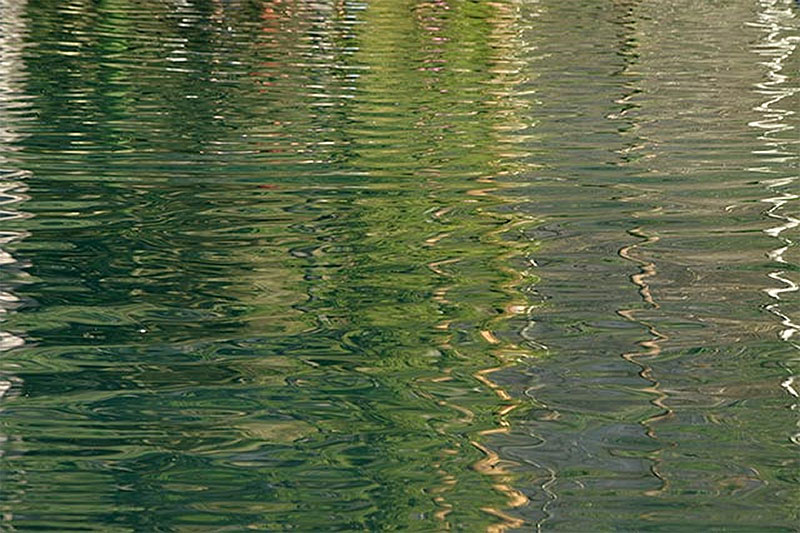
1 - Ouvrez les deux images.
2 - Nous allons commencer à détourer le cygne que nous copierons sur
l'image reflets.
Pour cela nous allons utiliser l'outil Sélection rapide.
Celui-ci se trouve sous la baguette magique.
Passez cet outil tout autour du cygne pour sélectionner le fond.
Si accidentellement vous avez fait entrer dans la sélection une zone non
désirée appuyez sur ALT
et passez l'outil sur cette section de l'image.
Continuez jusqu'à ce que le cygne soit sélectionné.
Au besoin rectifiez la sélection avec le lasso.

3 - Sélection, Intervertir.
Dans la barre d'options, cliquez sur Sélectionner et Masquer.
Cliquez sur la vignette 4 pour visualiser l'image sur un fond noir :

puis déplacez le curseur Contracter/Dilater vers la gauche pour obtenir un détourage parfait.
4 - Calque, Nouveau calque par copier (CTRL + J).
La sélection est placée sur un nouveau calque.
Supprimer le calque arrière-plan dont nous n'avons pas besoin :

5 - Activez l'outil Tampon de duplication (S).
Dans le menu Fenêtre, choisissez Source de duplication.
Appuyez sur ALT et cliquez sur l'œil du cygne
(ou le centre de l'image) pour échantillonner cette
zone du calque.
6 - Dans la palette source de duplication,
cochez la case Afficher l'incrustation et fixez l'opacité à 50%.

7 - Placez le pointeur sur l'image reflets.
Vous sélectionnez ainsi le calque, à condition que la case Sélection automatique,
dans la barre d'options de l'outil Déplacement soit cochée :

Au bas de la palette calques, cliquez sur Créer un calque.
Et maintenant amusons-nous.
Le fantôme de notre cygne apparaît.
Cliquez pour commencez le clonage.
Utilisez une forme dure et de grande taille.
(Si vous n'obtenez pas un clonage opaque, assurez-vous dans la barre
d'options de l'outil Tampon de duplication
soit bien en mode normal et
d'une opacité de 100%.
Continuer de cloner jusqu'à ce que ce que le cygne soit entièrement sur
l'image.
Peu importe sa position puisque le clonage s'est effectué sur un autre
calque.
Repositionnez une fois l'opération terminée.

8 - Pour donner plus de profondeur, dupliquez le calque du cygne.
Sur le calque du dessous, Récupérer la sélection en faisant un CTRL +
Clic sur la vignette du calque.
Avec le pot de peinture, remplissez de
noir.
Désélectionnez.
Filtre, Flou (Atténuation), Flou gaussien : 3 pixels.
Déplacez légèrement l'ombre.
Réduisez l'opacité de calque à 30% environ.
9 - Votre montage est terminé !
Sauvegardez au format PSD.
Fichier, (Exportation), Enregistrer pour le Web, JPEG supérieur optimisé.
Tous droits réservés
Accueil - Contact - Livre d'or - Tutoriels