MOSAÏCALE GRAPHIC
PHOTOSHOP
LISSER LA PEAU
Vous savez :
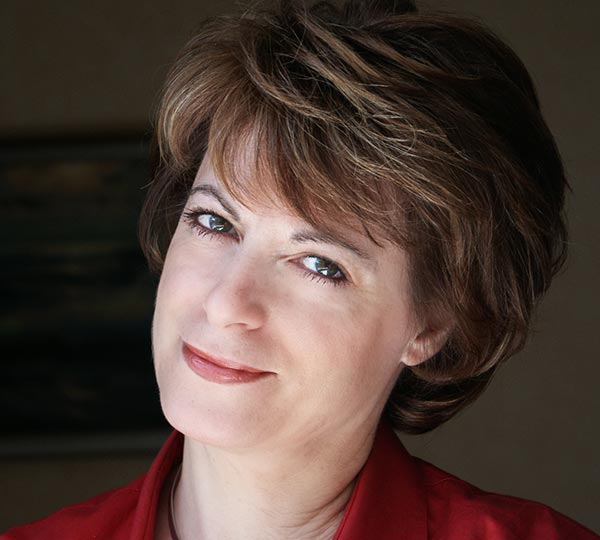
Nous allons à présent lisser la peau.
Ouvrez l'image sur laquelle vous souhaitez appliquer la retouche.
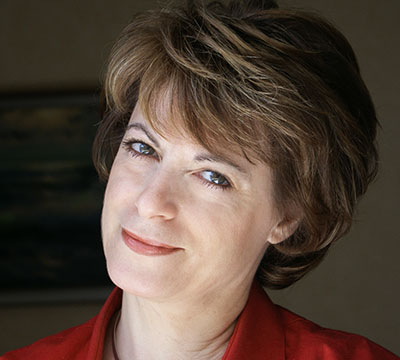
1 - Appuyez sur CTRL + J pour dupliquer le calque arrière-plan.
Filtre, Flou (Atténuation), Flou gaussien : 20 pixels pour une image haute
résolution,
10 pour une image basse résolution.
Réduisez l'opacité de ce calque à 50%.
2 - Au bas de la Palette Calques, cliquez sur Alt et Ajouter un masque de fusion.
(La fonction Alt permet d'ajouter un masque de fusion noir).
L'effet flou gaussien est masqué.
Vous allez lisser la peau là où vous le désirez.
3 - Zoomez sur l'image.
Activez l'outil Pinceau (B).
Choisissez une forme aux bords adoucis.
Peignez sur les zones du visage à lisser.
Augmentez ou réduisez la taille de la forme en fonction des zones du visage.
L'adoucissement donne un effet de poupée de porcelaine.
4 - Réduisez l'opacité du calque à 40%.
Peignez en noir lez zones du visage qui doivent être normales
(les yeux, la bouche, les sourcils, la base du nez).
Vérifiez que vous n'avez pas oublié de parties à lisser.
Appuyez sur ALT et cliquez sur le masque de fusion du calque.
Il s'affiche dans le document :

Peignez en blanc sur les parties qui doivent être lissées et où vous
voyez des traces noires.
Pour afficher l'image et non le masque de fusion,
cliquez directement sur la vignette du calque
puis une fois sur la vignette du masque de fusion afin de la sélectionner.
Vous allez charger le contenu du masque de fusion en tant que sélection.
Pour cela appuyez sur CTRL et cliquez sur le masque de fusion.
5 - Activez le calque arrière-plan.
Appuyez sur CTRL + J pour placer la sélection sur un nouveau calque.
Ne laissez visible que le calque 2 en cliquant sur l'icône de l'œil des deux
autres calques.
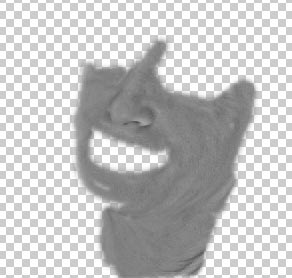
Image, Réglage, Désaturation (CTRL + MAJ + U).
Filtre, Divers, Passe haut.
Dans la boîte de dialogue, placez le curseur Rayon complètement à gauche.
Ne cliquez pas sur OK.
Glissez le curseur vers la droite jusqu'à ce que des détails apparaissent :
6 - Affichez les deux autres calques.
Placez ce calque au-dessus des autres, c'est-à-dire en haut de la Palette Calques.
Choisissez le mode de fusion Lumière tamisée.
Réduisez l'opacité de ce calque à 50% environ.
Une autre méthode consiste à convertir l'image en Objet dynamique :
1 - Filtre, Convertir pour les filtres dynamiques.
Appliquez un flou gaussien comme ci-dessus.
2 - Double cliquez sur l'icône petits curseurs de réglage situés à droite de
Flou gaussien.
Dans la boîte de dialogue Options de fusion, réduisez l'opacité à 50%. 3 - Dans la palette calques, cliquez sur le masque de fusion du filtre dynamique et appuyez sur CTRL + I pour remplir ce masque de noir.
4 - Peignez en blanc sur les zones de l'image à lisser.
Vous pourrez ensuite modifier l'intensité du flou gaussien en
double-cliquant sur l'intitulé Flou gaussien du filtre dynamique.
©Tous droits réservés
Accueil - Contact - Livre d'or - Tutoriels