MOSAÏCALE GRAPHIC
PHOTOSHOP
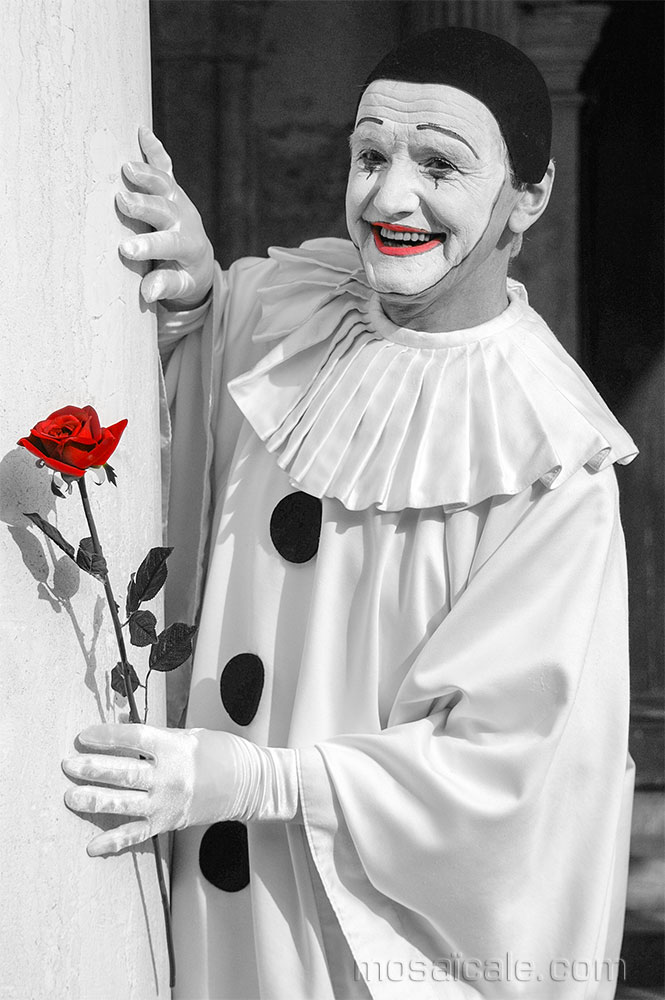
LE MIME
Mettre une couleur en évidence
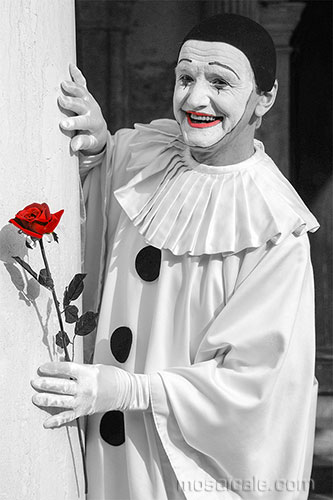
Pour ce tutoriel, vous aurez besoin d'une image telle que celle-ci :
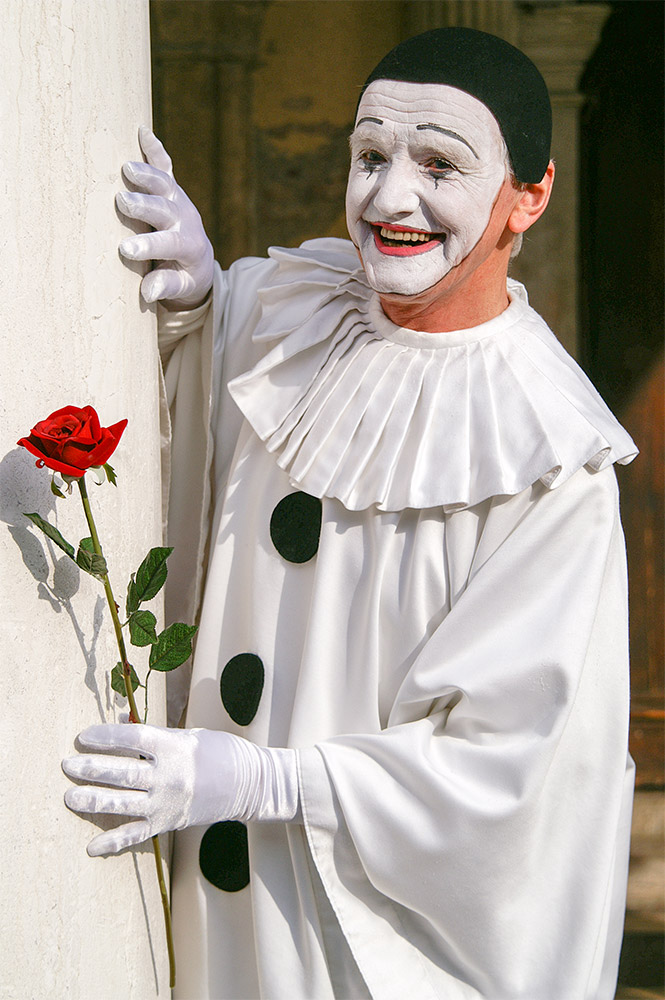
(Cliquez sur la miniature pour l'obtenir en taille réelle).
1ÈRE MÉTHODE
1 - Ouvrez l'image sur laquelle vous souhaitez appliquer l'effet.
2 - Calque, Dupliquer (CTRL + J).
3 - Image, Réglage, Désaturation (MAJ + CTRL + U) :
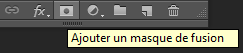
3 - Au bas de la Palette Calques, cliquez sur Ajouter un masque de fusion :
4 - Activez l'outil pinceau (B) et choisissez une forme douce de taille moyenne (Importer (Charger) des formes)
Assurez-vous que le noir est la couleur de premier plan.
Peignez sur la zone que vous souhaitez faire apparaître en couleur :
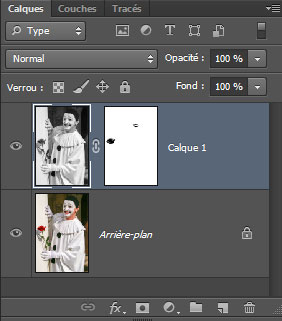
N'hésitez pas à faire varier la taille du pinceau :
Raccourcis : (deux points) pour la réduire
! (point d'exclamation) pour l'augmenter.
NB : La peinture se fait sur le masque de fusion que vous pourrez observer sur sa vignette.
Si par erreur de la couleur apparaît là où vous ne le voulez pas,
tapez X pour faire du blanc la couleur de premier plan et peignez sur la zone à corriger
de façon à restaurer les pixels en noir et blanc.
2ÈME MÉTHODE
1 - Ouvrez l'image sur laquelle vous souhaitez appliquer l'effet :
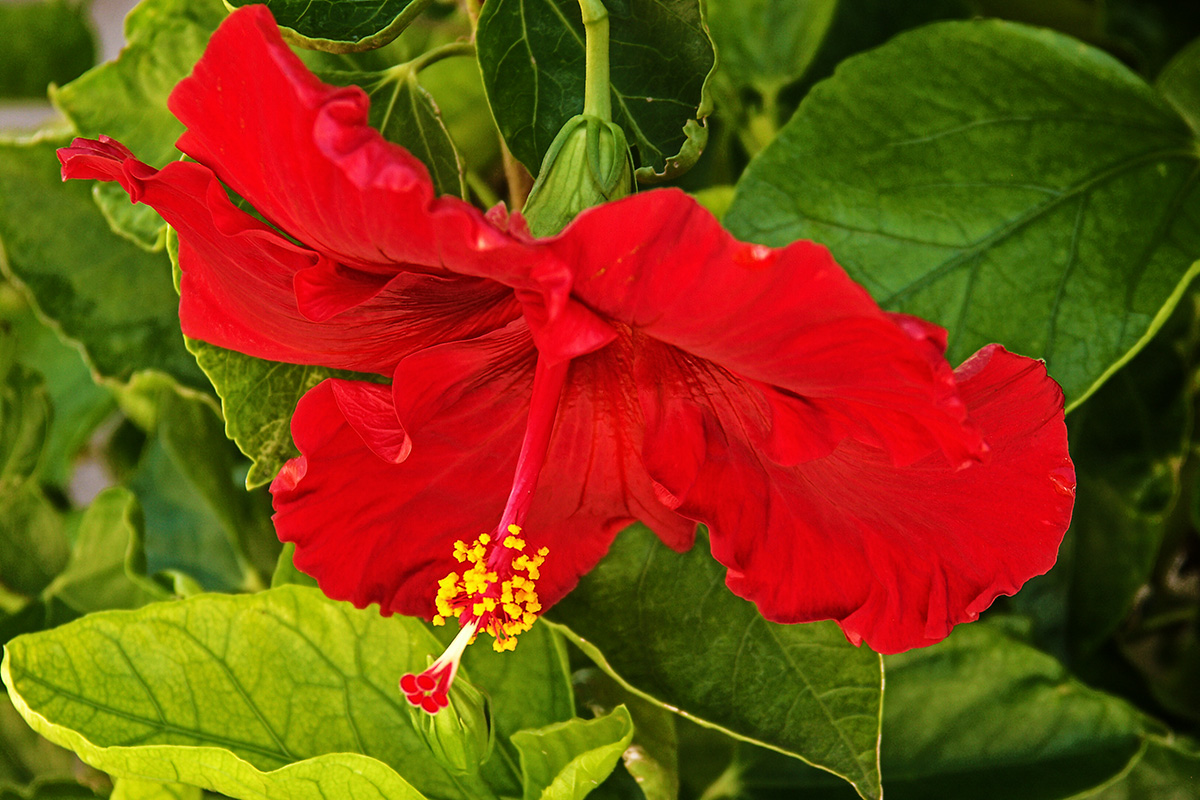
(Cliquez sur la miniature pour l'obtenir en taille réelle)
2 - Calque, Dupliquer (CTRL + J).
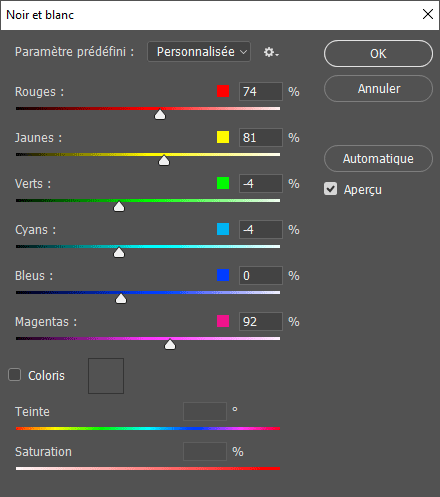
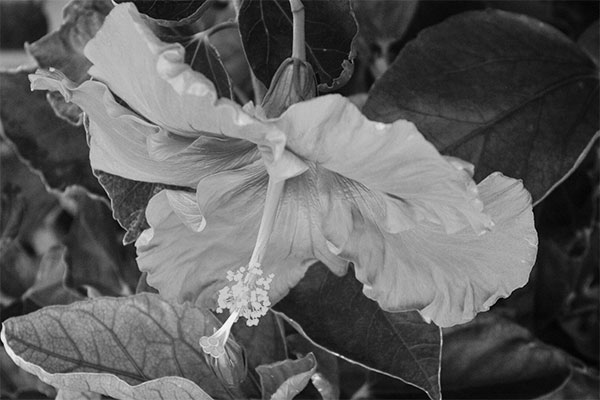
3 - Image, Réglage, Noir et blanc.
Dans la fenêtre Propriétés qui s'ouvre, cliquez sur Automatique :
4 - Calque, Créer un masque d'écrêtage.
5 - Activez l'outil gomme (E) et choisissez une forme arrondi floue de taille moyenne.
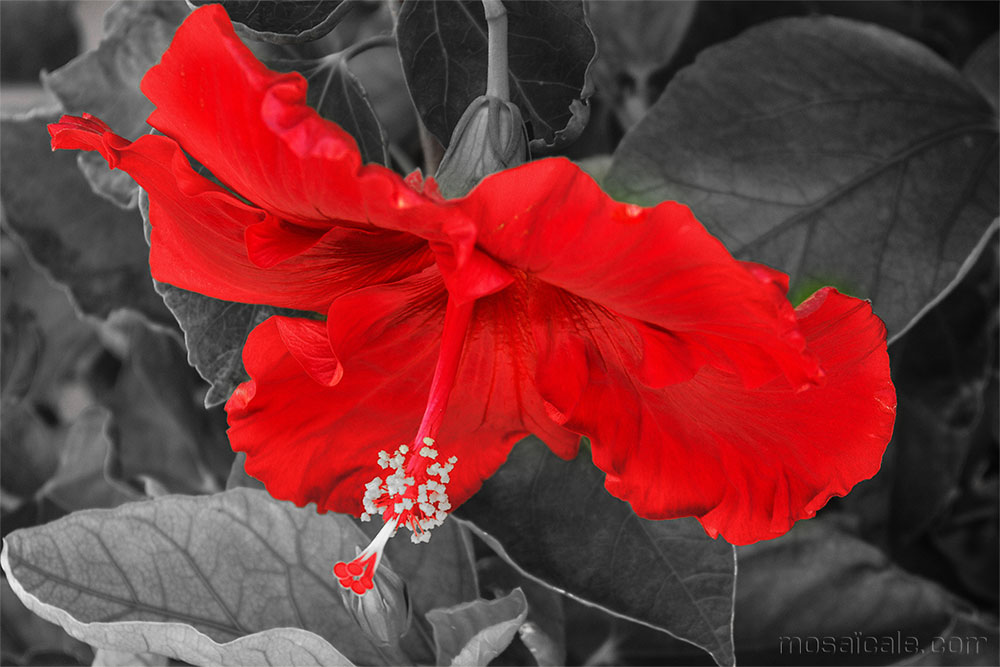
Peignez sur la zone que vous souhaitez faire apparaître en couleur.
©Tous droits déposés OM13813a
Accueil - Contact - Livre d'or - Tutoriels