MOSAÏCALE GRAPHIC
PHOTOSHOP

OKAUKUEJO
Corriger l'exposition d'une photo
1 - Ouvrez l'image à corriger.
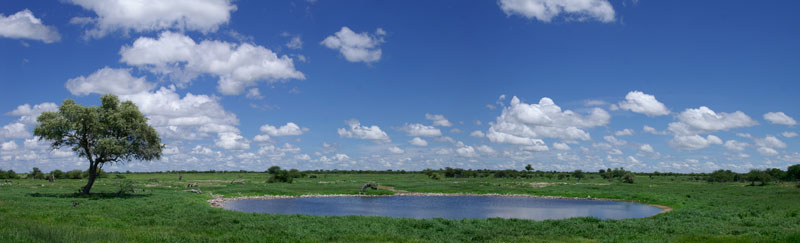
2 - Image, Réglage, Tons foncés, Ton clairs.
Dès que que nous utilisons cette fonction l'image est plus équilibrée.
L'image, cependant manque de profondeur.
Au bas de la fenêtre, cochez Afficher plus d'options.
Nous accédons à des paramètres supplémentaires.
Fixez le réglage Facteur des Tons foncés entre 25 et 35%
et le paramètre Rayon des Tons foncés entre 160 et 200%.
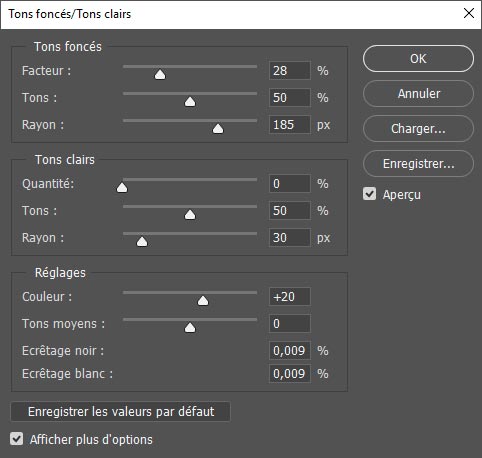
Voici des paramètres de base qui vous seront maintes fois utiles.
Avant de fermer de dialogue, Enregistrer ces valeurs par défaut.
3 - Dans l'exemple choisi il n'est pas utile de rectifier les Tons
clairs.
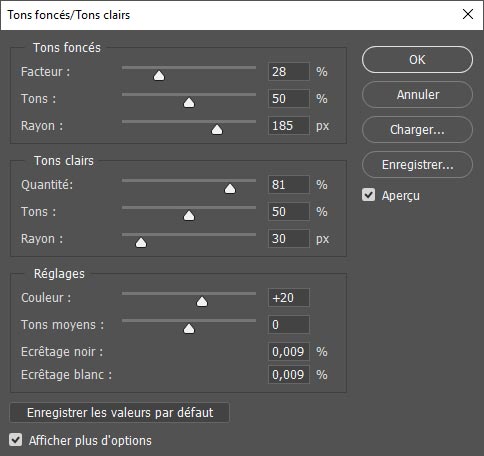
Si besoin est, pour assombrir par exemple les tons clairs du ciel,
faites glisser le curseur des Tons clairs vers la droite.
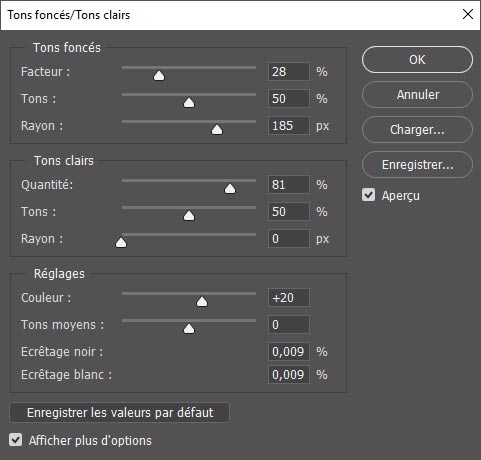
4 - Si un halo apparaît, éliminez-le en faisant le facteur Rayon à 0.
Vous pouvez également intervenir sur le Contraste des tons moyens.
5 - Choisissez à présent, Image, Réglage, Courbes.
Déplacez le curseur blanc de droite vers la gauche et le curseur noir de
gauche vers la droite
jusqu'à obtenir l'effet souhaité.
APPLIQUER TONS FONCÉS, TONS CLAIRS AVEC LES FILTRE DYNAMIQUES
1 - Ouvrez la photo à retoucher.
Image, Mode, 16 bits.
L'image n'est pas modifiée mais cette étape est nécessaire pour que l'astuce fonctionne.
2 - Filtre, Convertir pour les filtres dynamiques,
ce qui convertit la photo en Objet dynamique.
3 - Image, Réglages (toutes les commandes sont grisées)
sauf Tons foncés, Tons clairs.
Procédez aux mêmes réglages que précédemment.
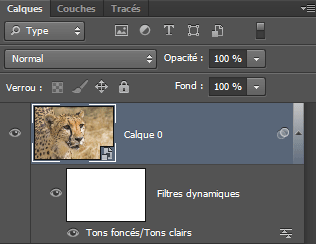
4 - Dans le Panneau calques, vous constatez qu'un réglage Tons foncés/Tons clairs a été rajouté en tant que filtre dynamique.
Un calque de réglage a donc été placé sous la photo.
Choisissez l'outil Pinceau (B).
Cliquez sur le masque de fusion pour l'activer.
Comme pour un calque de réglage, le blanc va rétablir l'effet, le noir en ajouter.
5 - Mais il y a mieux.
Double-cliquez sur Tons foncés/Tons clairs pour ouvrir la boîte de dialogue correspondante
avec les derniers réglages effectués ce qui permet de les ajuster d'un seul coup.
Vous pouvez bien sûr masquer l'effet en cliquant sur le petit œil comme vous le feriez pour un calque.
6 - Il existe une autre fonctionnalité du filtre dynamique qui l'apparente au calque de réglage.
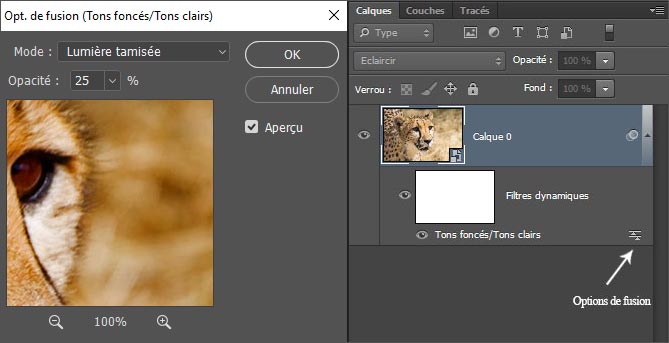
Double-cliquez sur le petit icône Options de fusion, à droite dans le filtre, dans le panneau Calques.
La boîte de dialogue s'affiche.
Vous pouvez choisir un mode de fusion pour le réglage de Tons foncés/Tons clairs dans laquelle vous pouvez contrôler l'opacité :
7 - Comme un calque de réglage, le filtre dynamique Tons foncés/Tons clairs est non destructeur.
Si par la suite, vous décidez d'éliminer le réglage Tons foncés/Tons clairs, il suffit d'aller dans le panneau Calques,
de cliquer sur le calque Tons foncés/Tons clairs et de le faire glisser dans la poubelle à droite du panneau.

Tous droits réservés
Accueil - Contact - Livre d'or - Tutoriels