MOSAÏCALE GRAPHIC
PHOTOSHOP
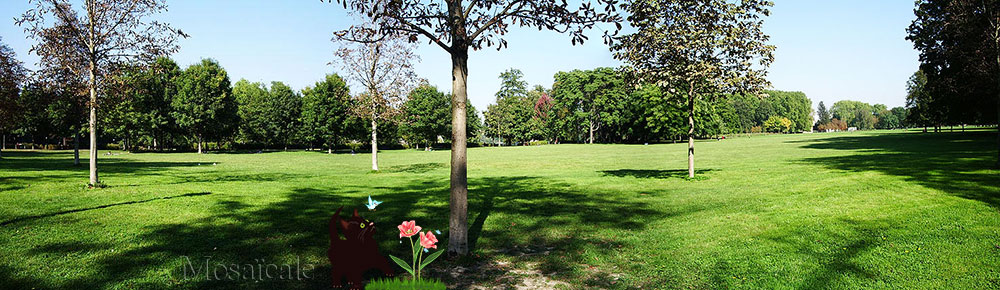
PHOTO PANORAMIQUE AVEC PHOTOMERGE
ASTUCE :Quand vous vous apprêtez à prendre des photos qui vont composer un panoramique,
placez un indice devant l'objectif (doigt ou vos pieds) avant de déclencher puis après la dernière photo.
Quand vous les ouvrirez dans Bridge vous saurez ainsi exactement quelles photos vont composer votre panorama,
ce qui vous évitera des recherches interminables.
Pour l'exemple,
Enregistrez ces images en cliquant sur les vignettes pour les obtenir en taille réelle :
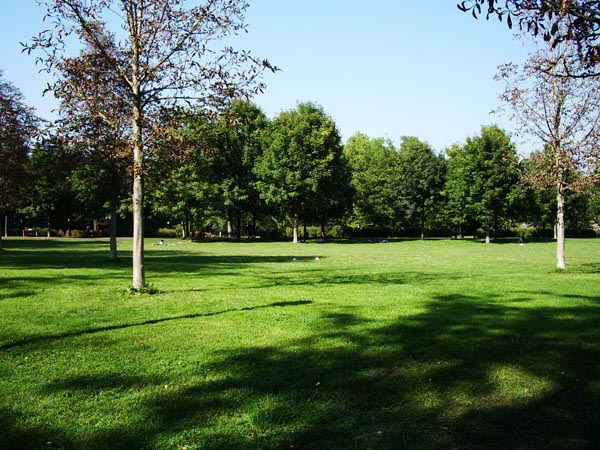 |
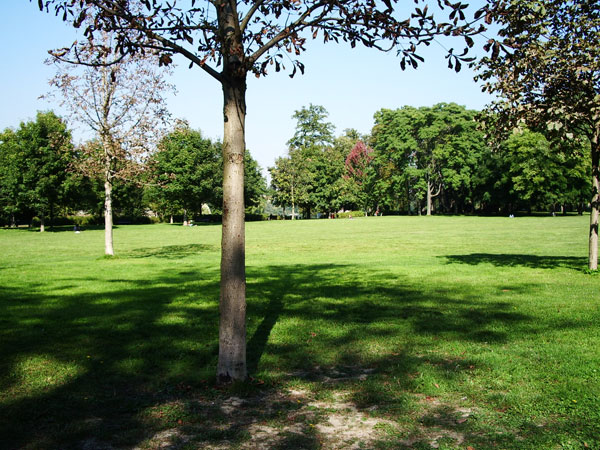 |
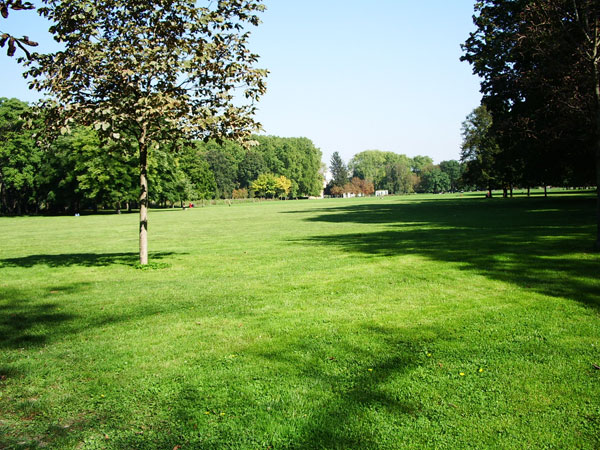 |
et ouvrez-les dans Photoshop.
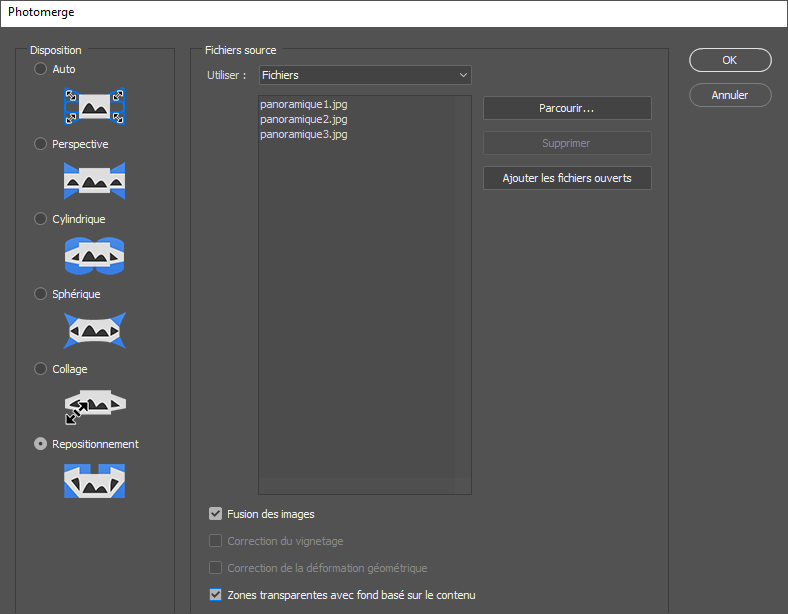
1 - Fichier, Automatisation, Photomerge.
Cliquez sur Ajouter les fichiers ouverts.
2 - Laissez la case Fusion des images coché.
Cochez Zones transparentes avec fond basé sur le contenu.
3 - A la rubrique Disposition, le choix par défaut est Auto.
Les autres options, Perspective, Cylindrique, Sphérique, Collage sont prévues pour des usages spéciaux.
Choisissez Repositionnement :
Les zones sélectionnées sont des zones vides remplies du contenu que Photoshop a recalculé.
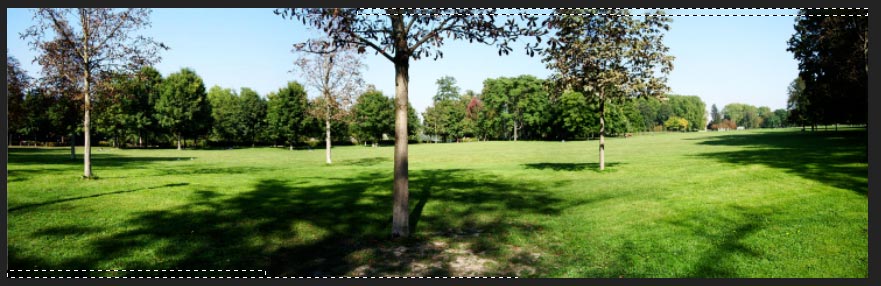
Désélectionnez (CTRL + D).
Repositionnement
Aligne les calques et ajuste le chevauchement du contenu, mais ne transforme aucun calque source (étirement ou inclinaison).
4 - La durée du traitement dépend du nombre de photos.
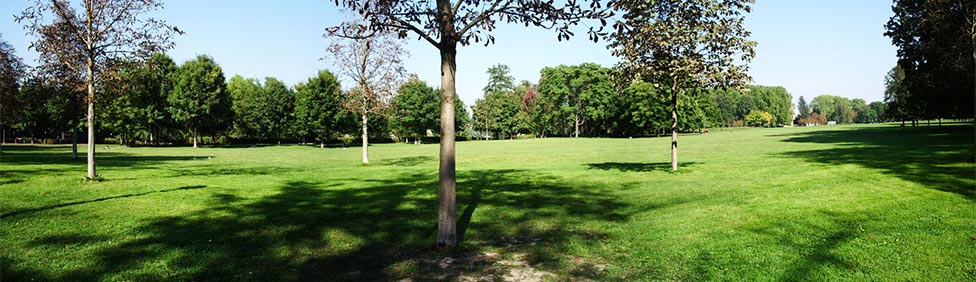
Vous obtenez un beau panorama sans raccord.
La barre d'état vous informe que l'alignement et la fusion automatiques des calques ont produit ce travail étonnant
5 - Pour que le panoramique soit parfait, Photomerge a dû repositionner des vues :
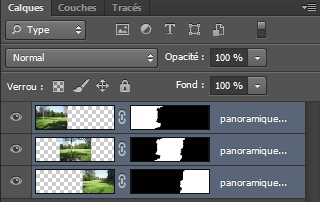
Calques, Aplatir l'image.
Filtre, Renforcement, Accentuation :
Gain : 85% - Rayon : 1,0 - Seuil : 4.
Édition, Atténuer accentuation.
Dans cette boîte de dialogue, choisissez le mode Luminosité.
Ainsi, les détails des zones de l'image sont accentués
sans incidence sur la couleur.
LES AUTRES OPTIONS DE DISPOSITION
Auto
Photoshop analyse les images source et applique une disposition en perspective ou cylindrique
en fonction du meilleur résultat Photomerge.
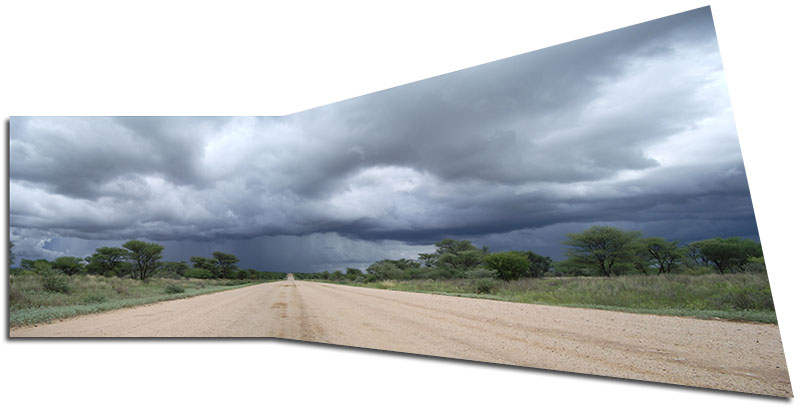
Perspective
Crée une composition uniforme en désignant l’une des images source (par défaut l’image centrale) comme image de référence. Les autres images sont ensuite transformées (repositionnées, étirées ou inclinées au besoin)
afin d’ajuster le chevauchement du contenu sur les calques :
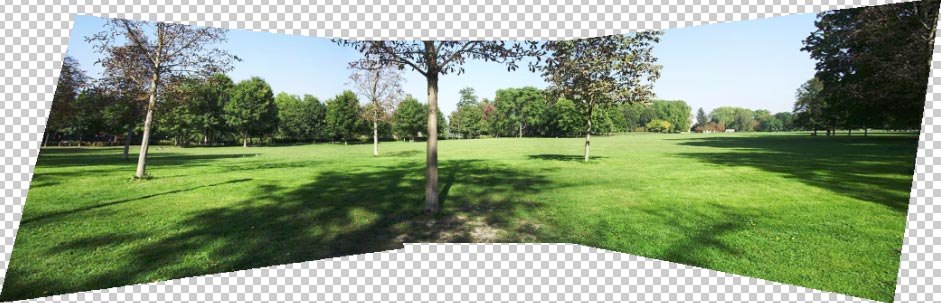
Cylindrique
Réduit la distorsion « arquée » qui peut survenir avec une disposition en perspective
en affichant les images individuelles comme s’il s’agissait d’un cylindre déplié.
Le chevauchement du contenu sur les calques est toujours ajusté.
L’image de référence est placée au centre, ce qui est idéal pour créer de larges panoramas.
Avec fond basé sur le contenu :
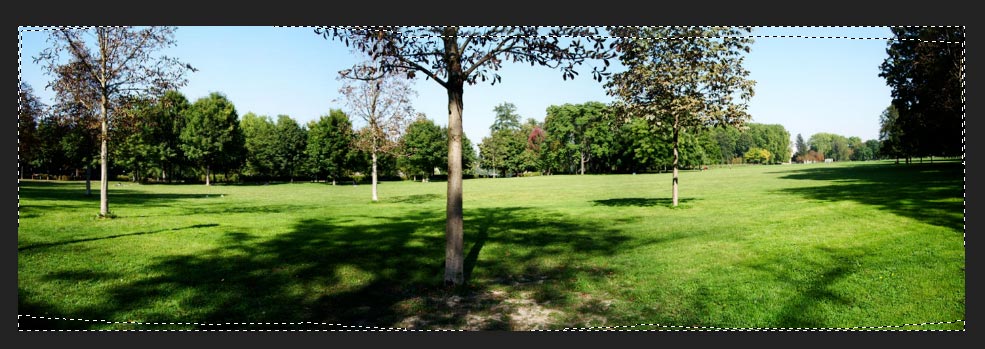
Et d'autres options à tester....
Tous droits réservés
Accueil - Contact - Livre d'or - Tutoriels