MOSAÏCALE GRAPHIC
PHOTOSHOP
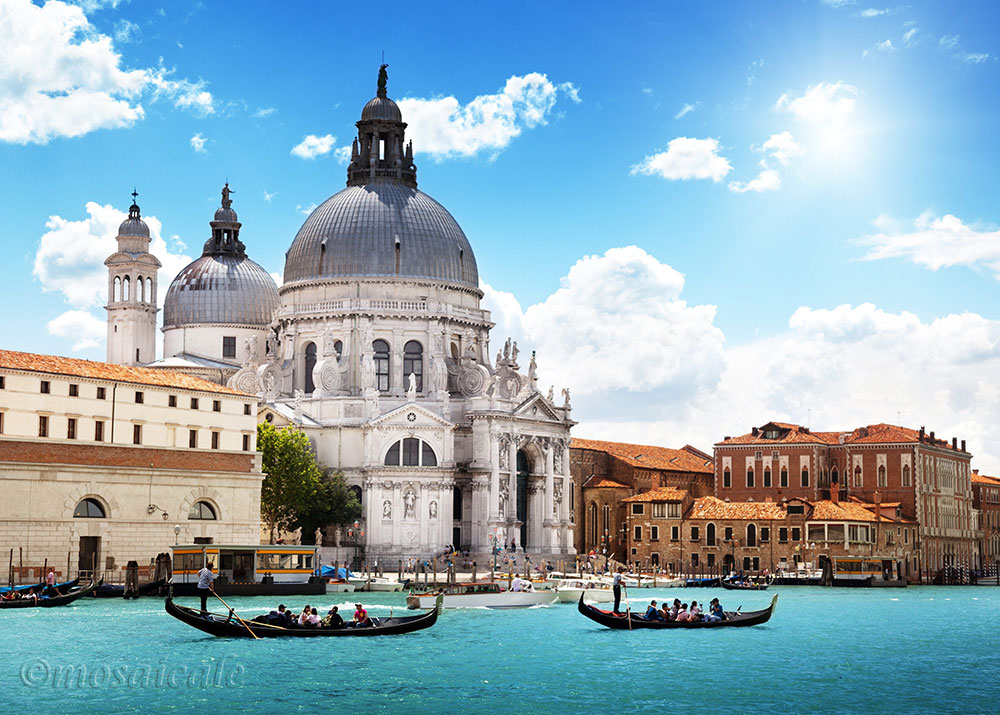
AMÉLIORER LA LUMINOSITÉ ET LE CONTRASTE D'UNE IMAGE
Le point noir et le point blanc
Une méthode fort simple et efficace pour rendre à une image sa luminosité et son contraste.
Vous l'utiliserez souvent pour corriger ses photos.
1 - Ouvrez l'image que vous souhaitez améliorer.
Nous allons corriger les couleurs.

2 - Images, Réglage, Courbes :
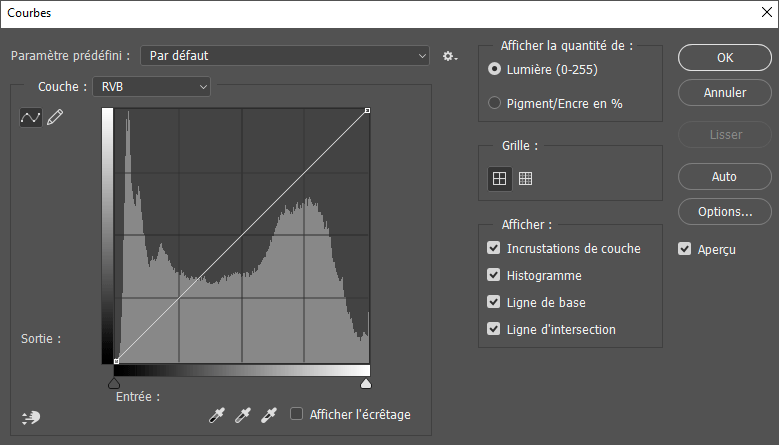
3 - Commençons par quelques réglages.
Dans la boîte de dialogue double-cliquez sur la pipette noire et entrez 10 pour chaque valeur RVB :
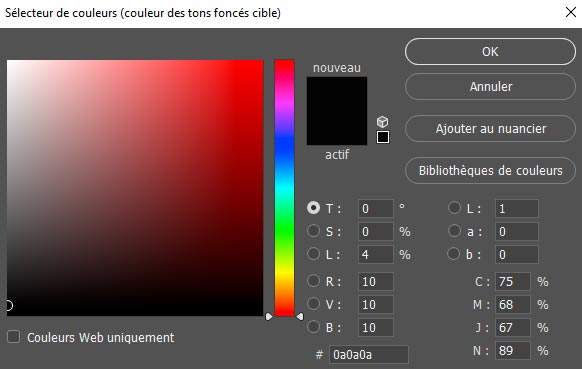
4 - Modifiiez les valeurs absolues du blanc :
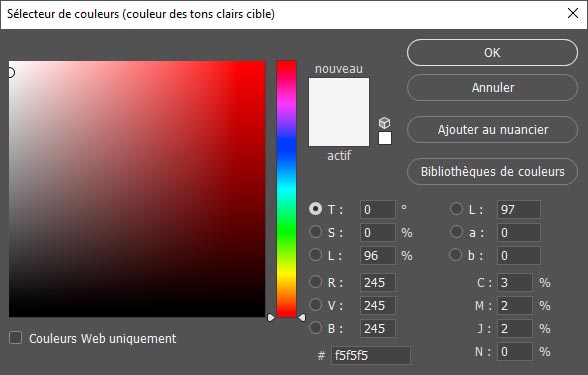
5 - Enfin cliquez sur la pipette des tons gris et entrez 133 pour chaque valeur RVB :
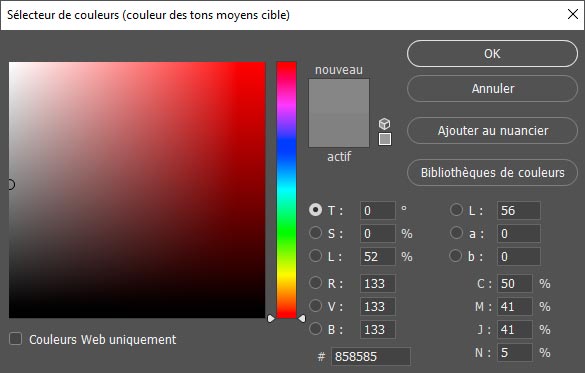
6 - Cliquez sur OK.
Photoshop vous demande :
Enregistrer les nouvelles couleurs cibles comme valeurs par défaut ?
Répondez oui.
La prochaine fois que vous corrigerez la couleur d'une photo, il ne sera plus utile de répéter cette procédure.
Reste à présent le plus simple :
7 - Avec la pipette noire, cliquez sur la partie la plus sombre de l'image.
ès que vous avez cliqué sur la zone trois lignes apparaissent sur la courbe
Elles représentent les couches Rouge, Vert et Bleu.
NB : Si leur présence vous perturbe, masquez-les.
Pour cela, cliquer sur le bouton Options d'affichage de la courbe.
Dans la section Afficher, décochez Incrustation de couche :
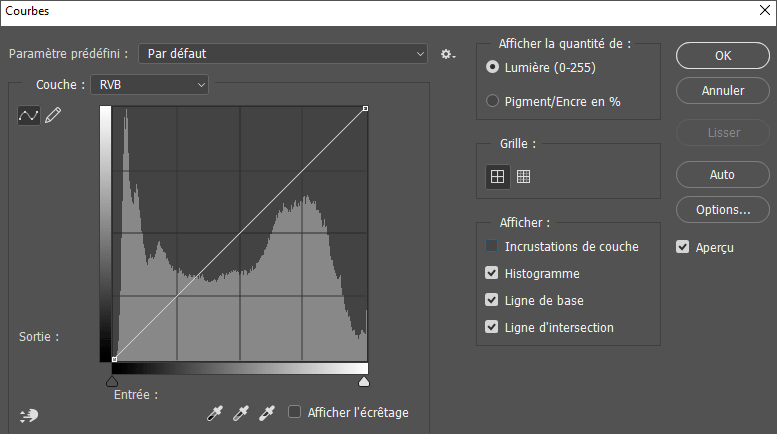
Mais pour l'instant gardons-la.
Maintenant avec la pipette blanche cliquez sur la partie la plus claire de l'image.
De même avec la pipette des gris cliquez sur un ton moyen :
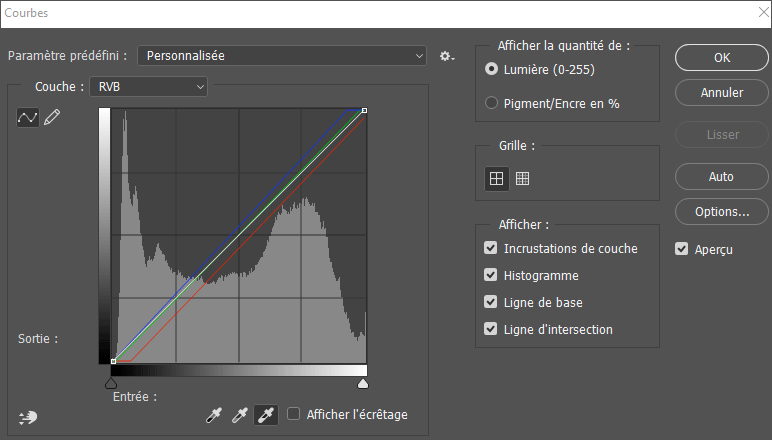
Au besoin, Rectifiez manuellement en déplaçant légèrement (avec les flèches de direction du clavier)
les petits carrés des Tons clairs et/ou des Tons foncés.

Tous droits réservés
Accueil - Contact - Livre d'or - Tutoriels