MOSAÏCALE GRAPHIC
PHOTOSHOP
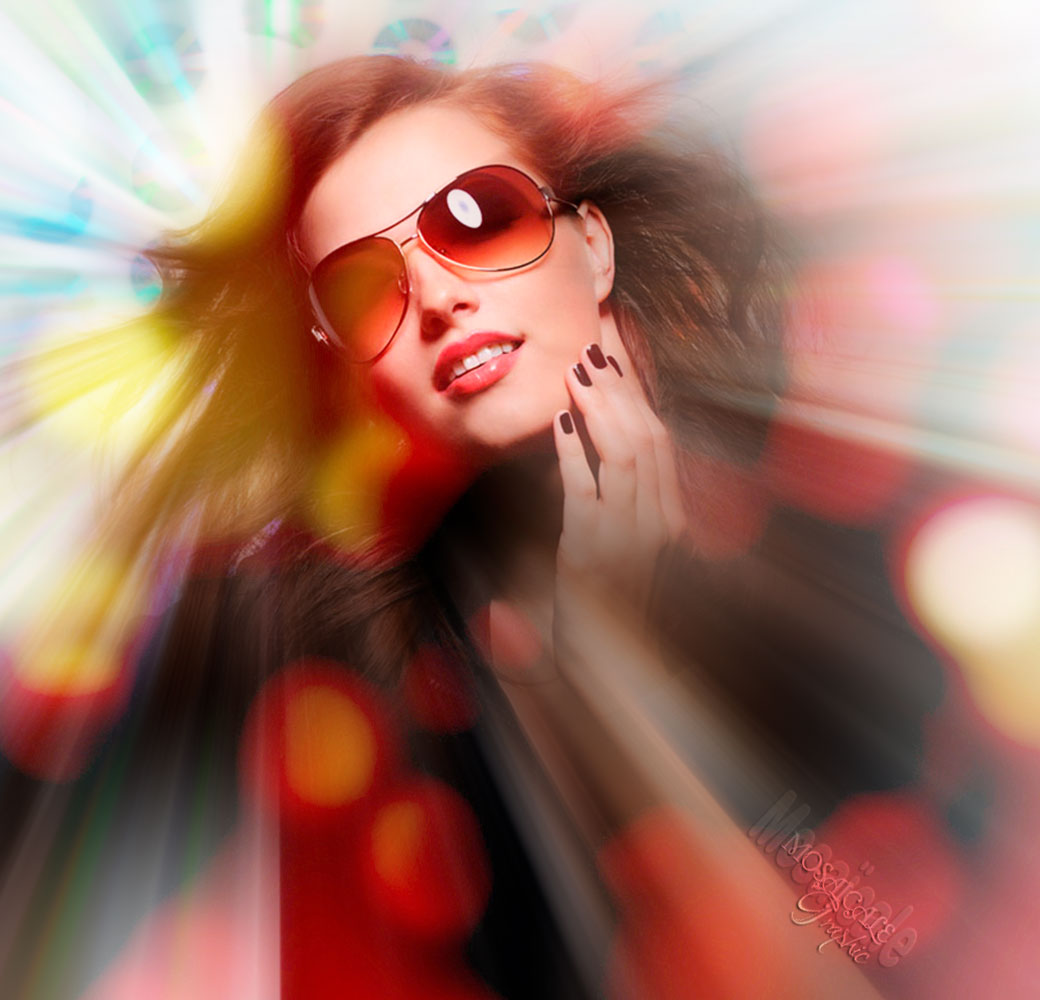
ALBANA
Pour ce tutoriel, vous aurez besoin d'une image portrait de votre choix (vous en trouverez ici)
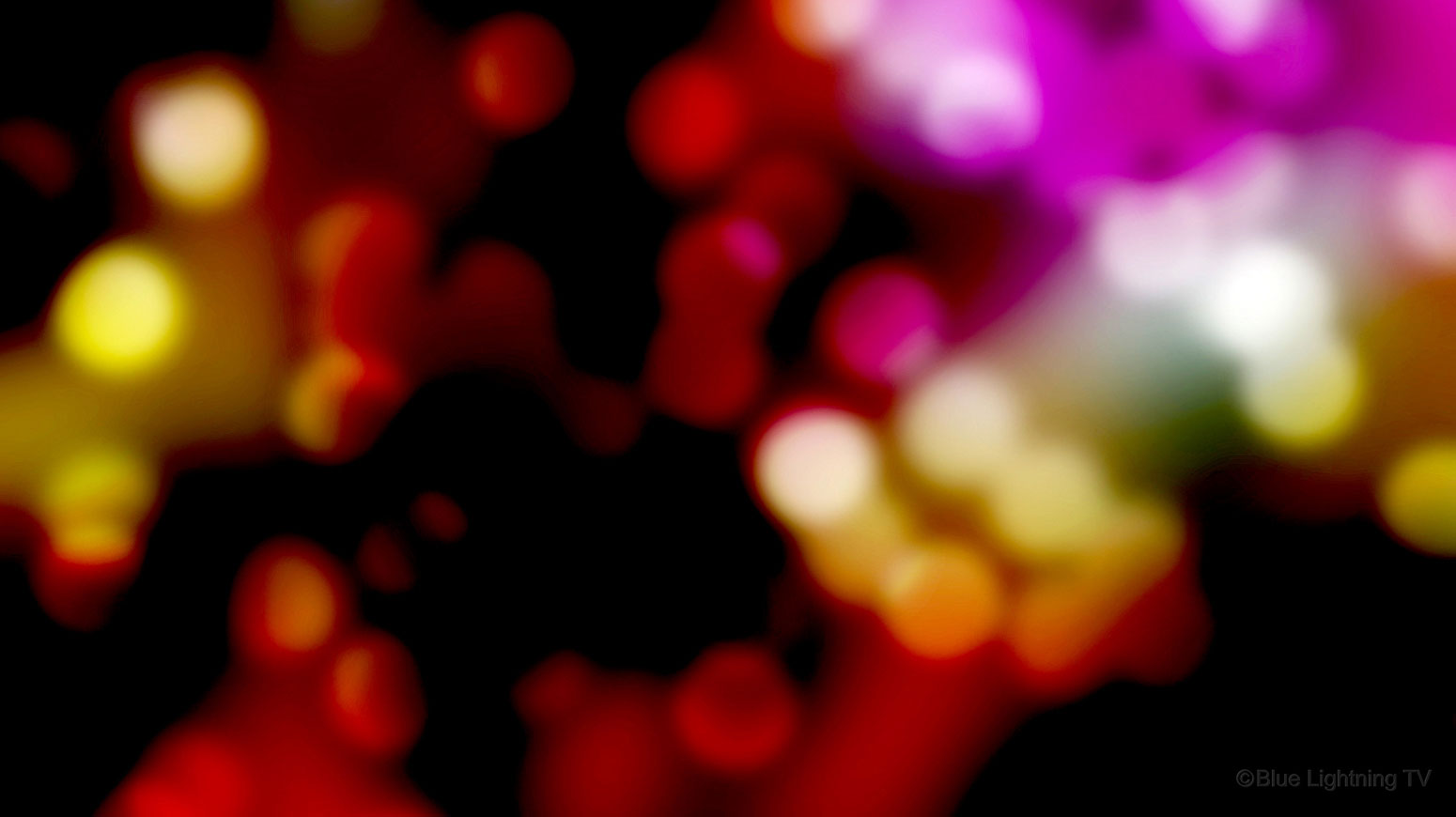
et de l'image Bokeh.
1 - Fichier, Nouveau 1000 x 1000 pixels, 72 pixels/pouce fond blanc.
2 - Fichier, Importer et incorporer.
Indiquez le chemin de votre image.
Ajustez et déplacez sur le fond.
Tapez Entrée pour valider l'importation :
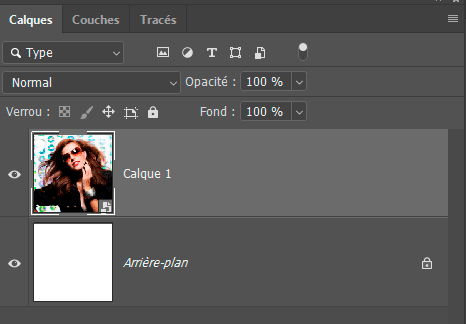
2 - Calque, Dupliquer (CTRL + J).
Masquez la copie de ce calque en cliquant sur le petit oeiul et sélectionnez le calque original (Calque 1).
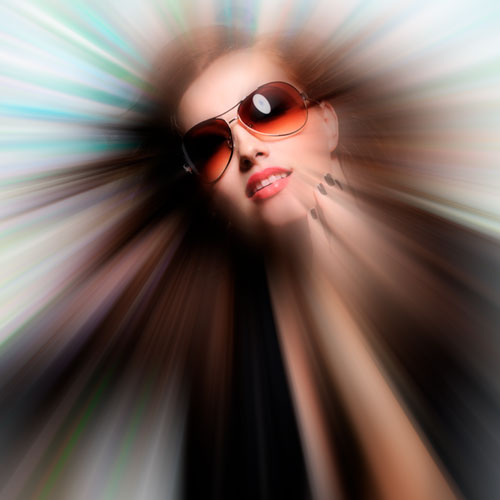
3 - Filtre, Galerie de filtres, Flou radial.
Déplacez sur la vignette le centre
de l'effet pour le positionner au milieu du visage mais nous pourrons y revenir :
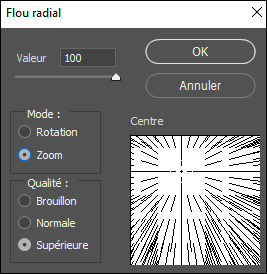
Répétez l'effet du filtre avec ALT + CTRL + F :
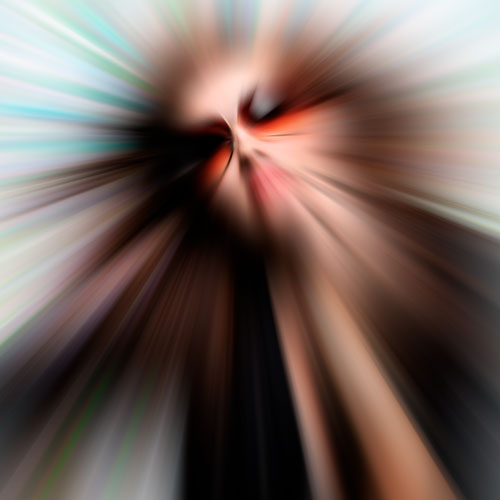
NB : Vous pouvez rectifier le centre de l'effet en double-cliquant sur Effet radial dans la Palette calques, et le déplacer à nouveau.
4 - Faites réapparaître le calque occulté.
Au bas de la Palette calques, cliquez sur Ajouter un masque de fusion en tenant la touche ALT enfoncée pour obtenir un masque noir :
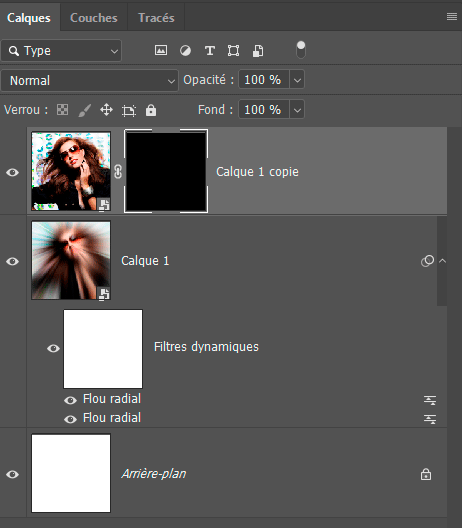
Les couleurs noir et blanc par défaut se réinitialisent.
5 - Activez l'outil Pinceau (B).
Importez (Chargez) les formes arrondies avec taille.
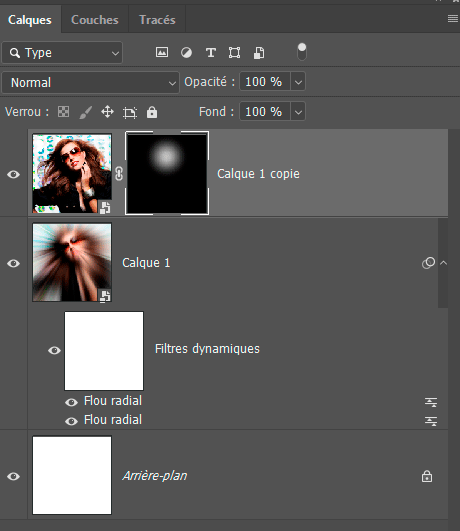
Choisissez une forme d'environ 700 pixels (tout dépend de la taille du visage), Opacité 75% :

Cliquez sur la vignette noire du masque de fusion pour vous assurer qu'il est bien actif.
Avec le blanc en couleur d epremier plan, cliquez sur le visage pour le faire réapparaître :
6 - Sélection, Tout sélectionner (CTRL + A) sur vl'image Bokeh.
Édition, Copier.
Édition, Coller sur le fond.
Ajustez sa taille avec Édition, Transformation manuelle (CTRL + T) pour qu'elle remplisse le fond,
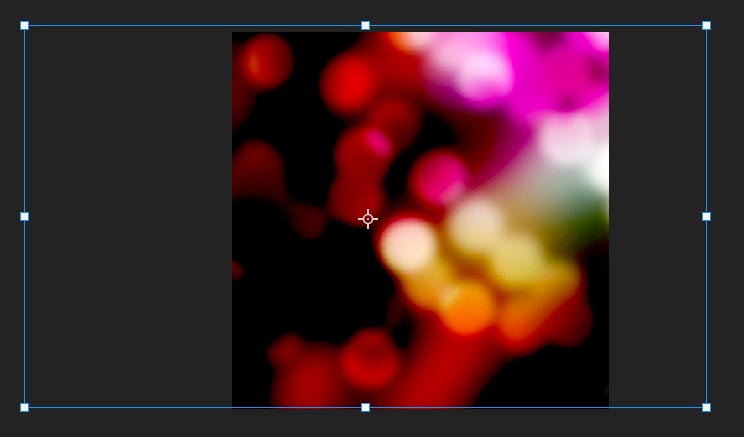
puis Entrée pour valider la transformation :
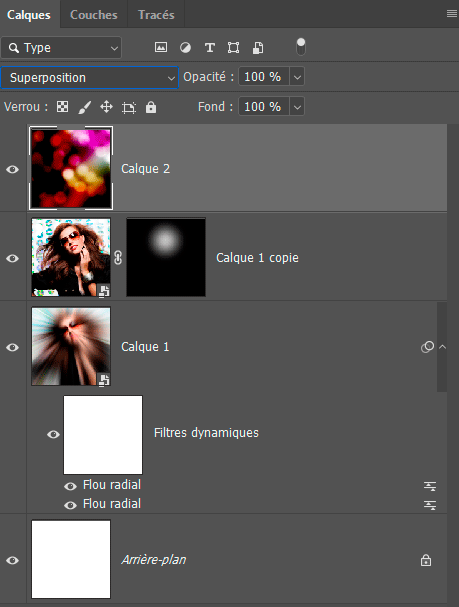
7 - Choisissez le mode de fusion Superposition :
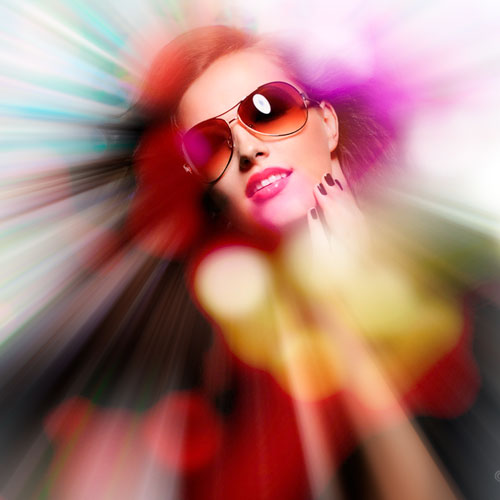
8 - Si nécessaire, Mettez en place l'image après avoir sélectionné l'outil Déplacement (V) :

9 - Enregistrez au format PSD pour sauvegarder pour une autre utilisation.
Pour cela il suffira d'effectuer un clic droit sur le calque de l'imge, Remplacer le contenu,
sans oublier de décocher le lienqui relie l'image au masque
:
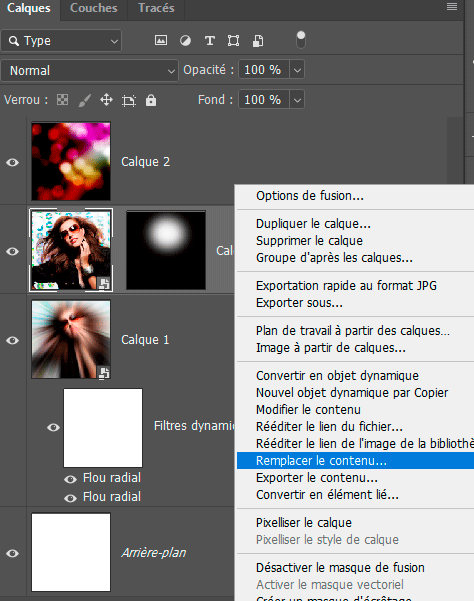
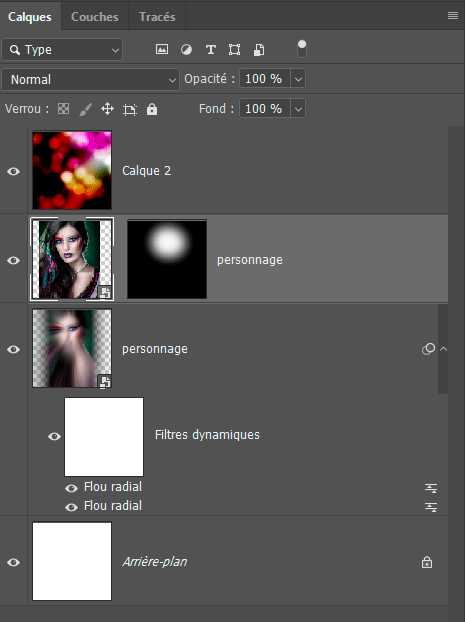
d'indiquer le chemin d'une autre image et de l'ajuster sur le fond.
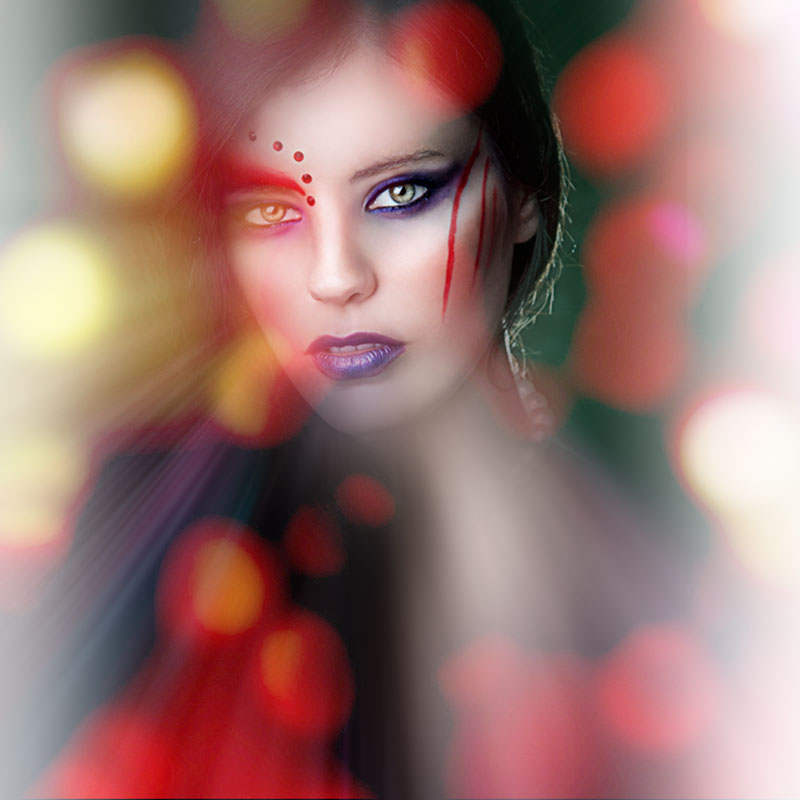
L'image avec le flou radial se metytra automatique à jour.
Vous pourrez ausso déplacer l'effet du flou radial si nécessaire :
10 - Signez votre œuvre.
Fichier, (Exportation), Enregistrer pour le Web, Jpeg optimisé, Qualité 60%, pour une utilisation Web.
D'après le tutoriel Photo into a soft and romantic image
Création personnelle OM14119bTJ
©Tous droits réservés
Accueil - Contact - Livre d'or - Tutoriels