MOSAÏCALE GRAPHIC
PHOTOSHOP

NADYA
Pour ce tutoriel, vous aurez besoin d'une image de votre choix, avec un fond assez soutenu de préférence,
et des pinceaux, Formes avec effets spéciaux de Kyle.
1 - Fichier, Nouveau 1000 x 750 pixels, 72 pixels/pouce fond blanc.
2 - Fichier, Importer et Incorporer.
Indiquez le chemin de votre image
:
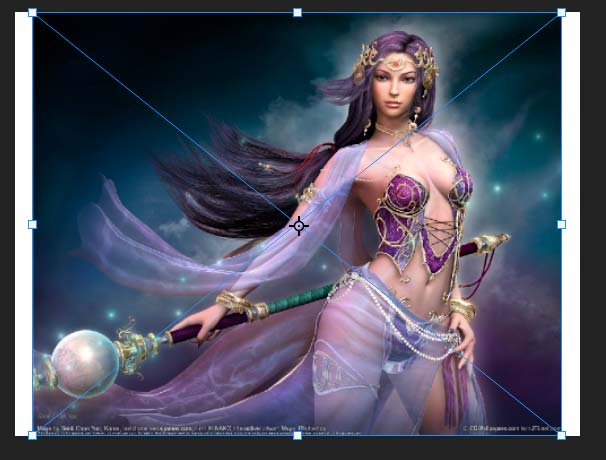
3 - Ajustez la taille de l'image à votre fond :
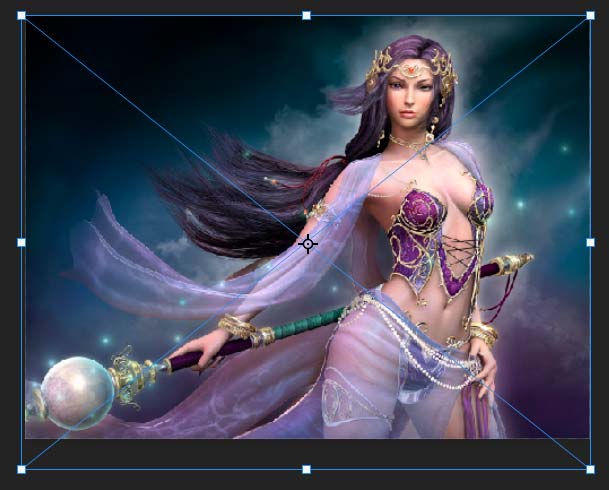
Tapez Entrée, pour valider la transformation.
4 - Activez l'outil Lasso.
Dans al Barre d'options, définissez un contour progressif de 30 pixels :

5 - Tracez une sélection sur le contour de l'élément de votre image à mettre en évidence :

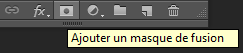
6 - Au bas de la Palette calques, cliquez sur Ajouter un masque de fusion :
Les couleurs noir et blanc par défaut se réinitialisent.
Activez l'outil Pinceau (B).
Importez (Chargez) les formes Formes avec effets spéciaux de Kyle
7 - Choisissez la forme feuillage qui est en réalité un pinceau mélangeur :
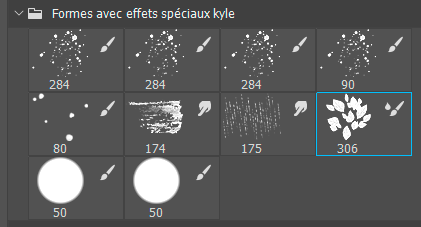
8 - Avec le blanc en couleur de premier plan, et en vous assurant que vous êtes sur le masque de fusion en cliquant sur sa vignette,
peignez tout autour de l'image.
Inversez les couleurs de premier plan en tapant X et ajoutez quelques pinceaux sur votre image :
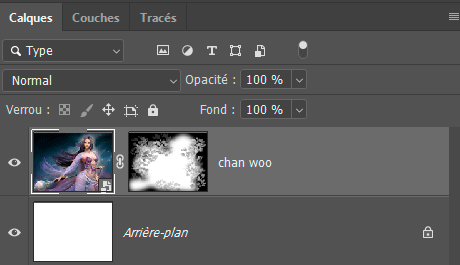

9 - Ajoutez un contour à votre image.
Activez le Calque inférieur.
Sélection, Tout sélectionner (CTRL + A).
Édition, Contour, 1 pixel, en noir ou autre couleur de votre image, Position, Intérieure.
Désélectionnez (CTRL + D) :

10 - Signez votre œuvre.
Enregistrez au format PSD pour sauvegarder.
Fichier, (Exportation), Enregistrer pour le Web, Jpeg optimisé, Qualité 60%, pour une utilisation Web.
Création personnelle OM
©Tous droits réservés
Accueil - Contact - Livre d'or - Tutoriels