MOSAÏCALE GRAPHIC
PHOTOSHOP
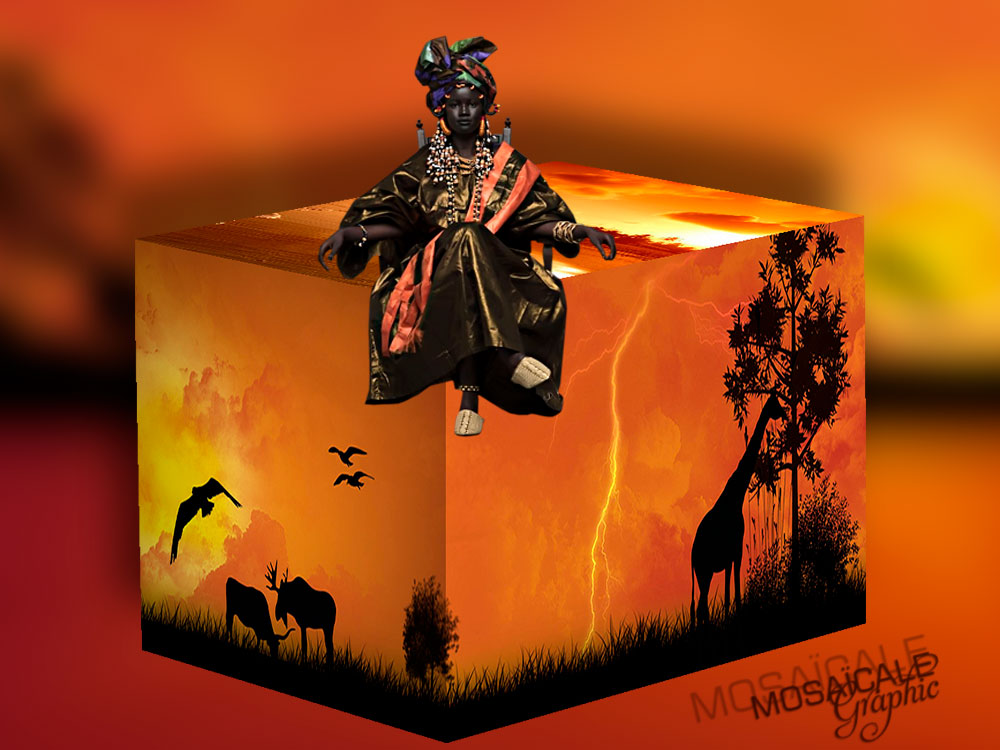
HABILLER UN CARTON D'EMBALLAGE AVEC DES IMAGES
avec le Point de fuite
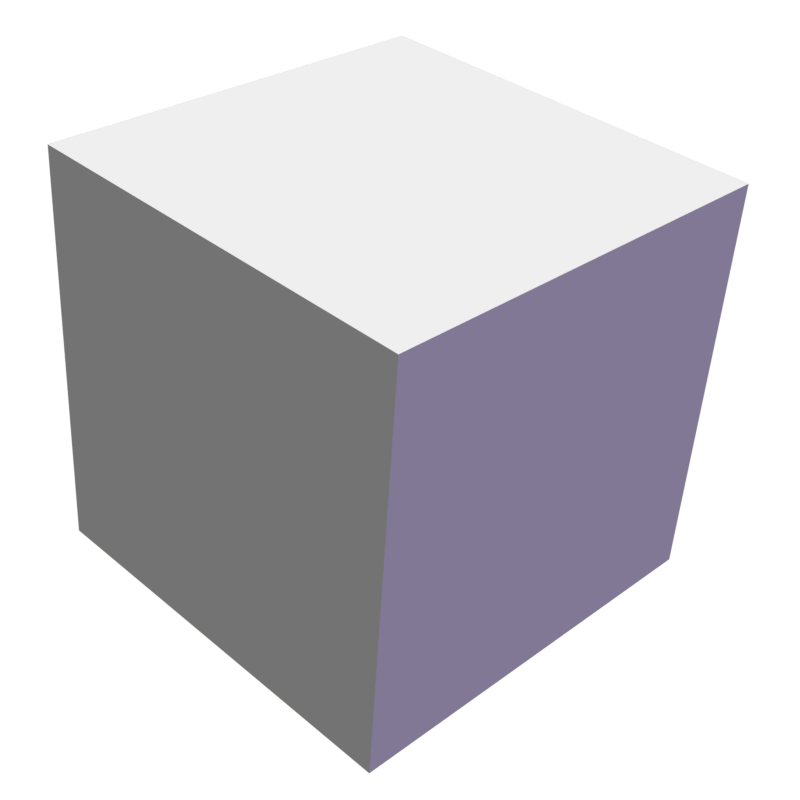
Pour ce tutoriel, vous aurez besoin de 2 images pouvant s'associer et de celle du carton d'emballage.
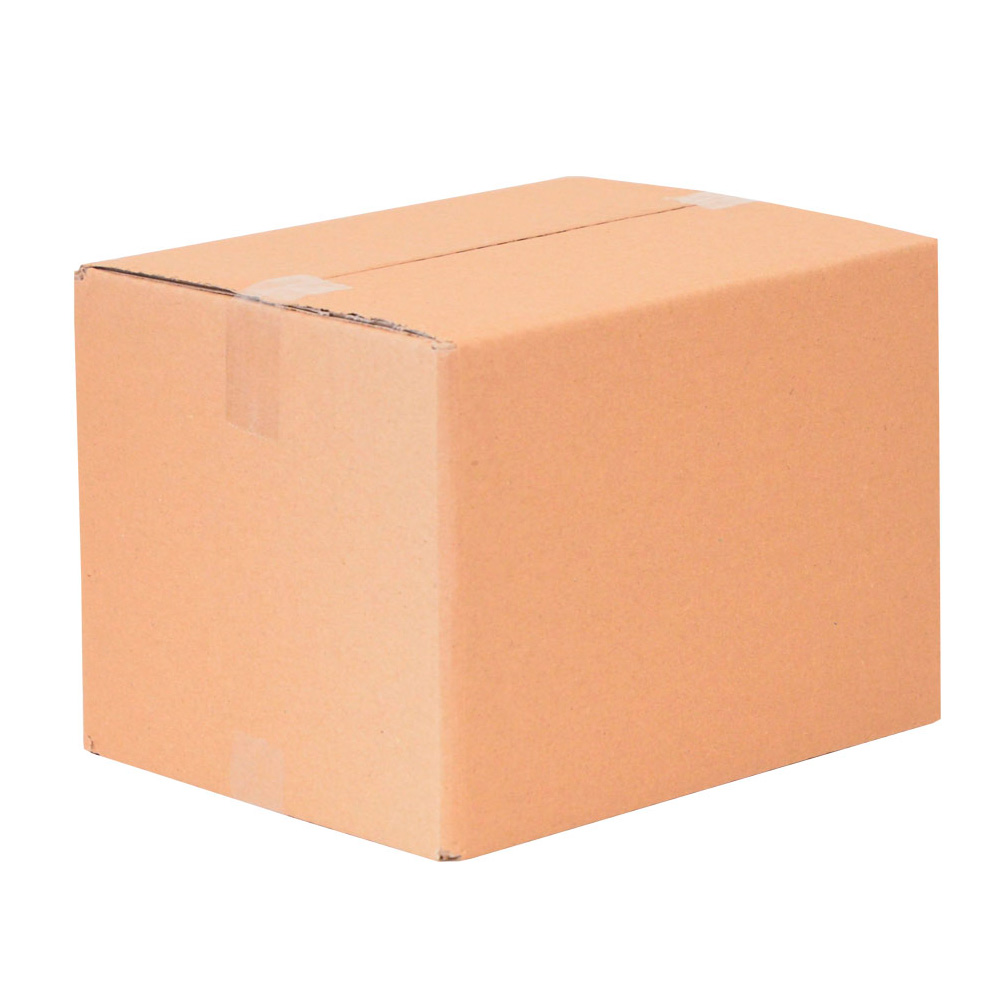
1 - Ouvrez vos deux images et celle du carton d'emballage sur la quelle nous allons travailler.
2 - Au bas de la Palette Calques, cliquez sur Créer un calque :
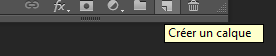
3 - Activez la première image à insérer pour la mettre dans le Presse-papiers :
Sélection, Tout sélectionner (CTRL + A), Édition, Copier.
4 - Revenez à l'image du carton d'emballage.
Le nouveau calque est sélectionné.
5 - Filtre, Point de fuite.
Dans la Fenêtre qui s'ouvre, assurez-vous d'être sur l'icône Création de plan (C).
Cliquez sur l'angle supérieur gauche de la face gauche, puis sur l'angle supérieur droit, sur l'angle inférieur droit et enfin sur l'angle inférieur gauche :
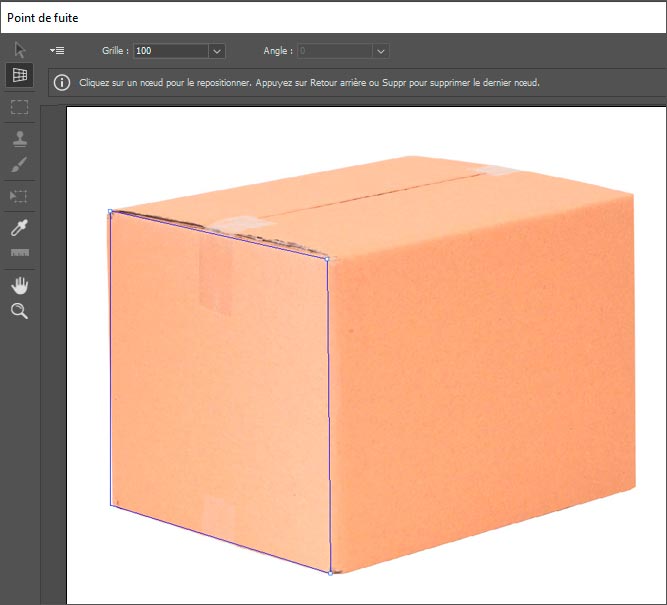
6 - Une grille bleue doit apparaître, si ce n'est pas le cas et que vous voyez une sélection rouge c'est que la perspective n'est pas bonne.
Cliquez sur la touche Retour arrière pour supprimer la grille et recommencez :
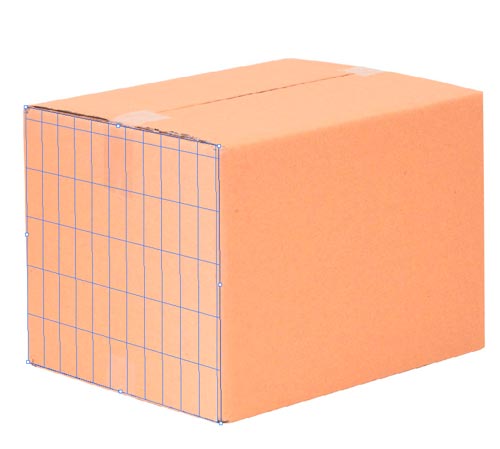
L'outil Flèche, Modification du plan s'active automatiquement.
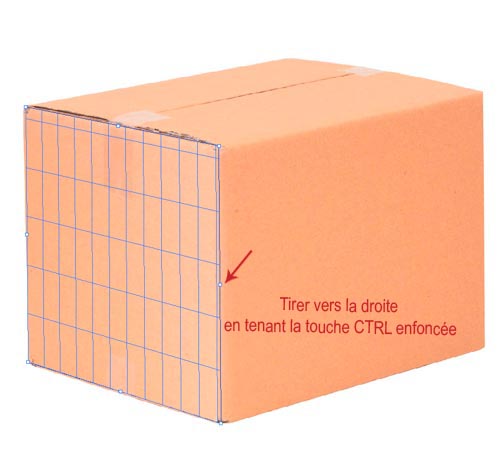
7 - Nous allons ajouter une grille sur la face droite.
Enfoncez la touche CTRL.
Cliquez sur le carré central à droite et faites glisser vers la droite.
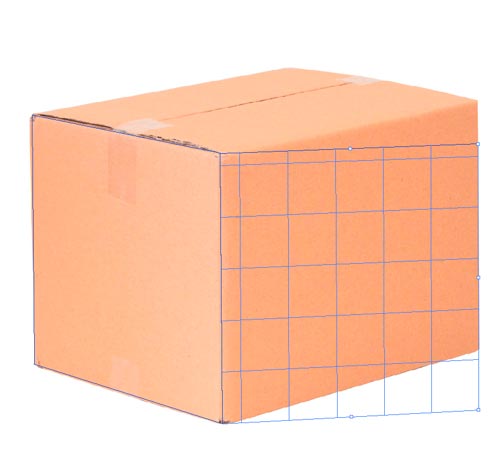
8 - Pour l'intégrer à la face droite.
Cliquez sur le mot Angle en haut à gauche.
L'outil prend l'aspect d'une double-flèche.
Faites glisser cette flèche, puis étirez vers la droite :
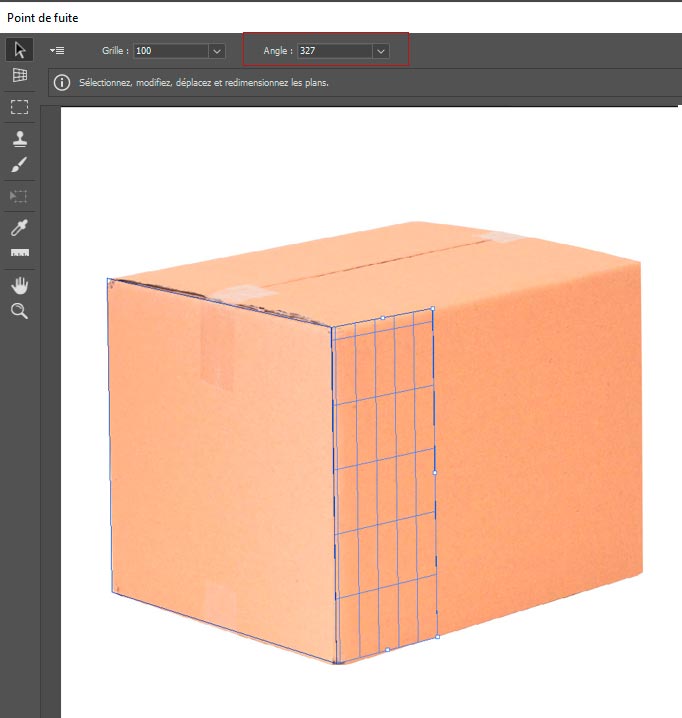
Ne fermez pas la fenêtre.
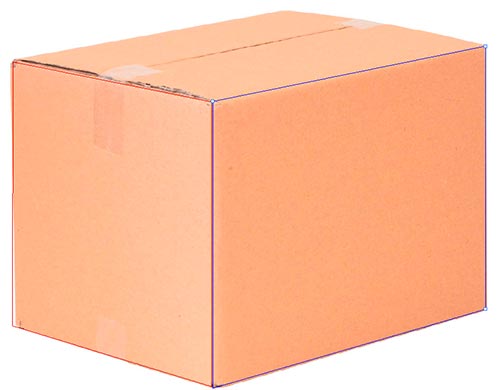
9 - Utilisez le raccourci CTRL + V pour coller l'image du Presse-papiers :
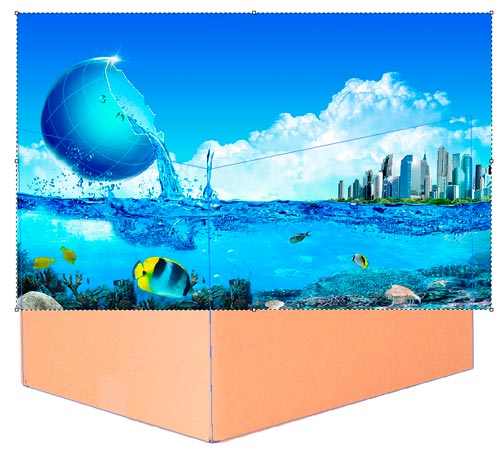
Redimensionnez-la en appuyant sur CTRL + T puis en resserrant l'une des poignées de redimensionnement
en tenant la touche MAJ enfoncée, puis faites-la glisser sur la grille :
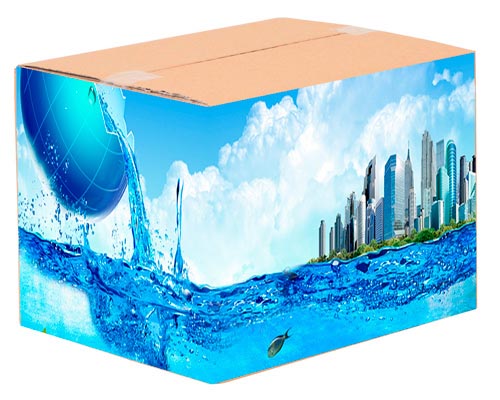
Cliquez sur OK pour fermer la fenêtre Point de fuite.
10 - Recommencez l'opération de copie de la deuxième image sur la face supérieure :
Copiez l'image dans le presse papier avec CTRL + A pour la sélectionner et CTRL + C.
Revenez à votre travail.
Ajoutez un nouveau calque.
Créez une grille sur la face supérieure.
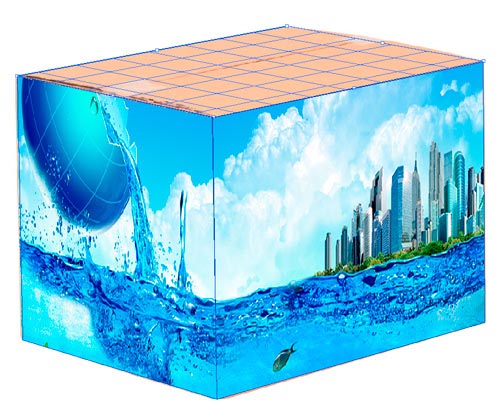
CTRL + C pour coller l'image.
Redimensionnez et faites glisser dans la grille?
Cliquez sur OK pour fermer la fenêtre
:
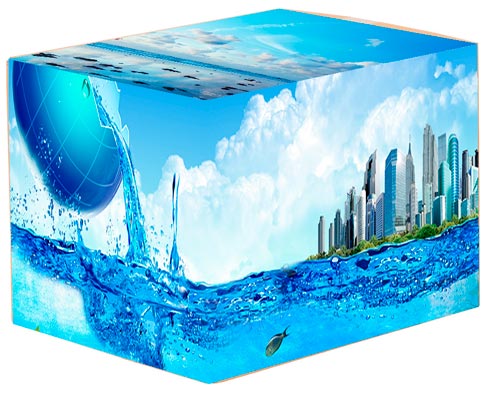
11 - Dans la Palette calques, activez le calque de la première image.
Tracez une sélection avec l'outil de sélection rectangle sur la face gauche :
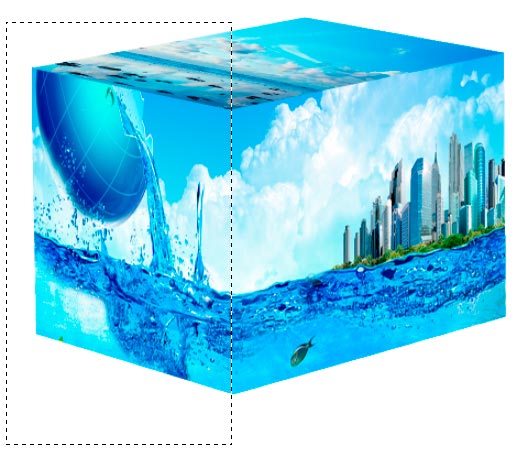
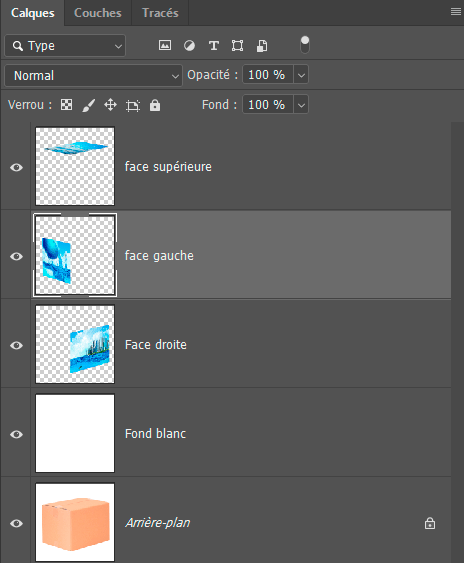
12 - Calque, Nouveau calque par couper.
Renommez tous vos calques.
Ajoutez un nouveau calque au-dessus de l'arrière-plan et remplissez de blanc
:
13 - Activez le calque face gauche.
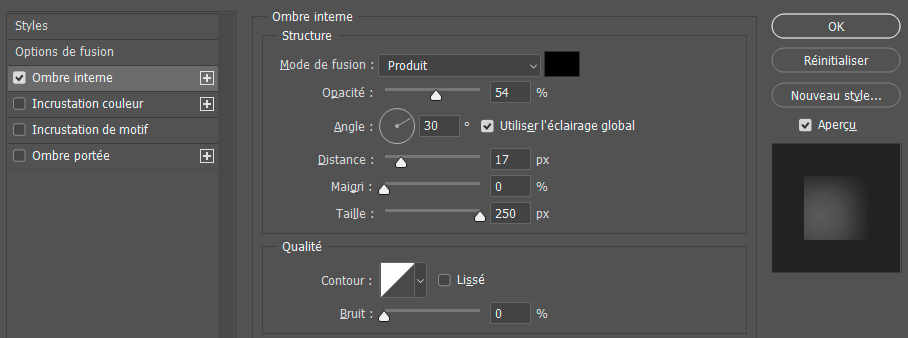
Au bas de la Palette calques, cliquez sur Ajouter un style de calque :
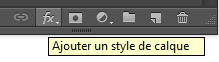
Puis Ombre interne :
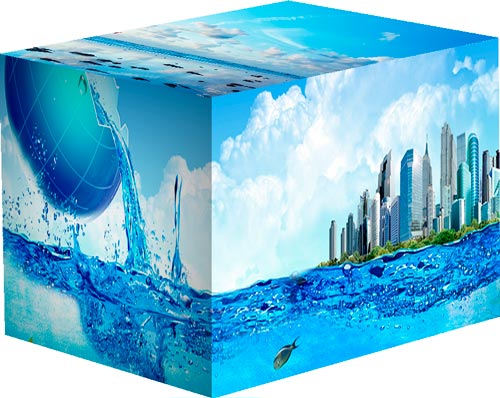
14 - Enregistrez votre image en PSD.
Les grilles des points de fuite resteront en mémoire.
Vous pourrez y ajouter de nouvelles images :
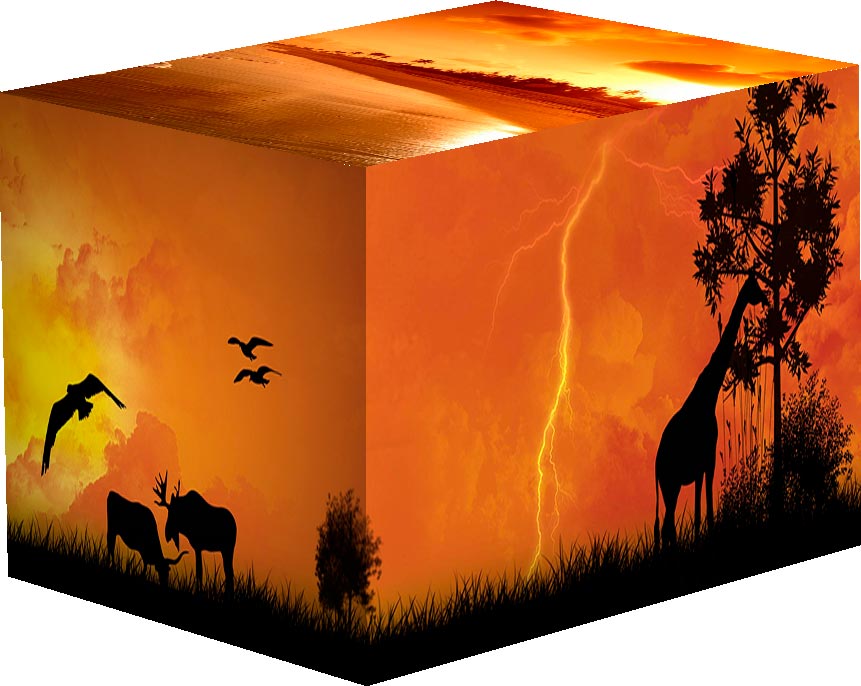
15 - Signez votre œuvre.
Enregistrez au format PSD pour sauvegarder.
Fichier, (Exportation), Enregistrer pour le Web, Jpeg optimisé, Qualité 60%, pour une utilisation Web.
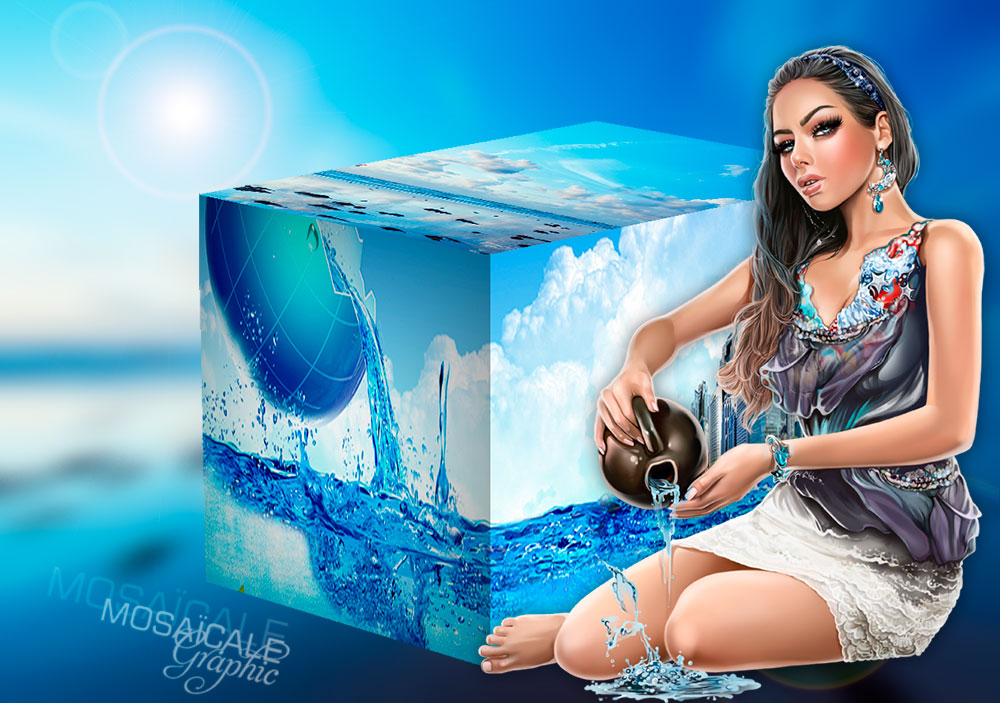
Avec un gabarit cube 3D :
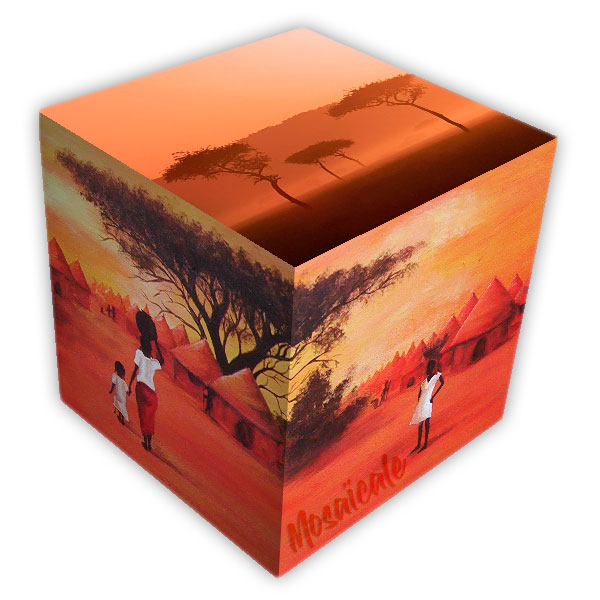
D'après le tutoriel vidéo de Bruno Sorce
Création personnelle OM281118aTJ
©Tous droits réservés
Accueil - Contact - Livre d'or - Tutoriels