MOSAÏCALE GRAPHIC
PHOTOSHOP
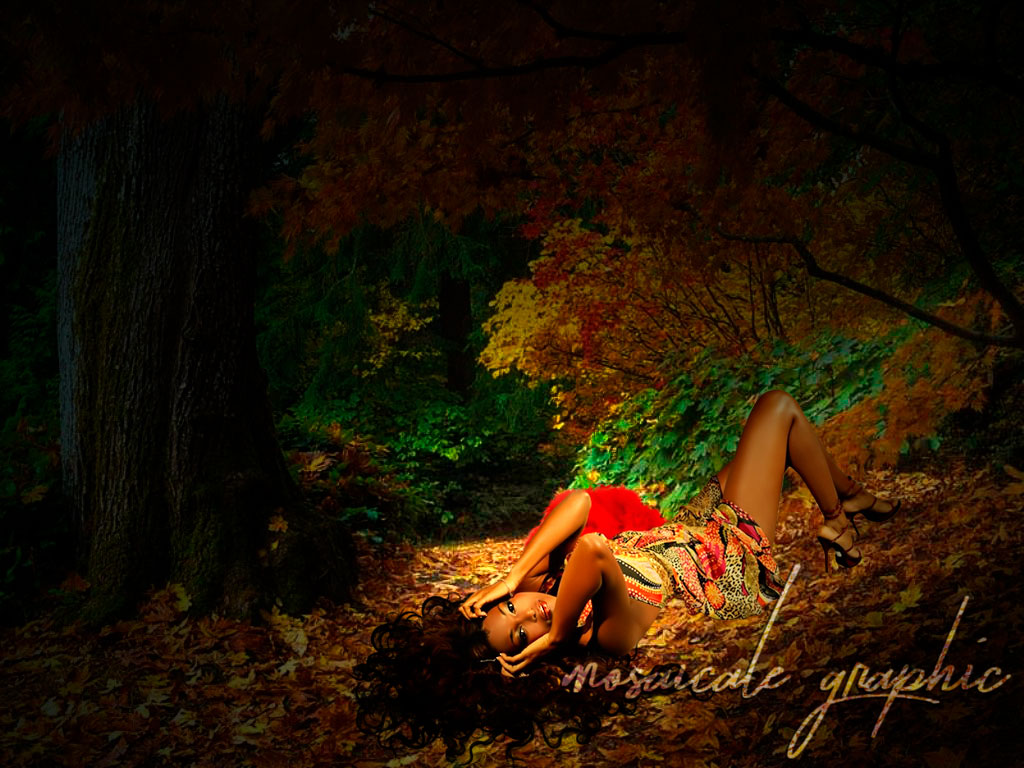
LE FILTRE ÉCLAIRAGE
Pour ce tutoriel, vous aurez besoin d'une image de paysage et d'une image détourée de personnage, allongé ou assis.
Vous pouvez télécharger les images utilisées pour vos essais après avoir cliqué sur leur vignette pour les obtenir en taille réelle.
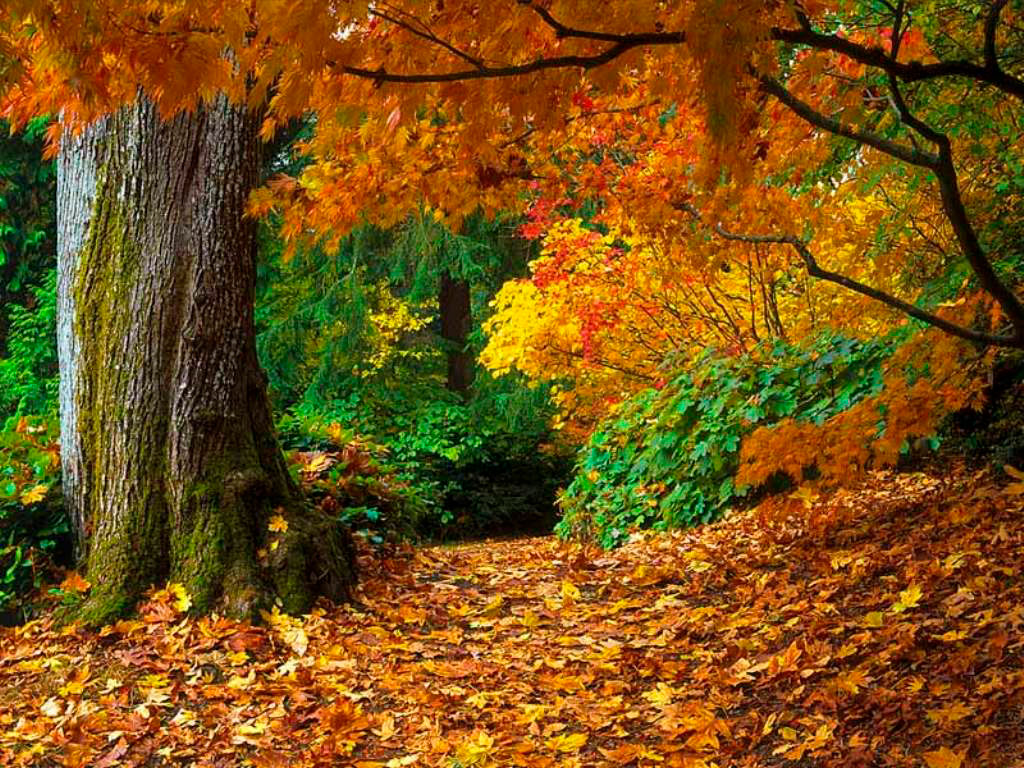 |
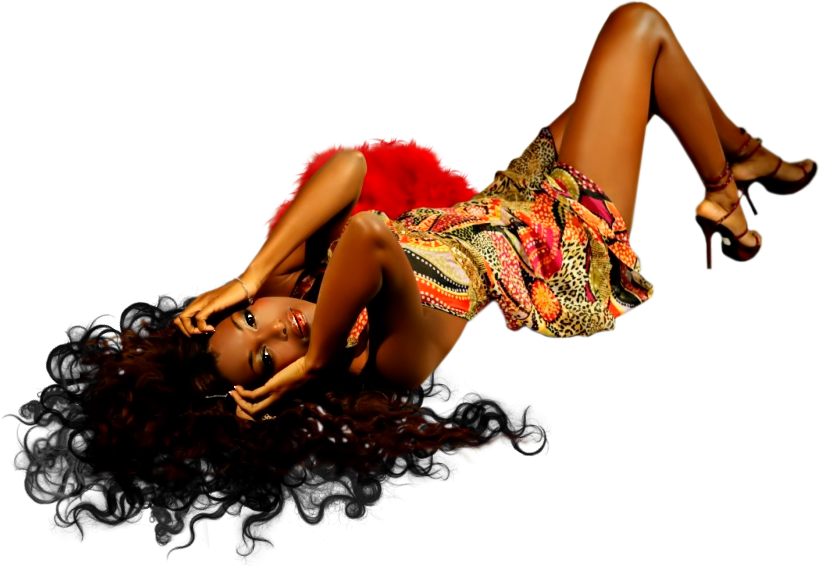 |
1 - Ouvrez l'image détourée.
Sélection, Tout sélectionner (CTRL + A)
Édition, Copier.
2 - Ouvrez l'image.
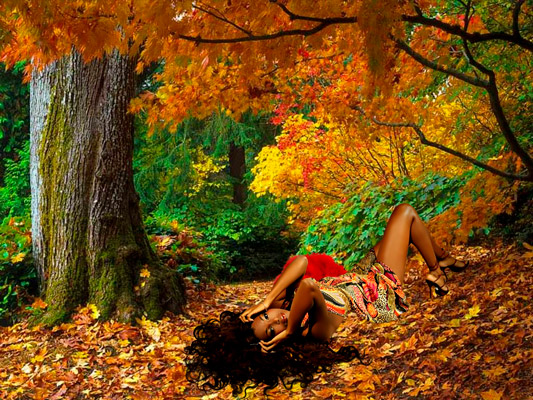
Édition, Coller.
Au besoin réduisez sa taille avec Édition, Transformation manuelle (CTRL + T) puis Entrée pour valider la transformation :
Mettez en place après avoir sélectionné l'outil Déplacement (V).
Calque, Aplatir l'image :
3 - Au Bas de la Palette calques, cliquez sur Créer un calque de remplissage ou de réglage :

Correspondance de la couleur : ici Fichier 3DLUT, FoggyNight
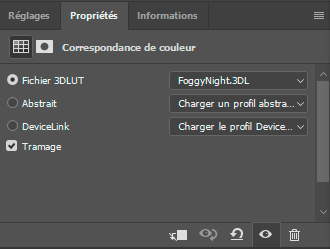
L'image doit être assombrie.
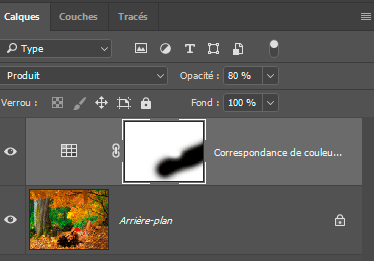
Dans la Palette calque, choisissez le mode de fusion Produit avec une Opacité de 80%.
4 - Activez l'outil Pinceau (B).
Importez (Chargez) les formes arrondies avec taille.
Avec un pinceau arrondi flou d'environ 200 pixels, et le noir en premier plan, peignez sur la zone du personnage pour restaurer son éclairage :
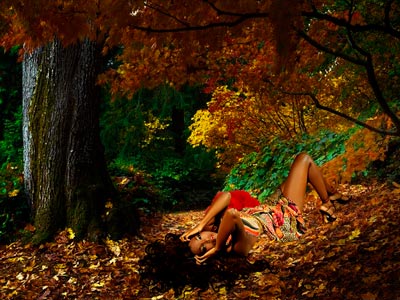
L'éclairage ponctuel
diffuse la lumière dans toutes les directions directement au-dessus d'une image, comme une ampoule
5 - Activez le calque de l'image.
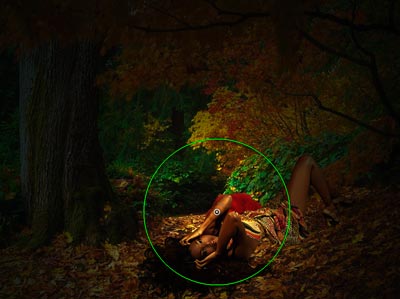
Filtre, Rendu, Éclairage.
Choisissez
Éclairage ponctuel.
Déplacez la zone à éclairer (sur le personnage), matérialisée par un rond vert :
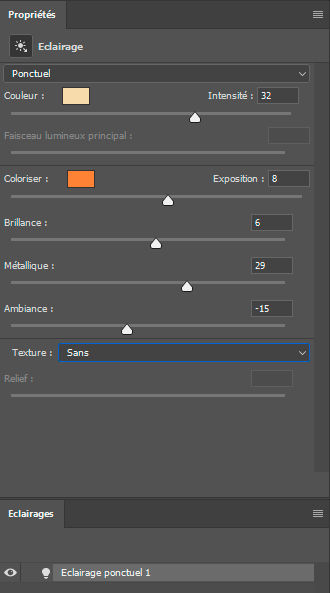
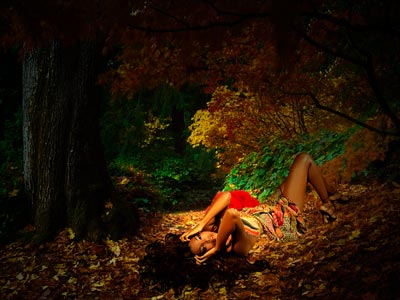
6 - Dans la fenêtre Propriétés, adaptez les paramètres en fonction de votre image.
Voici ceux utilisés pour cette image :
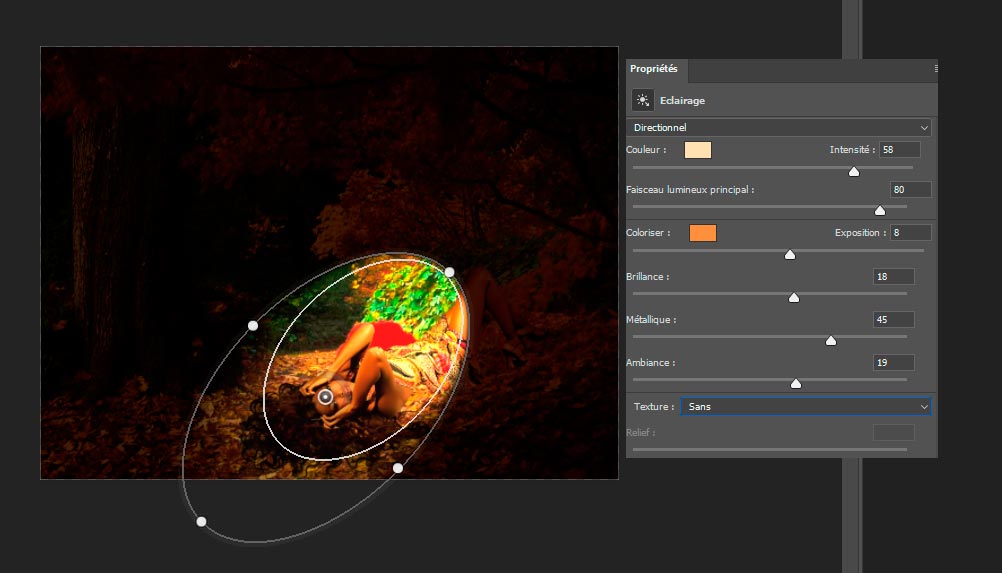
L'éclairage directionnel
projette un faisceau de lumière elliptique.
La ligne affichée dans la fenêtre d’aperçu définit la direction et l’angle de l’éclairage,
les poignées déterminant les contours de l’ellipse.
8 - Orientez l'éclairage puis adaptez les paramètres :
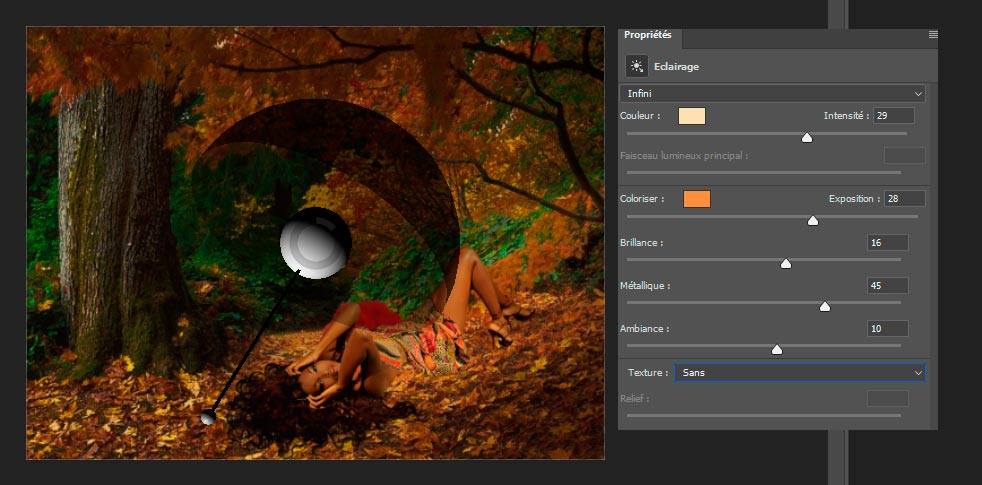
L'éclairage infini diffuse la lumière à travers un plan entier comme le soleil.
9 - Ici vous utiliserez la petite boule pour orienter l'éclairage et adapterez les paramètres :
10 - Signez votre œuvre.
Enregistrez au format PSD pour sauvegarder.
Fichier, (Exportation), Enregistrer pour le Web, Jpeg optimisé, Qualité 60%, pour une utilisation Web.
Création personnelle OM211117aTJ
©Tous droits réservés
Accueil - Contact - Livre d'or - Tutoriels