MOSAÏCALE GRAPHIC
PHOTOSHOP
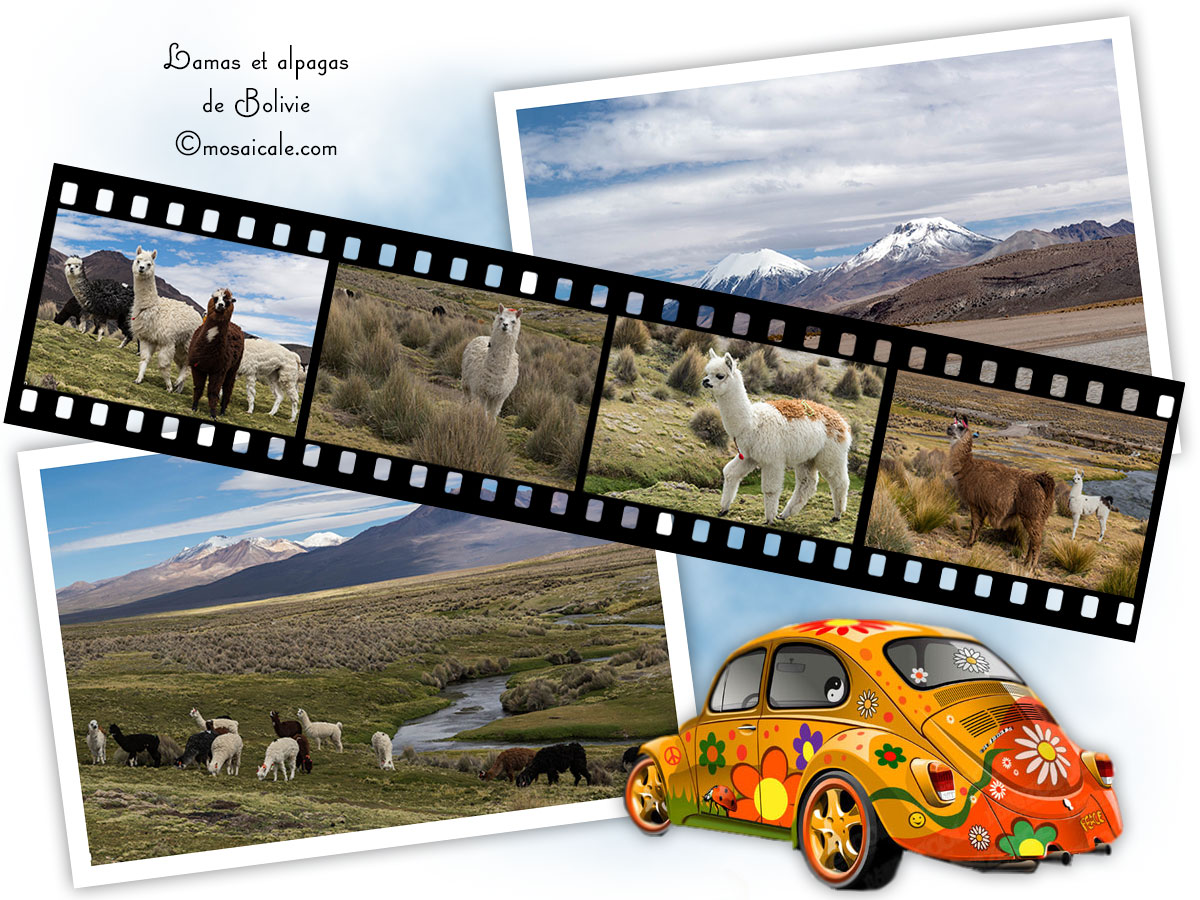
PELLICULE
Pour ce tutoriel, vous aurez besoin de 6 photos de votre choix.
Redimensionnez 4 images à 200 pixels de hauteur et les deux autres à 400 pixels de hauteur.
(Image, Taille de l'image, enfoncez le petit chaînon pour verrouiller les proportions).
1 - Fichier, Nouveau 1200 x 900 pixels, 72 pixels/pouce fond blanc.
Tapez D pour réinitialiser les couleurs noir et blanc par défaut.
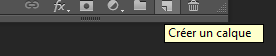
2 - Au bas de la Palette Calques, cliquez sur Créer un calque :
3 - Activez l'outil Forme personnalisée (U).
Dans la Barre d'options, cliquez sur Pixels, et dans le menu déroulant, choisissez Film :
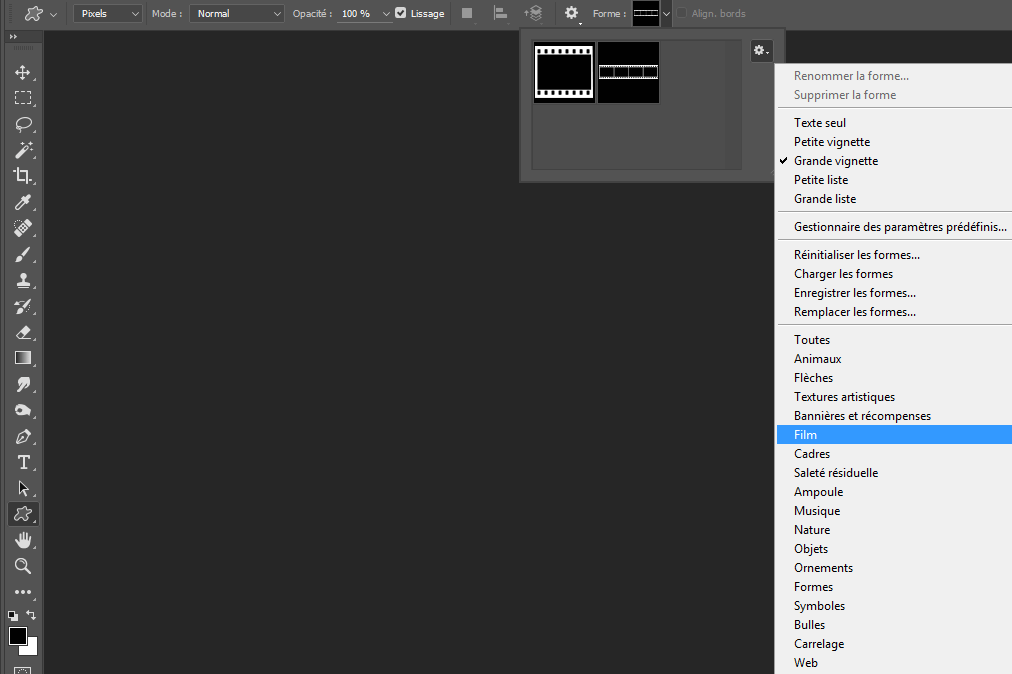
Choisissez également Proportions définies pour que votre forme ne se déforme pas pendant le tracé :

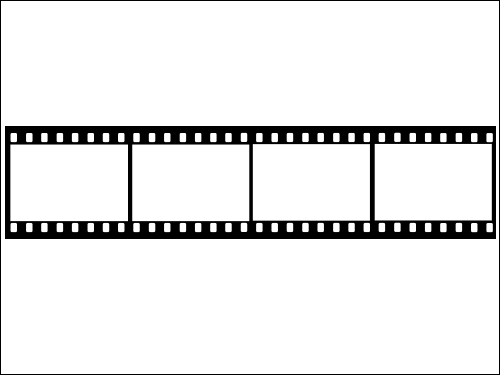
4 - Choisissez Film 35mm 2
Tracez la forme sur presque toute la largeur de votre fond.
5 - Activez une des images de 200 pixels de hauteur.
Sélection, Tout sélectionner (CTRL + A).
Édition, Copier.
6 - Activez l'outil Baguette magique (W).
Dans la Barre d'options, définissez une Tolérance de 32 et cochez Pixels contigus.

Cliquez à l'intérieur du premier rectangle de gauche.
Sélection, Modifier, Dilater : 1 pixel.
Édition, Collage spécial, Coller dedans.
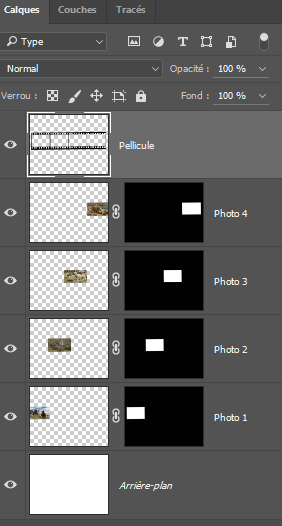
7 - Procédez de même pour les trois autres images en prenant chaque fois de sélectionner le calque de la pellicule.
A chaque copie un nouveau calque est créé.
Déplacez le calque de la pellicule tout en haut de la pile :
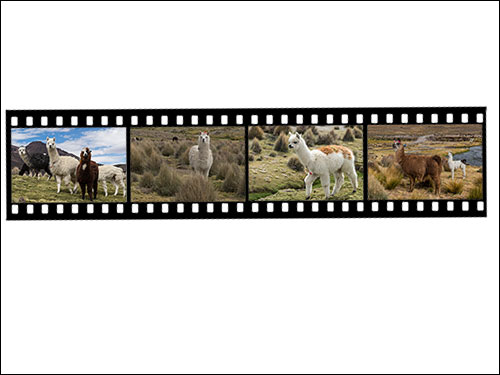
8 - Sélectionnez le calque de la pellicule et des 4 photos et fusionnez-le (CTRL + E).
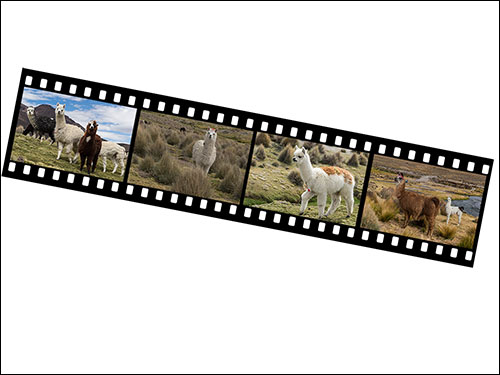
Faites pivoter avec Édition, Transformation manuelle (CTRL + T) puis Entrée pour valider la transformation :
9 - Ajoutez les deux autres images redimensionnées à 400 pixels de hauteur.
Avant de les copier sur le document, ajouter-leur un cadre blanc :
Image, Taille de la zone de travail, cochez Relative et entrez les valeurs de 40 pixels en Largeur et en Hauteur.
10 - Au bas de la Palette calques, cliquez sur Ajouter un style de calque :
puis Lueur externe :
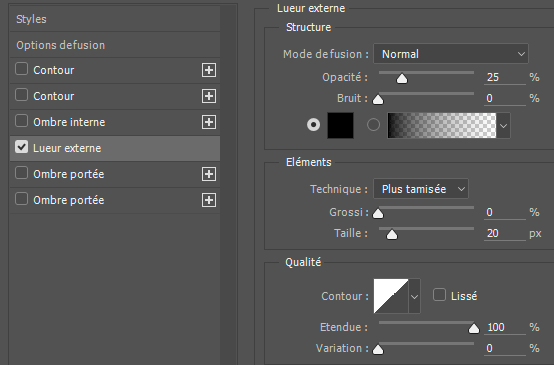
Copiez puis collez ce style de calque sur la deuxième image.
11 - Mettez le tout en place avec l'outil Déplacement (V).
Déplacez le calque de la pellicule au-dessus de la pile
:
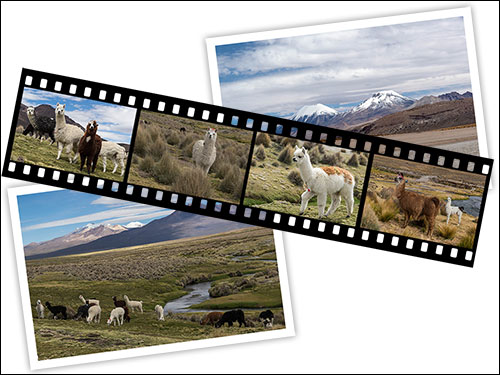
12 - Ajoutez du texte et décorez à votre coût.
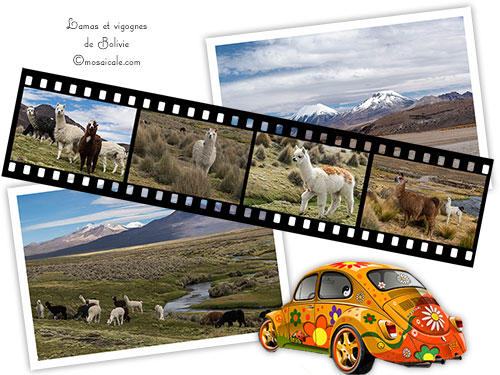
13 - Dans la Palette calques, activez le calque arrière-plan.
Au bas de la Palette calques, cliquez sur Créer un calque.
Définissez la couleur bleu ciel #5898c6 pour le premier plan et la couleur blanche pour l'arrière-plan.
Filtre, Rendu, Nuages.
14 - Calque, Nouveau masque de fusion, Tout masquer.
15 - Activez l'outil Pinceau (B).
Sélectionnez une forme arrondi flou et définissez-lui une taille de 800 pixels.
Avec le blanc en couleur de premier plan, peignez là où vous souhaitez laisser apparaître l'effet nuages :
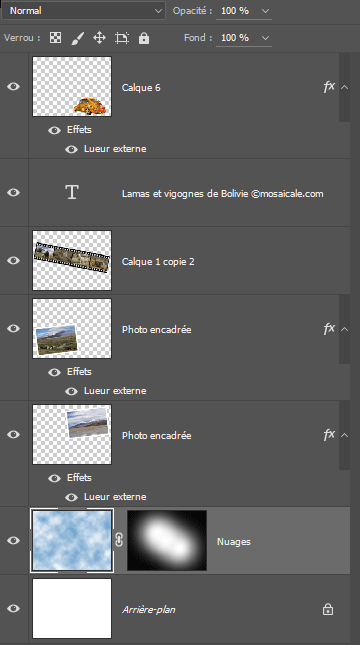
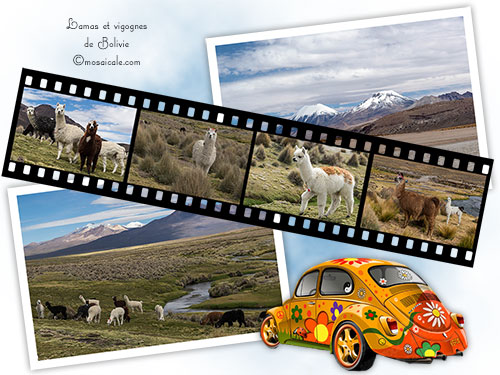
16 - Signez votre œuvre.
Enregistrez au format PSD pour sauvegarder.
Fichier, (Exportation), Enregistrer pour le Web, Jpeg optimisé, Qualité 60%, pour une utilisation Web.
Création personnelle OM3616dTJ
©Tous droits réservés
Accueil - Contact - Livre d'or - Tutoriels