MOSAÏCALE GRAPHIC
PHOTOSHOP
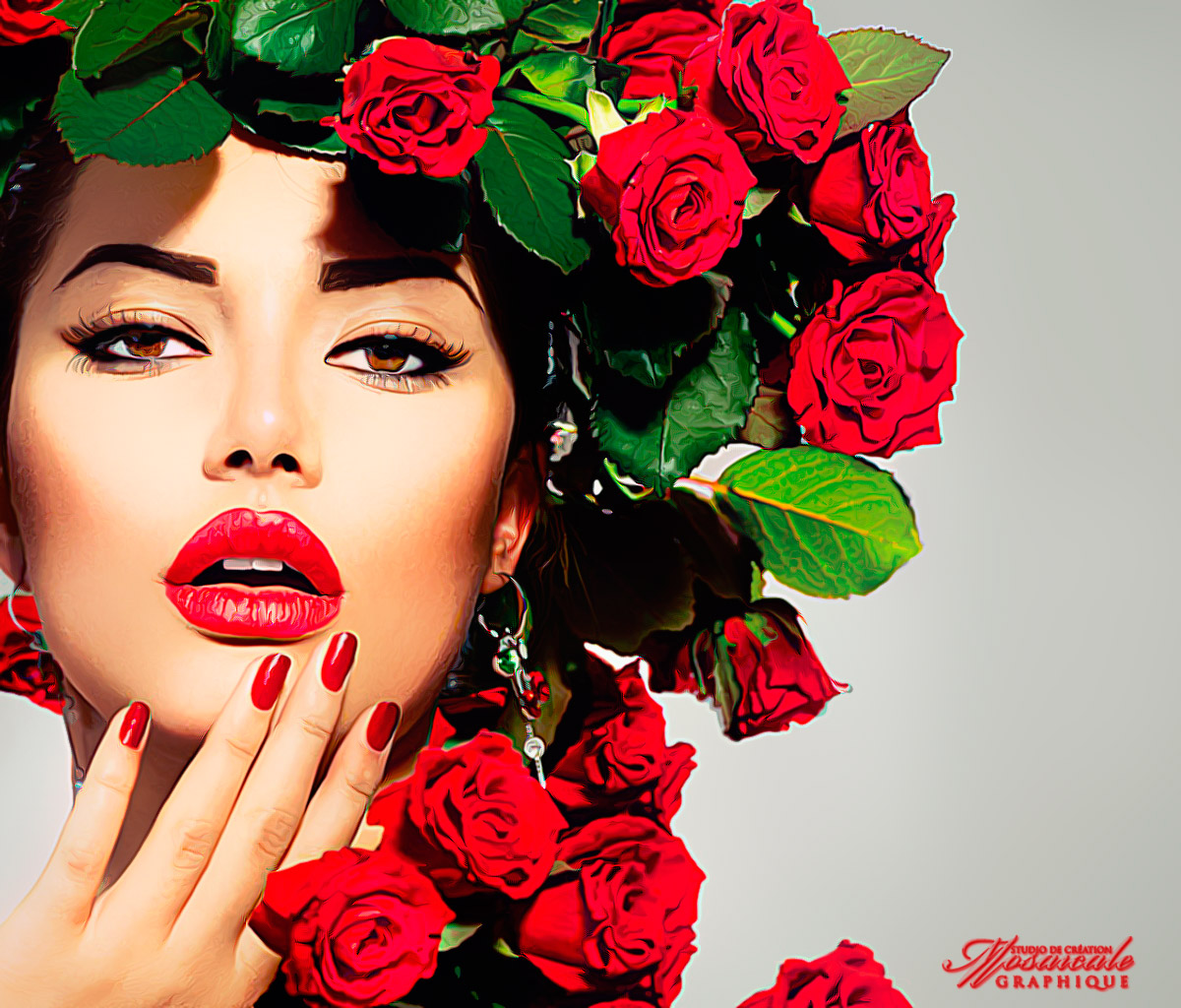
LOUISE
Créer un effet de peinture à l'huile sans utiliser le filtre Peinture à l'huile de Photoshop.
1 - Ouvrez l'image sur laquelle vous souhaitez appliquer l'effet.
Si besoin redimensionnez-la à 1200 pixels sur son côté le plus grand
(Image, Taille de l'image, enfoncez le petit chaînon pour verrouiller les proportions.
2 - Dupliquez le calque 2 fois (CTRL + J).
3 - Sur le calque du dessus, Filtre divers, Passe haut :
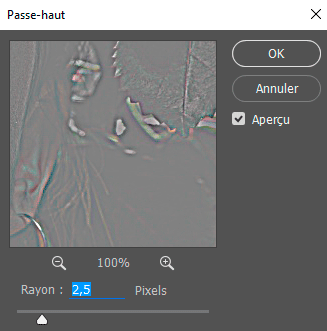
4 - Dans la Palette calques, choisissez le mode de fusion Lumière linéaire :
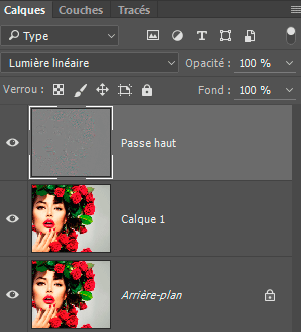
5 - Fusionner le calque Passe haut avec le calque du dessous (CTRL + E) :

6 Filtre, Esthétiques, Diffusion, Anisotrope :
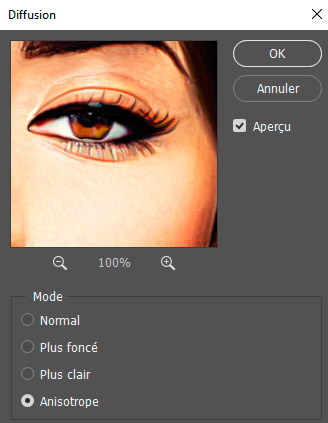
7 - Image, Rotation de l'image, 90° Horaire.
8 - Répétez l'effet du filtre Anisotrope (CTRL + ALT + F) :

9 - Image, Rotation de l'image, 90° antihoraire.
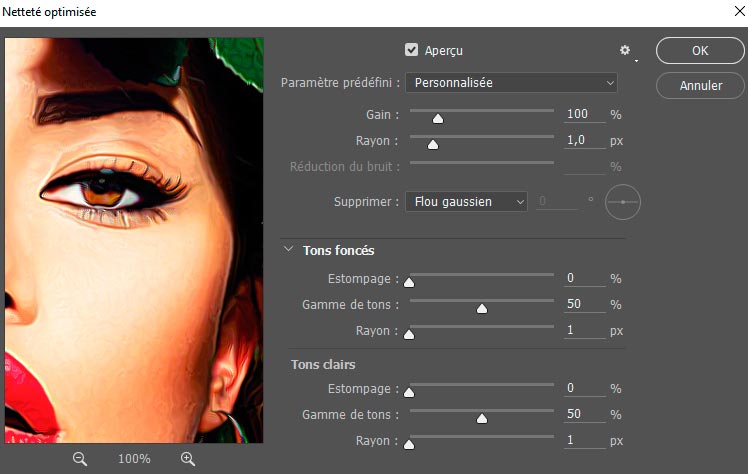
10 - Filtre, Renforcement, Netteté optimisée :
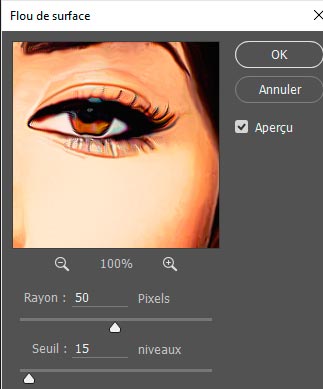
Filtre Flou (Atténuation), Flou de surface :
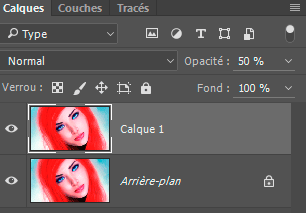
11 - Si l'effet est très prononcé, vous pouvez réduire l'opacité du calque, à doser selon votre image :

12 - Signez votre œuvre.
Enregistrez au format PSD pour sauvegarder.
Fichier, (Exportation), Enregistrer pour le Web, Jpeg optimisé, Qualité 60%, pour une utilisation Web.
D'après le tutoriel How to create a realistic painted effect in Photoshop
Création personnelle OM25216aTJ
©Tous droits réservés
Accueil - Contact - Livre d'or - Tutoriels