MOSAÏCALE GRAPHIC
PHOTOSHOP
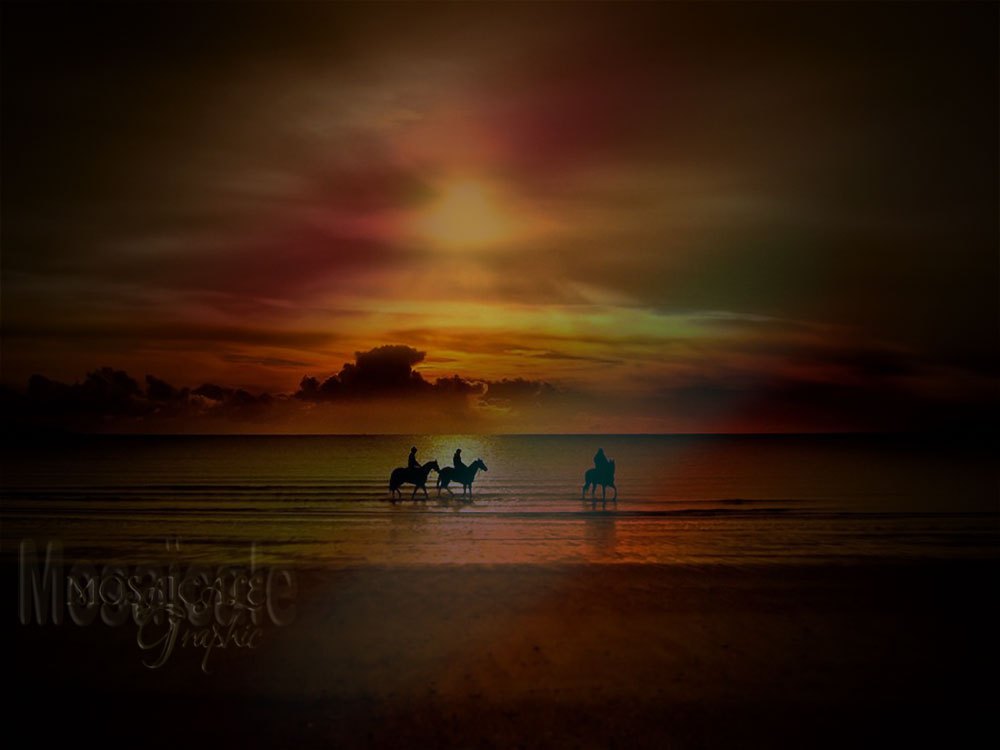
CHEVAUCHÉE
Pour ce tutoriel, vous aurez besoin d'une image de coucher de soleil, dans les tons de rouge/orangé.
1 - Ouvrez l'image sur laquelle vous souhaitez appliquer l'effet.
Au besoin redimensionnez-la à 1000 pixels de largeur.
Image, Taille de l'image, Largeur 1000 pixels, cochez Conserver les proportions.
2 - Activez l'outil Pinceau (B)
Importez (Chargez) les formes Arrondi avec taille.
Choisissez une forme arrondi flou, définissez sa taille à 125 pixels et réglez l'opacité à 75% :

3 - Au bas de la Palette Calques, cliquez sur Créer un calque :
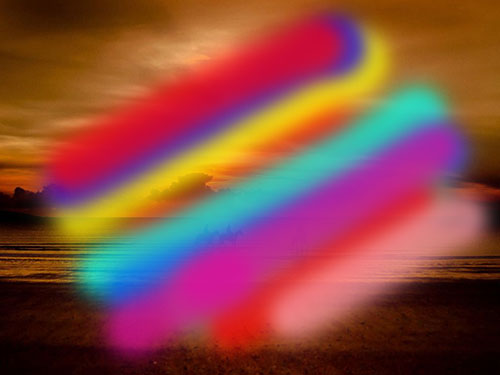
4 - En alternant les couleurs de premier et d'arrière-pan, tracez des bandes en diagonale de haut en bas.
Elles doivent se chevaucher
:
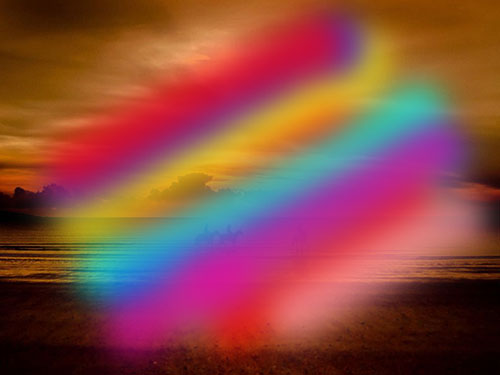
5 - Filtre, Flou (Atténuation), Flou gaussien : 20 pixels :
6 - Filtre, Flou (Atténuation), Flou directionnel :
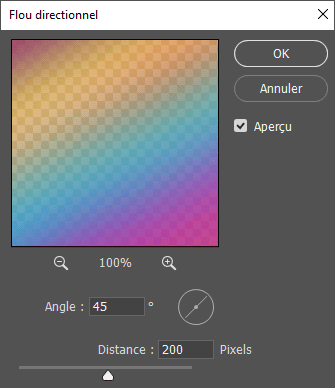
Répétez (CTRL + ALT + F).
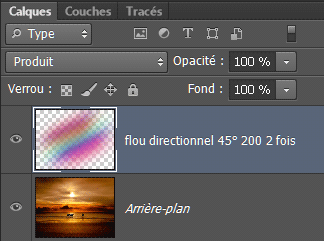
7 - Dans Palette calques, choisissez le mode de fusion Produit :
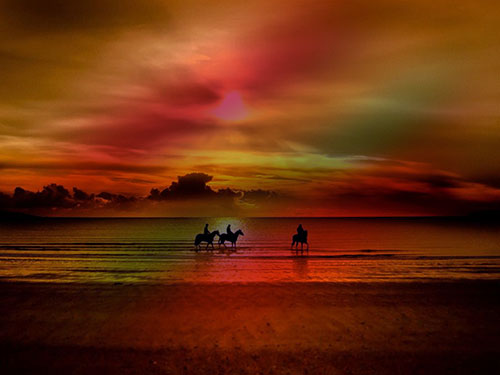
8 - Calque, Aplatir l'image.
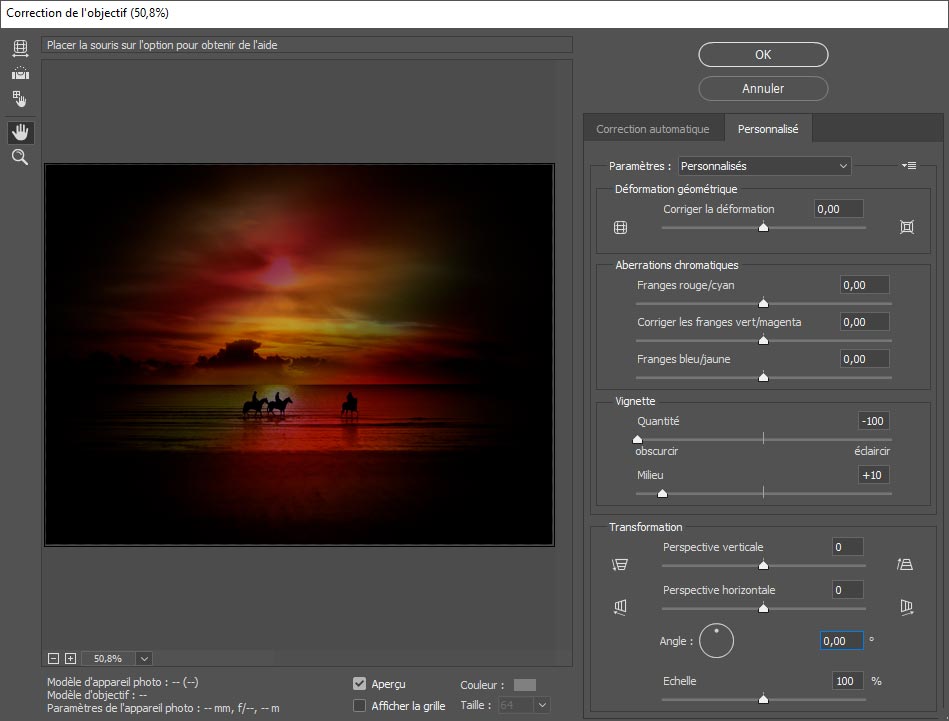
9 - Filtre, Correction de l'objectif.
Cliquez sur l'onglet Personnalisé.
Dans la zone vignette, déplacez le curseur milieu à gauche jusqu'à 10%
et le curseur Quantité à -100
:
Répétez (CTRL + ALT + F) :
10 - Signez votre œuvre.
Enregistrez au format PSD pour sauvegarder.
Fichier, (Exportation), Enregistrer pour le Web, Jpeg optimisé, Qualité 60%, pour une utilisation Web.
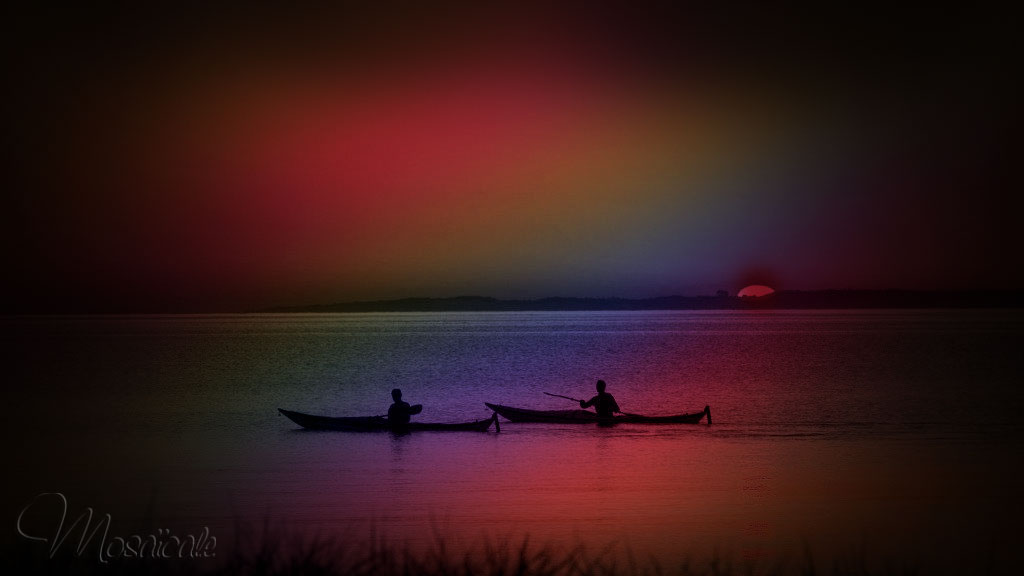
Création personnelle IM18615a
©Tous droits réservés
Accueil - Contact - Livre d'or - Tutoriels