MOSAÏCALE GRAPHIC
PHOTOSHOP
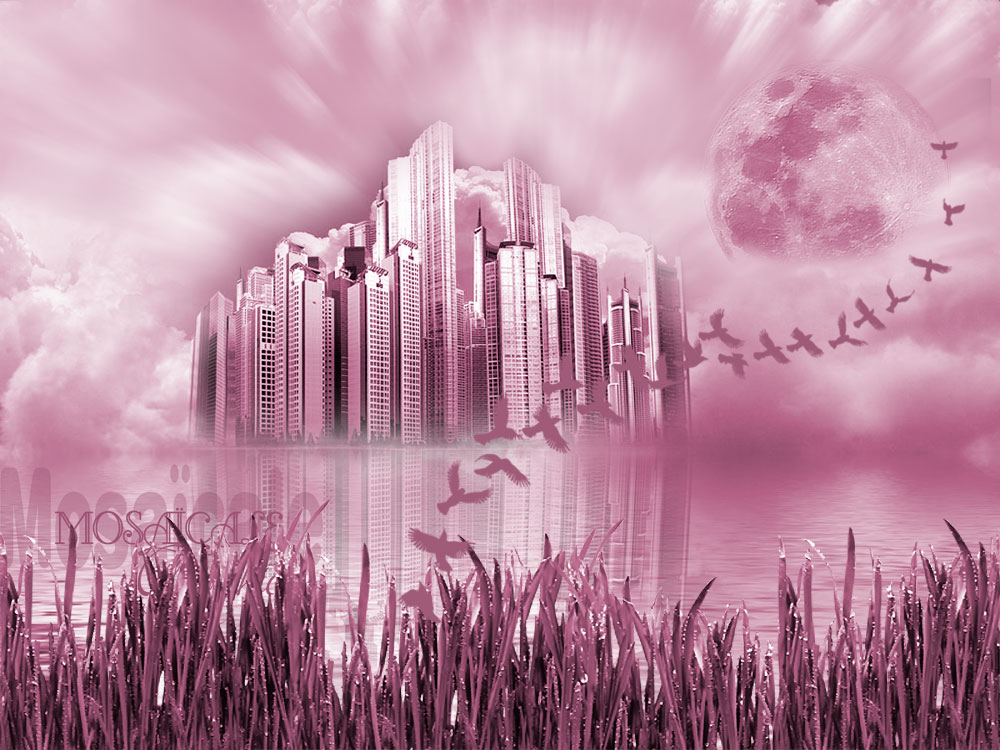
LA CITY
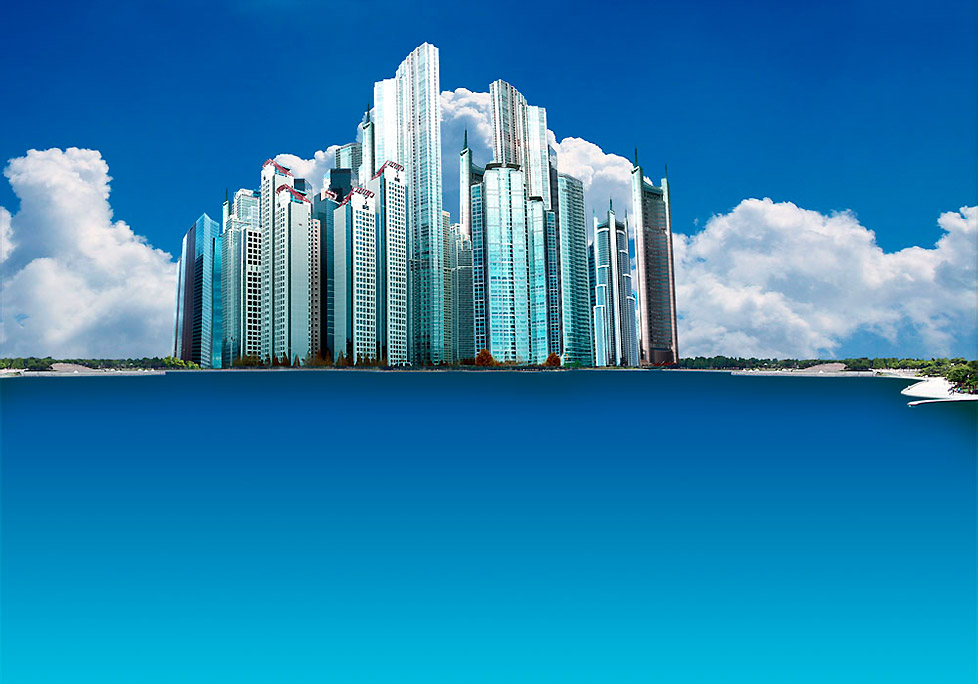
Vous pouvez télécharger les images utilisées pour vos essais :
Image LA-city,
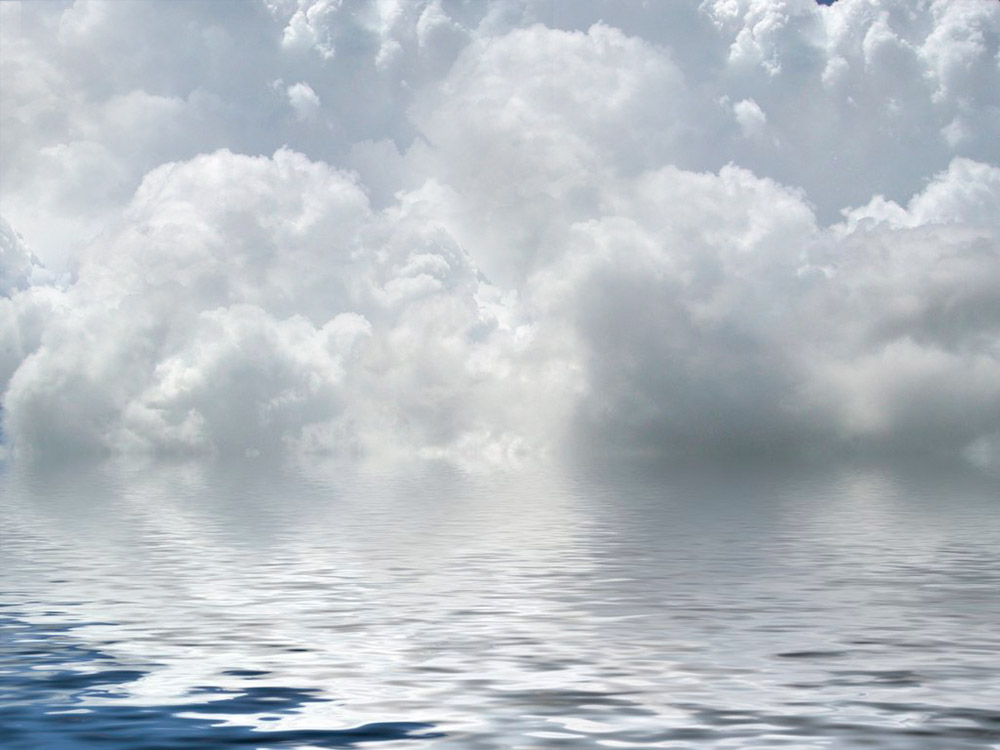
Image Ciel mer
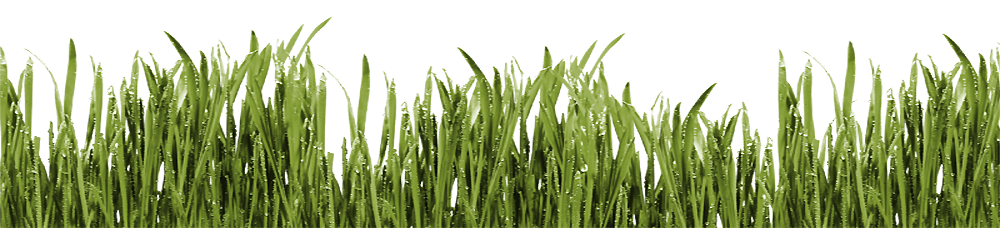
de l'image Herbes au format PNG
et de l'image Lune au format PNG.

1 - Tout d'abord choisissez la couleur dominante que vous souhaitez donner à votre travail
en la paramétrant pour le premier plan : ici #cd85aa.
2 - Ouvrez l'image ciel mer.
Image, Réglage, Teinte et Saturation, cochez Coloriser (Redéfinir).
Laissez tel quel si la couleur vous convient ou agissez sur les curseurs de Teinte et de Saturation :
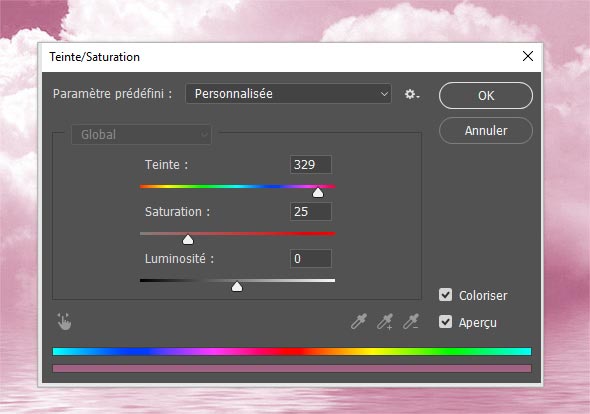
3 - Sélection, Tout sélectionner (CTRL + A) sur l'image LA city.
Édition, Copier.
Édition, Coller sur l'image Ciel mer.
4 - Image, Réglage, Teinte et Saturation, cochez Coloriser (Redéfinir).
Utilisez les mêmes paramètres que pour la première image
:
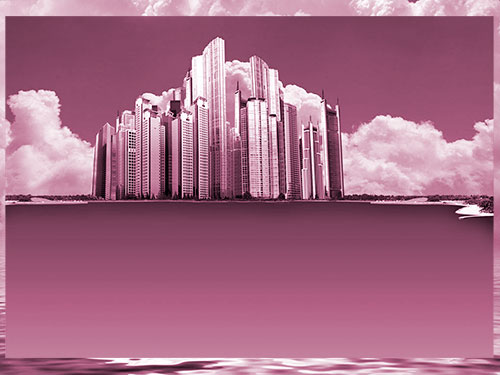
5 - Mettez en place avec l'outil Déplacement (V) pour que les horizons soient à la même hauteur :
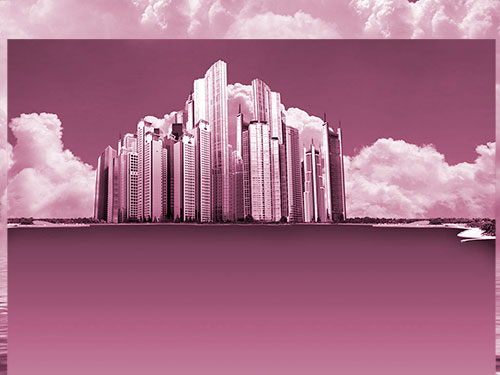
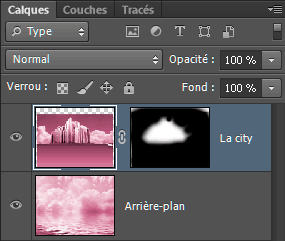
6 - Au bas de la Palette calques, cliquez sur Ajouter un masque de fusion en tenant la touche ALT enfoncée :
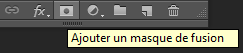
Le masque de fusion est noir.
Les couleurs noir et blanc par défaut se réinitialisent.
Assurez-vous que le blanc est la couleur de premier plan.
Sélectionnez l'outil Pinceau (B).
Charger les formes Arrondies avec taille.
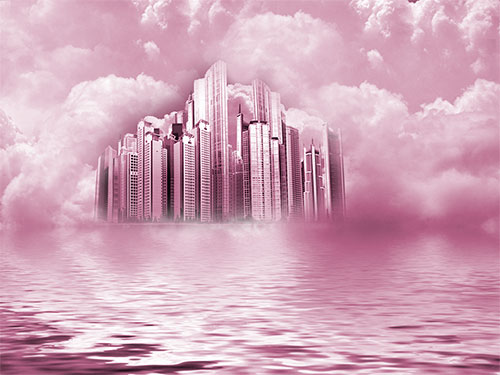
Avec un pinceau arrondi flou de 200 pixels environ, peignez sur les buildings pour estomper les contours :
NB : Pour modifier le masque, inversez les couleurs de premier et d'arrière-plan
pour faire du noir la couleur de premier plan et peignez sur les zones à faire réapparaître.
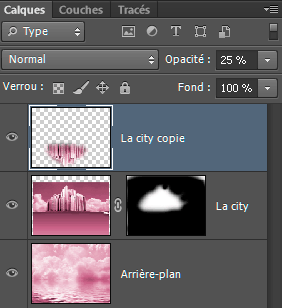
7 - Calque, Dupliquer le calque.
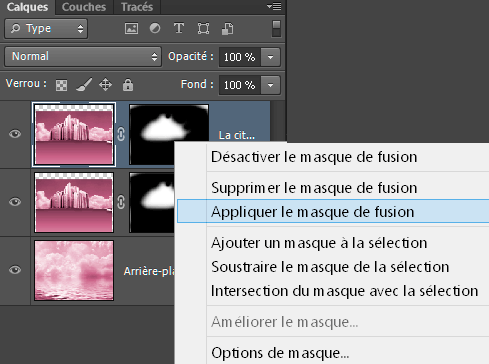
8 - Dans la Palette calques, clic droit sur la vignette du masque de fusion copie, Appliquer le masque de fusion :
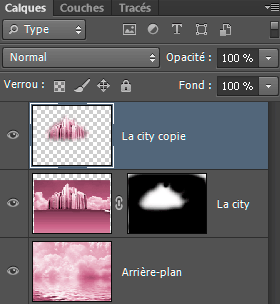
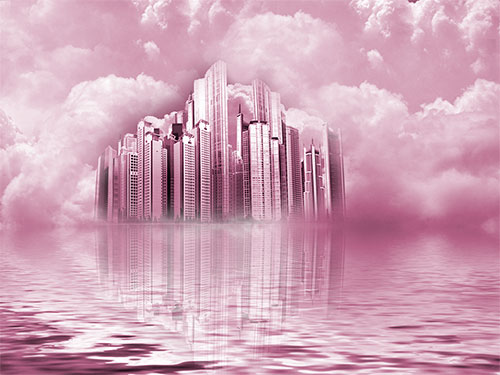
9 - Édition, Transformation, Symétrie, Axe vertical.
Avec l'outil Déplacement déplacez vers le bas en vis-à-vis.
Réduisez l'opacité de ce calque à 25% :
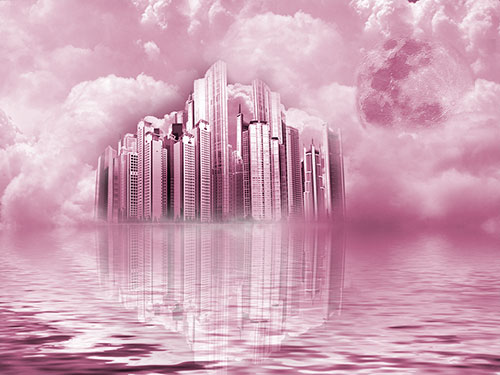
10 - Sélection, Tout sélectionner (CTRL + A) sur l'image Lune.
Édition, Copier.
Édition, Coller sur le fond.
Mettez en place après avoir sélectionné l'outil Déplacement (V).
Colorisez comme à l'étape 2.
11 - Comme ci-dessus ajouter un masque de fusion et peignez tout autour de la lune pour estomper les contours
et qu'elle se fonde dans les nuages :
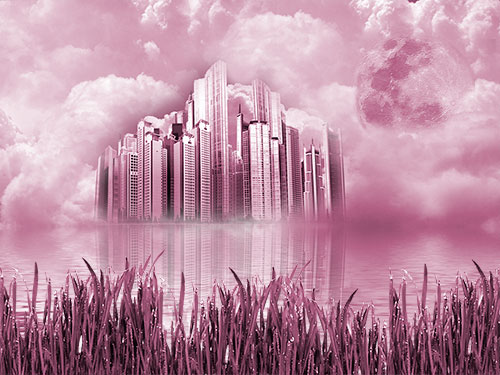
12 - Sélection, Tout sélectionner (CTRL + A) sur l'image Herbes.
Édition, Copier.
Édition, Coller sur le fond.
Mettez en place au bas de l'image, après avoir sélectionné l'outil Déplacement (V).
Colorisez comme à l'étape 2 :
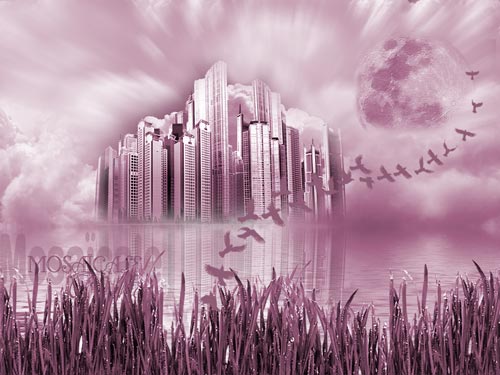
13 - Vous pouvez appliquer un effet de flou radial aux nuages placez au-dessus de la ligne d'horizon.
Activez l'outil de sélection rectangle (M).
Dans la Palette calques, sélectionnez le calque arrière-plan.
Tracez une sélection sur le haut de l'image jusqu’à’ l'horizon.
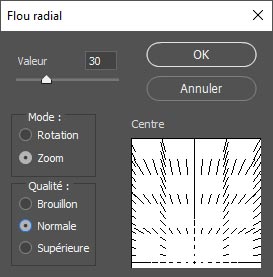
Filtre, Flou (Atténuation), Fou radial. Valeur 30, Zoom, qualité normale.
Faite glisser vers le bas et au centre le départ de l'effet :
14 - Signez votre œuvre.
Enregistrez au format PSD pour sauvegarder.
Fichier, (Exportation), Enregistrer pour le Web, Jpeg optimisé, Qualité 60%, pour une utilisation Web.
Création personnelle LY8215a
©Tous droits réservés
Accueil - Contact - Livre d'or - Tutoriels