MOSAÏCALE GRAPHIC
PHOTOSHOP
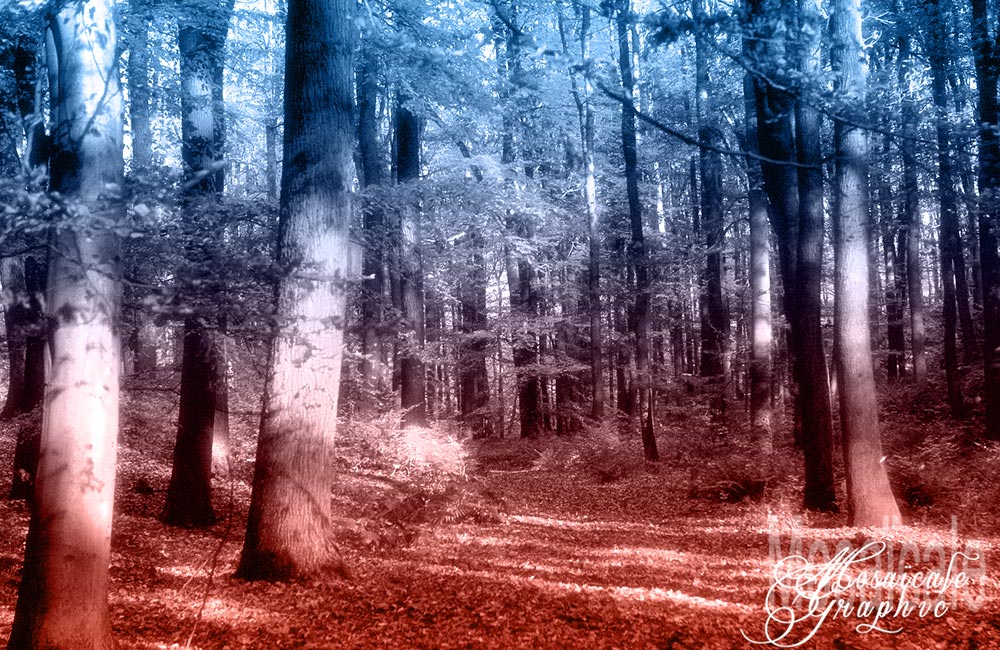
MANIPULATIONS
Pour ce tutoriel, vous aurez besoin d'une image de forêt ou de paysage de votre choix.
1 - Ouvrez votre image.
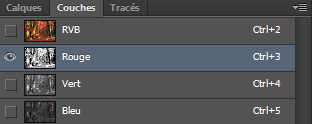
Affichez la Palette couches (Fenêtre Couches).
2 - Sélectionnez la couche Rouge. Votre image apparaît en niveaux de gris.
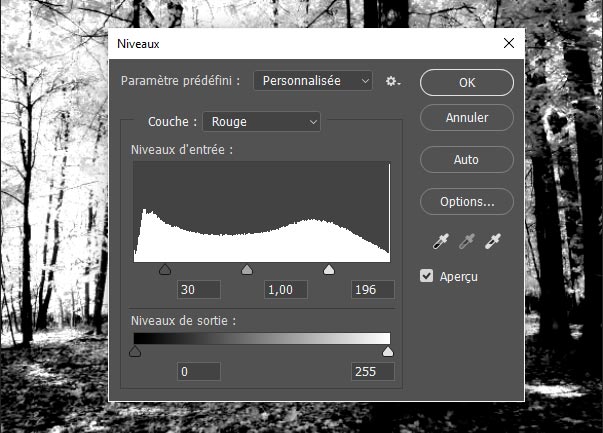
Image, Réglages, Niveaux.
Déplacez le curseurs pour obtenir une image très saturée :
Pour visualiser l'effet, cliquez à nouveau sur la couche RVB :
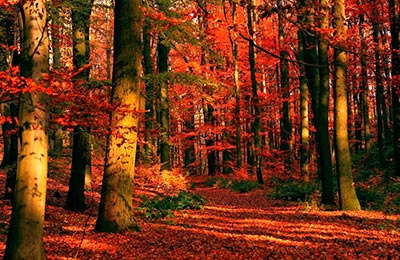
NB : En fonction du choix de votre image, les paramètres des niveaux doivent être adaptés.
3 - Cliquez sur la couche vert.
Image, Réglages, Niveaux. Jouez avec les curseurs :
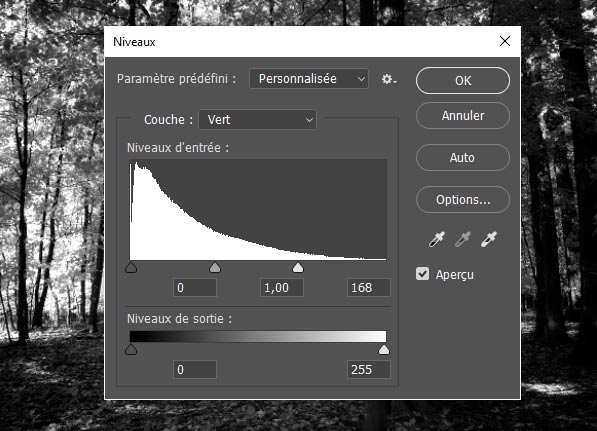
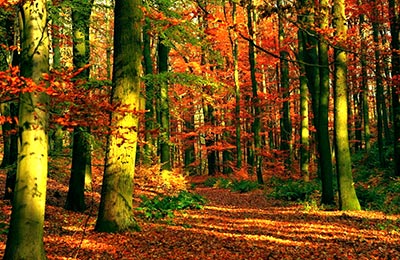
4 - Cliquez sur la couche Bleu. Manipulez les curseurs :
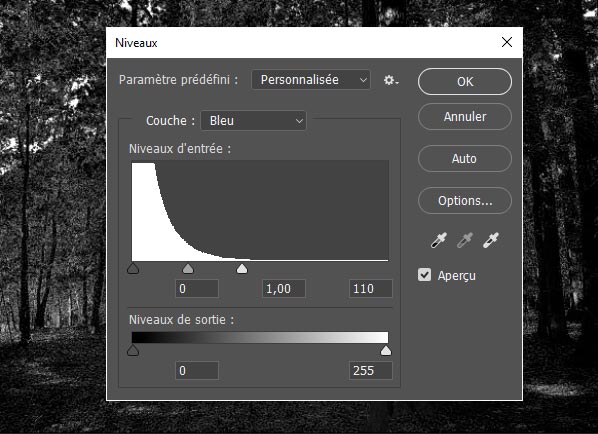
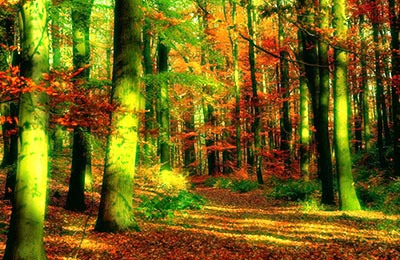
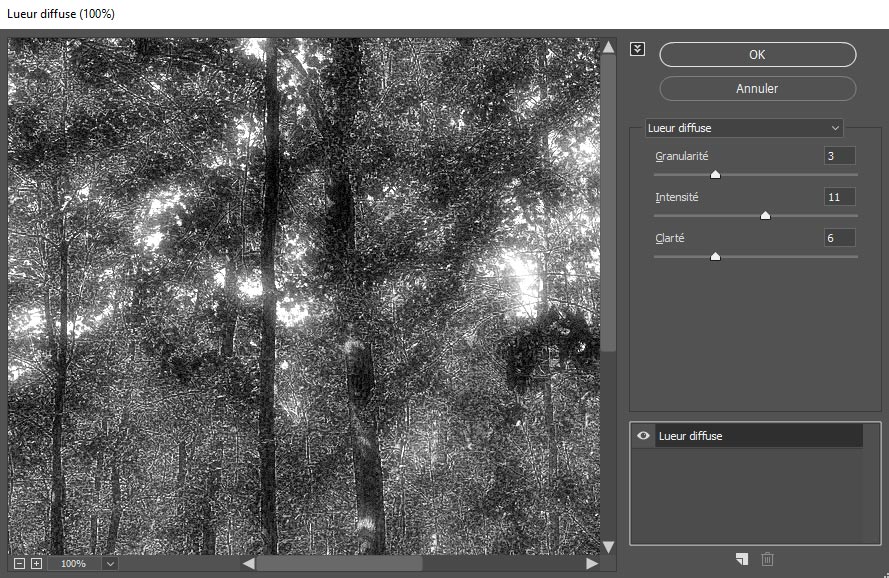
Sur cette même couche bleue ou une autre, Filtre, Déformation, Lueur diffuse :
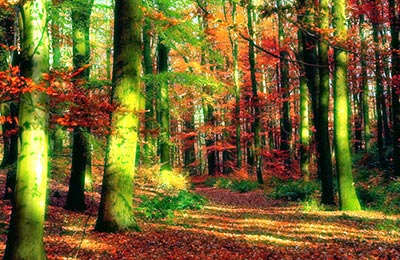
5 - Revenez à l'onglet Calques.
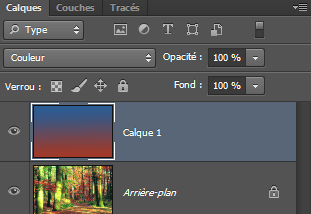
Au Bas de la Palette calques, cliquez sur Créer un calque.
Tracez un dégradé (Les dégradés) avec les couleurs de votre choix et choisissez le mode de fusion Couleurs :
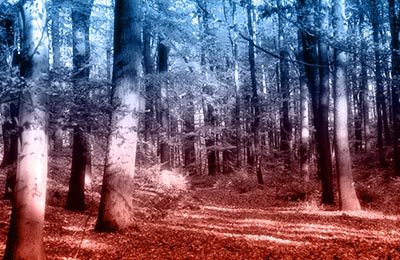
Avec un autre dégradé :
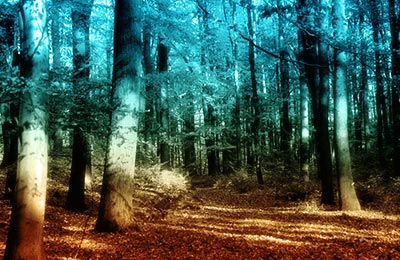
6 - Dans l'exemple suivant, il a été appliqué t des taches de couleurs avec un pinceau arrondi flou (Les formes) :
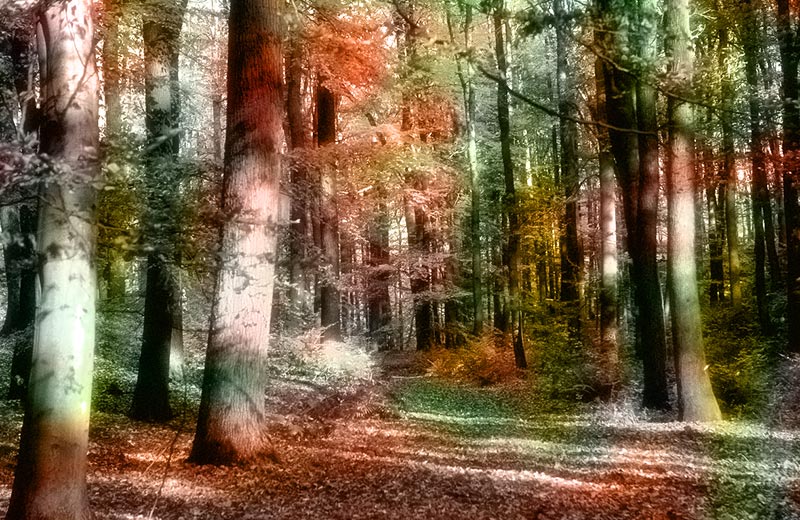
et ici un flou gaussien de 9 pixels sur la couche verte et un flou gaussien de 5 pixels sur la couche bleue :
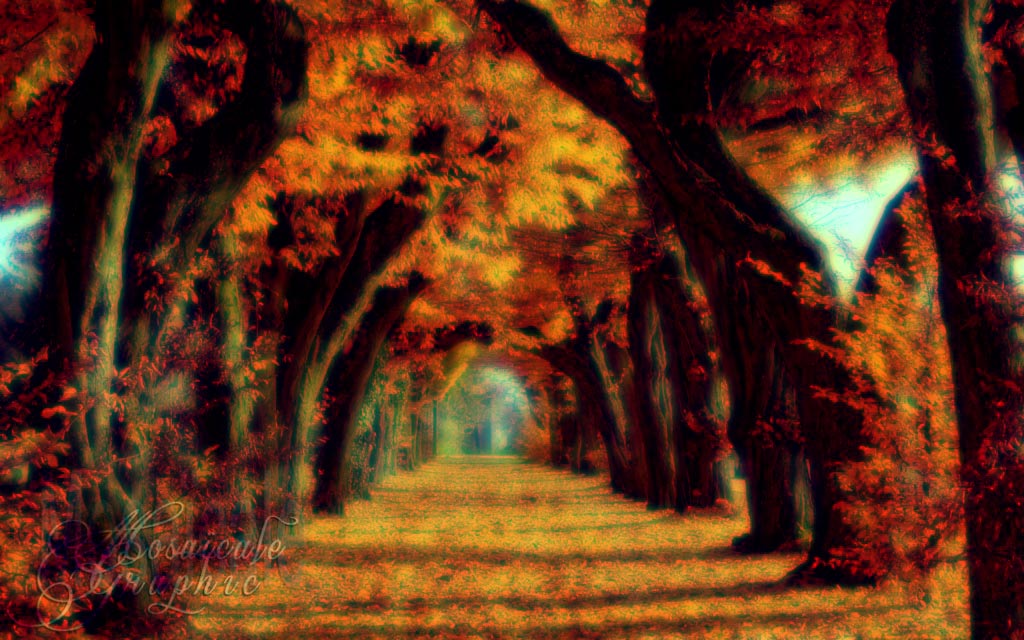
Vous constatez que ces manipulations vous permettent d'obtenir des images originales, irréelles et les possibilités sont infinies.
7 - Signez votre œuvre.
Enregistrez au format PSD pour sauvegarder.
Fichier, (Exportation), Enregistrer pour le Web, Jpeg optimisé, Qualité 60%, pour une utilisation Web.
Création personnelle OM28215a
©Tous droits réservés
Accueil - Contact - Livre d'or - Tutoriels