MOSAÏCALE GRAPHIC
PHOTOSHOP
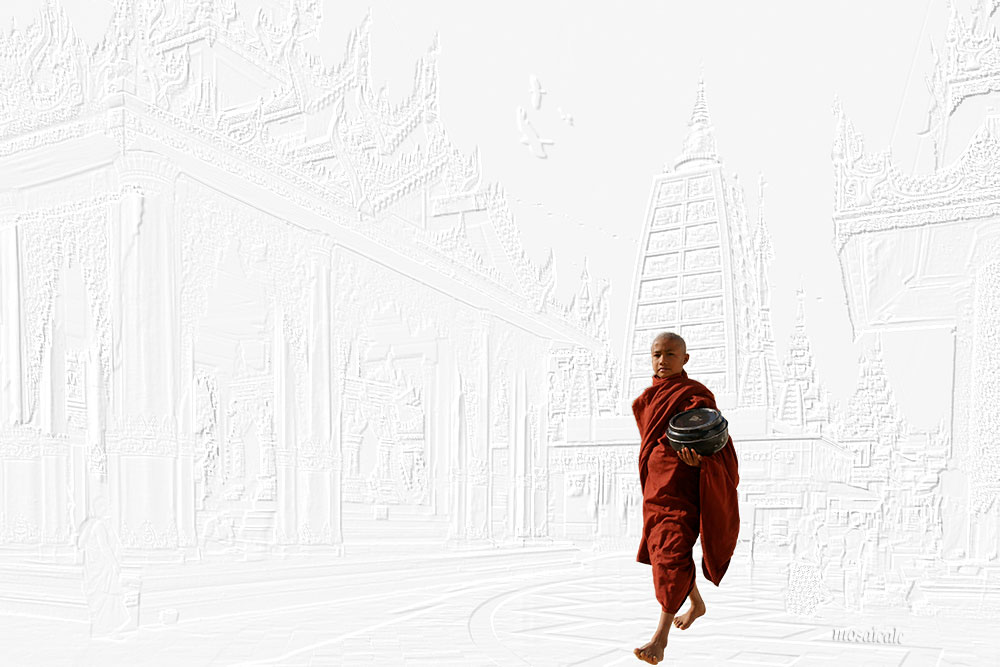
RANGOON
Pour ce tutoriel, vous aurez besoin d'une image de votre choix contenant le plus possible de détails.
1 - Ouvrez l'image à traiter :
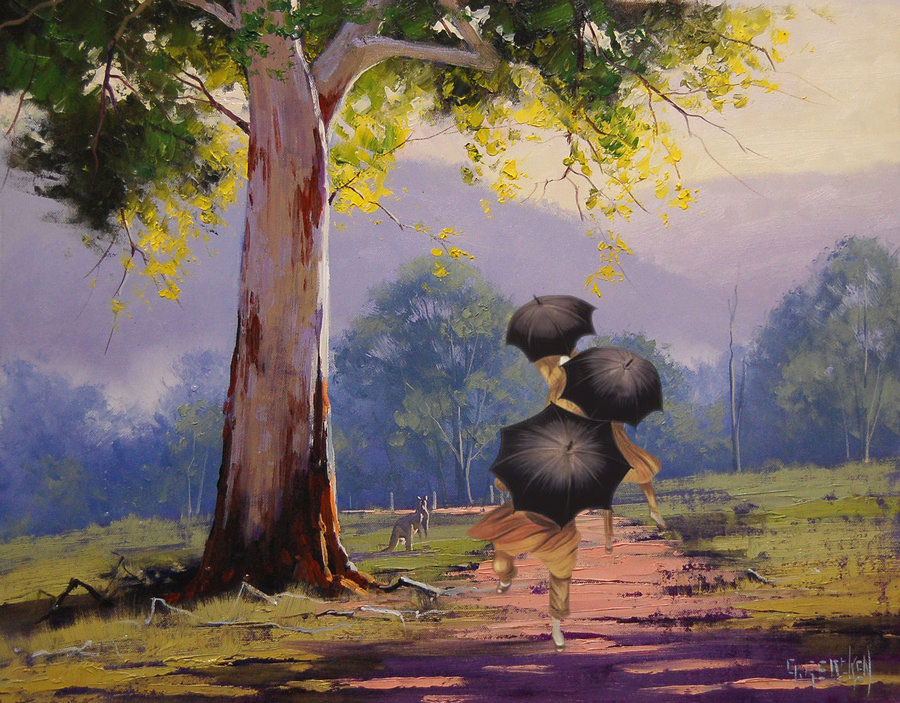
2 - Calque, Dupliquer (CTRL + J).
3 - Filtre, Esthétiques, Estampage :


4 - Image, Réglage, Désaturation (MAJ + CTRL + U) :

4 - Image, Réglage, Luminosité/Contraste.
Déplacer le curseur Luminosité vers la droite :


NB : SI votre image reste sombre, ajoutez un nouveau calque et remplissez-le de blanc.
Passez le mode de fusion en Lumière tamisée et adaptez l'opacité :
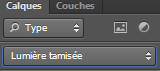
puis fusionnez avec le calque inférieur :

5 - Au bas de la Palette Calques, cliquez sur Ajouter un masque de fusion :
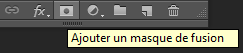
6 - Les couleurs noir et blanc par défaut se réinitialisent.
Activez l'outil Pinceau (B) et choisissez une forme arrondi flou (Formes arrondies avec taille) d'une taille d'environ 19 pixels.
Peignez sur la partie de votre image que vous souhaitez rétablir.
NB : En cas de dépassement, tapez X pour inverser les couleurs de premier et d'arrière-plan;
sachant que le blanc rétablit, le noir efface :


7 - Enregistrez au format PSD pour sauvegarder.
Fichier, (Exportation), Enregistrer pour le Web, Jpeg optimisé, Qualité 60%, pour une utilisation Web.

Création personnelle OM2313b
©Tous droits réservés
Accueil - Contact - Livre d'or - Tutoriels