MOSAÏCALE GRAPHIC
PHOTOSHOP
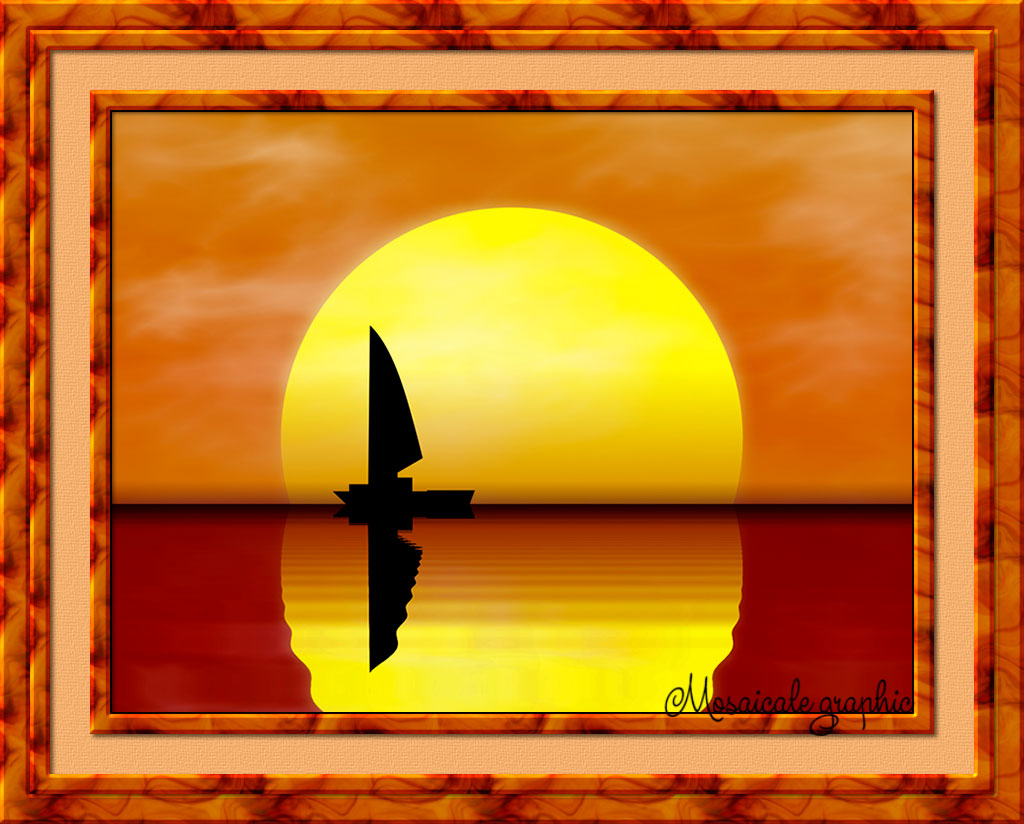
CADRE STYLE
Téléchargez le style Wow frames.
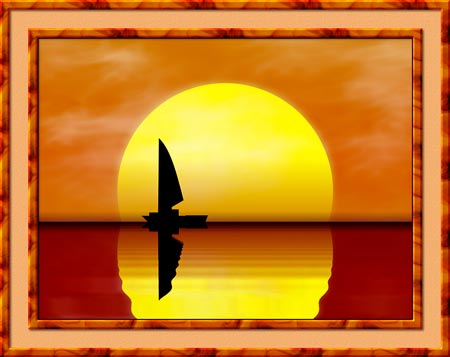
1 - Ouvrez une image de votre choix et redimensionnez-la à 800 pixels sur son côté le plus large.
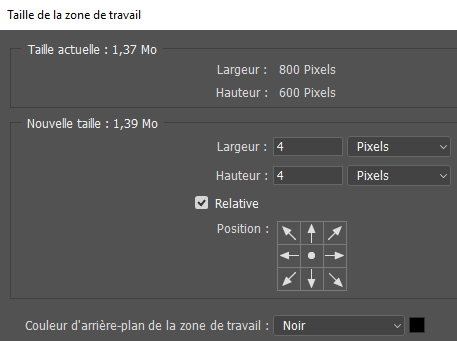
2 - Image, Taille de la zone de travail, cochez Relative et entrez les valeurs de 4 pixels en Largeur et en Hauteur, en noir :
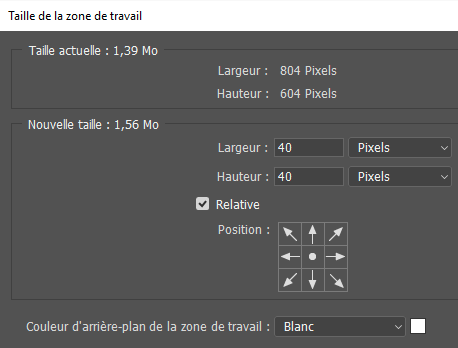
3 - Image, Taille de la zone de travail, cochez Relative et entrez les valeurs de 40 pixels en Largeur et en Hauteur, en blanc :
4 - Sélectionnez la bordure blanche avec la baguette magique, Tolérance 32, pixels contigus coché :

5 - Calque, Nouveau calque par copier (CTRL + J) = Calque 1.
6 - Affichez la Palette Styles (Fenêtre, Styles).
Cliquez sur le petit triangle à droite pour ouvrir le menu déroulant,
Charger des styles
et choisissez le style Wow frames :
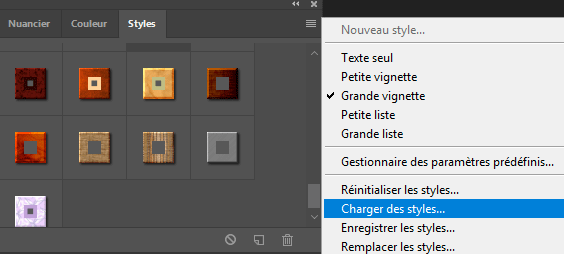
Cliquez sur un des styles de votre choix :
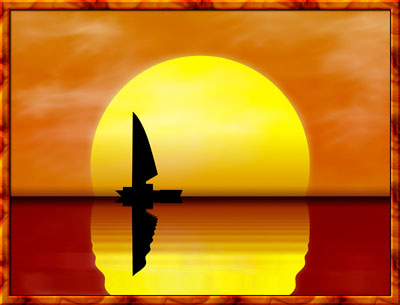
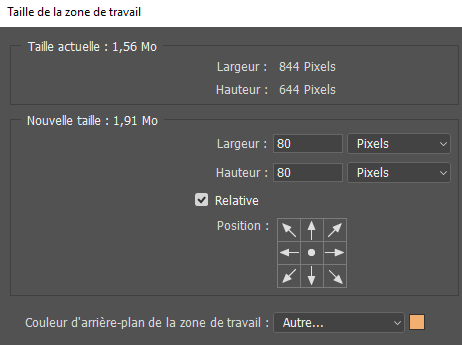
7 - Image, Taille de la zone de travail, cochez Relative et entrez les valeurs de 80 pixels en Largeur et en Hauteur,
avec une couleur de votre image :
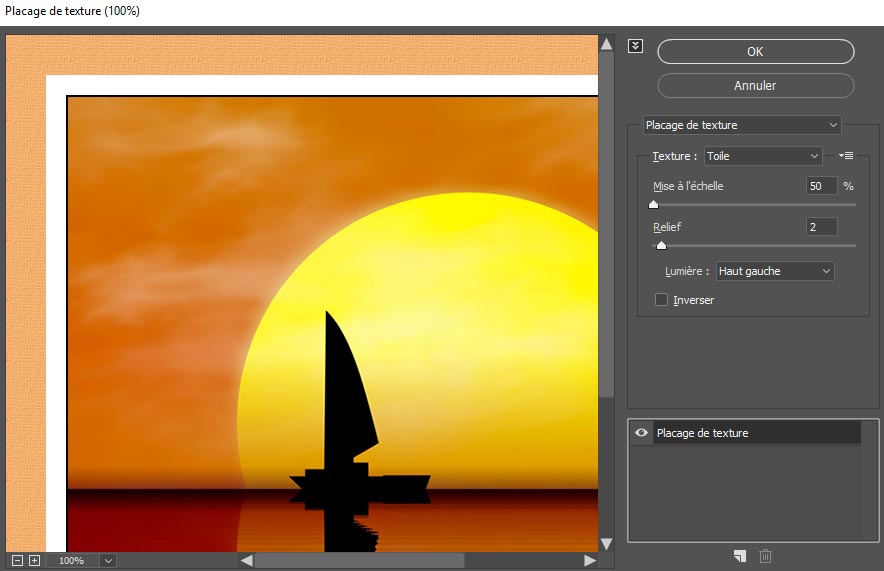
8 - Dans la Palette Calques, activez le calque arrière-plan.
Sélectionnez cette bordure avec la baguette magique.
Filtre, Texture, Placage de texture :
Désélectionnez (CTRL + D).
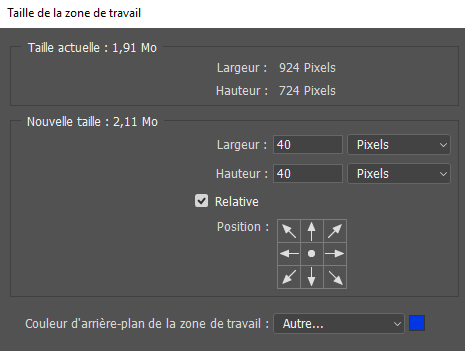
9 - Image, Taille de la zone de travail, cochez Relative et entrez les valeurs de 40 pixels en Largeur et en Hauteur, peu importe la couleur :
10 -
Activez le calque arrière-plan.
Sélectionnez cette bordure avec la baguette magique.
Calque, Nouveau Calque par copier (CTRL + J)= Calque 2
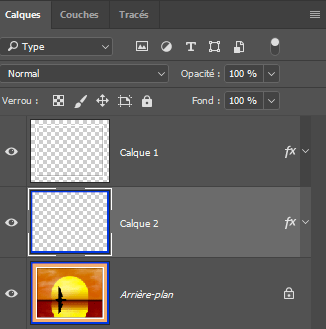
11 - Cliquez sur le style choisi.
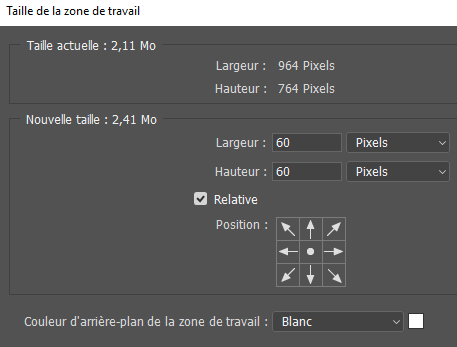
12 - Image, Taille de la zone de travail, cochez Relative et entrez les valeurs de 60 pixels en Largeur et en Hauteur, en blanc :
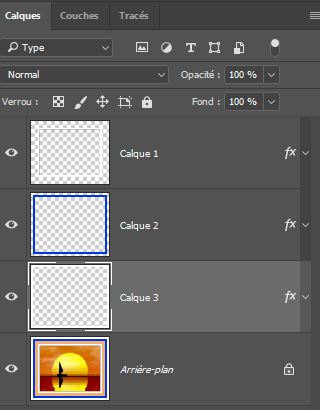
13 - Activez le calque arrière-plan.
Sélectionnez la bordure avec la baguette magique.
Calque, Nouveau Calque par copier (CTRL + J).
14 - Double cliquez sur le style choisi :
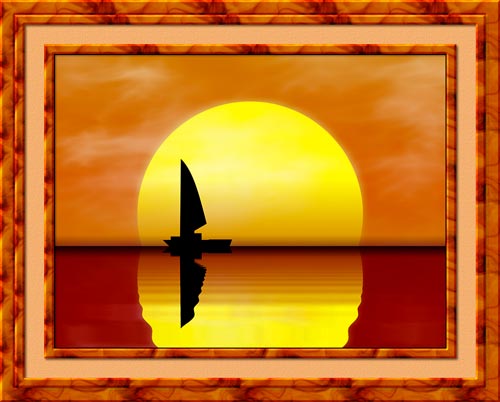
15 - Sauvegardez au format PSD.
Fichier, (Exportation), Enregistrer pour le Web, JPEG supérieur optimisé 60%.
Tous droits réservés OM23d17a
Accueil - Contact - Livre d'or - Tutoriels