MOSAÏCALE GRAPHIC
PHOTOSHOP
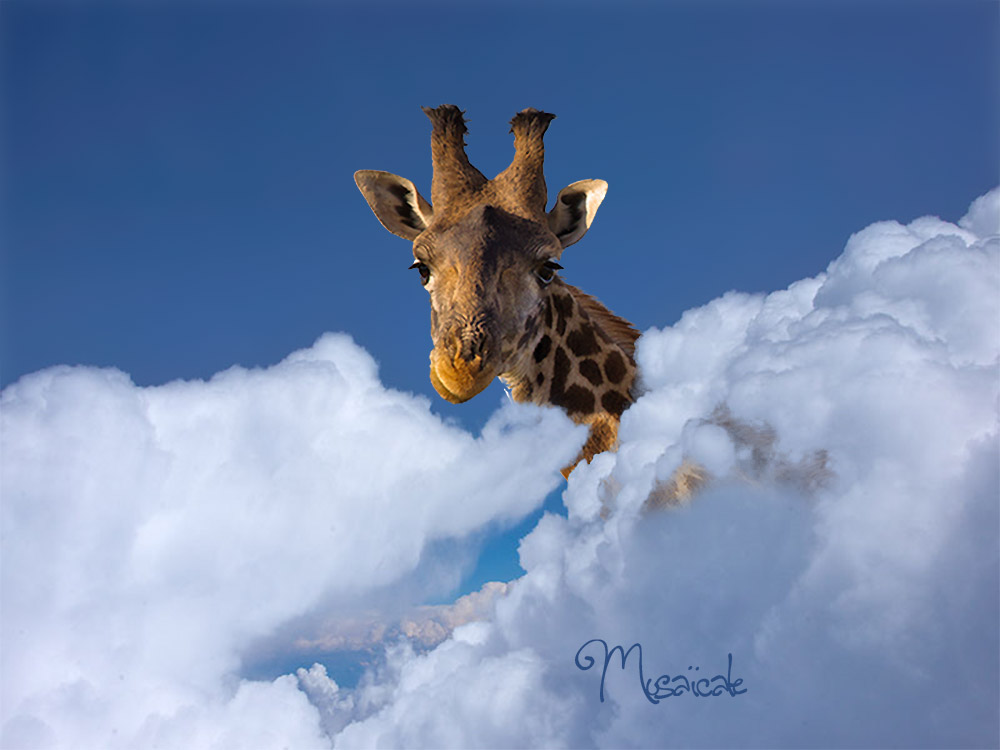
UNE GIRAFE DANS LES NUAGES
Pour ce tutoriel vous aurez besoin de l'image Nuages et de celle de la girafe au format PNG.
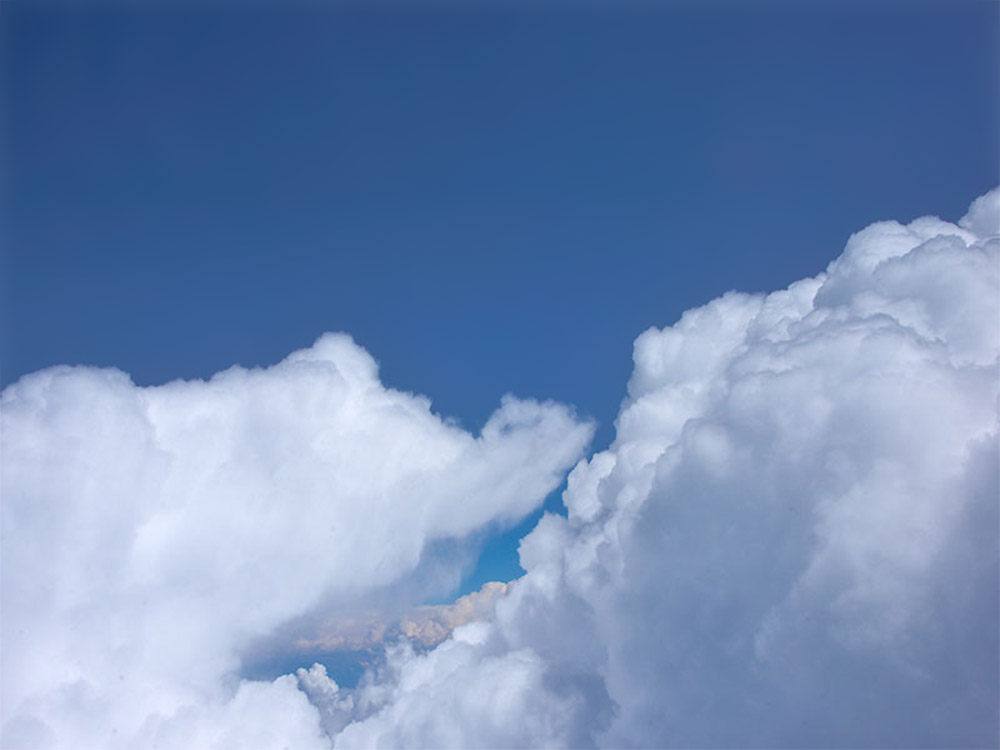

1 - Ouvrez l'image Nuages.
2 - Activez l'image Girafe.
Sélection, Tout sélectionnez (CTRL + A).
Édition, Copier.
3 - Édition, Coller sur l'image Nuages.
4 - Au bas de la Palette Calques, cliquez sur Ajouter un masque de fusion :
5 - Les couleurs noir et blanc par défaut se réinitialisent.
Activez l'outil Pinceau (B).
Choisissez une forme ronde et floue de 35 pixels.
Le noir étant la couleur de premier plan, peignez sur la base de la girafe pour l'estomper dans les nuages.
L'idée est de simuler l'apparition de la girafe à travers les nuages.

6 - Ajustez l'effet.
Si vous souhaitez revenir en arrière, inverser les couleurs de premier et d'arrière-plan et peignez avec le blanc
(sur le masque de fusion) pour laisser réapparaître les zones effacées par erreur.

7 - Enregistrez au format PSD pour le sauvegarder.
Fichier, (Exportation), Enregistrer pour le Web, Jpeg optimisé 60%, pour une utilisation web.

Tous droits réservés
Accueil - Contact - Livre d'or - Tutoriels