MOSAÏCALE GRAPHIC
PHOTOSHOP
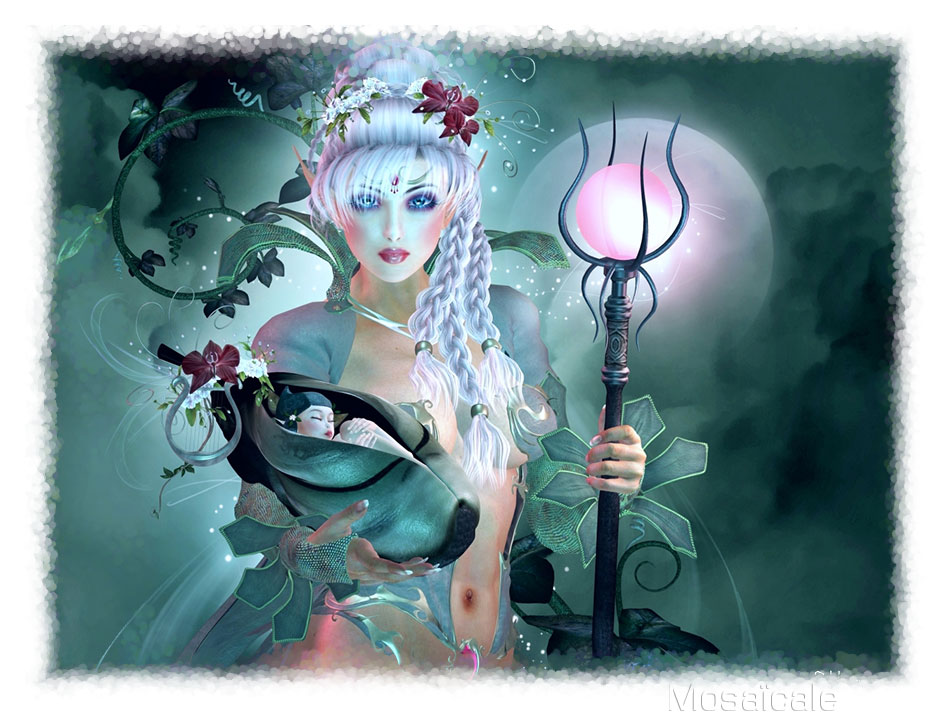
CADRE AVEC LA FORME D'HISTORIQUE ARTISTIQUE
1 - Ouvrez l'image à encadrer.
Image, Taille de l'image : redimensionnez à 900 pixels de largeur.
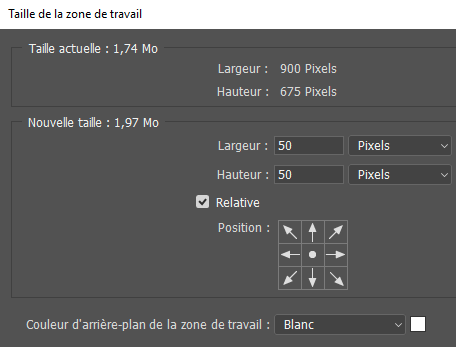
Agrandissez la zone de travail par la commande :
Image, Taille de la Zone de travail, cochez Relative et entrez les valeurs de 50 pixels en Largeur et Hauteur, en blanc :
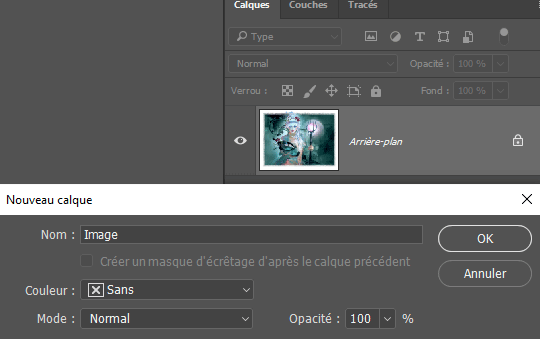
2 - Double cliquez sur le calque arrière-plan pour le transformer en calque et nommez-le Image :
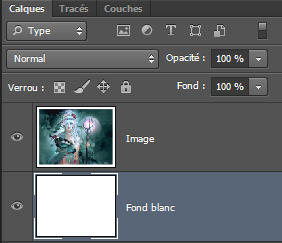
3 - Au bas de la Palette Calques, cliquez sur Créer un nouveau calque :

nommez-le fond blanc et déplacez-le sous le calque Image dans la Palette Calques.
4 - Tapez D pour réinitialiser les couleurs noir et blanc par défaut puis X pour faire du blanc la couleur de premier plan.
Édition, Remplir, Couleur de premier plan. :
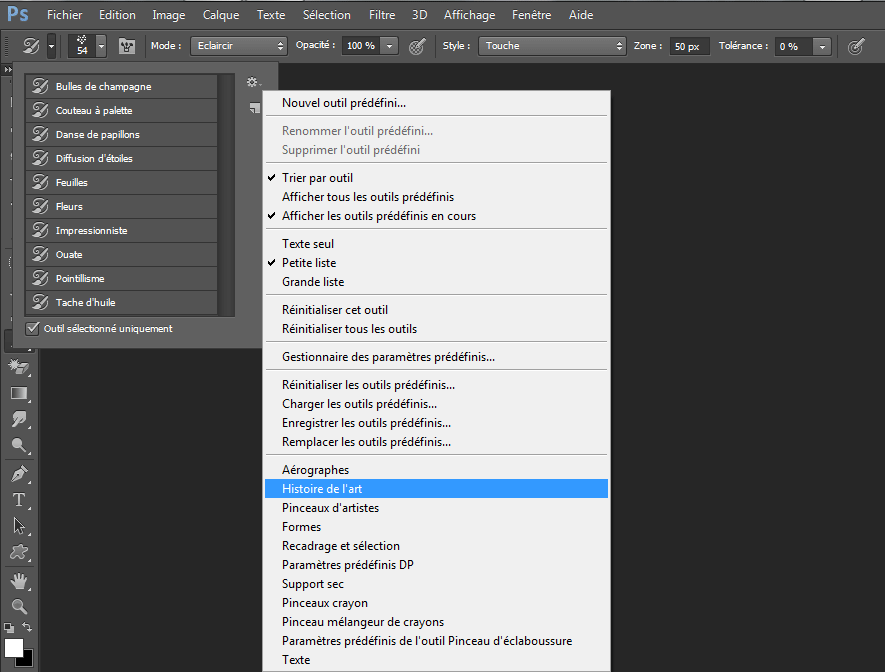
5 - Activez l'outil Forme d'historique artistique.
Cliquez sur le petit triangle à côté de l'outil dans la barre d'options et choisissez Histoire de l'art
puis Bulles de Champagne :
6 - Activez le calque Image.
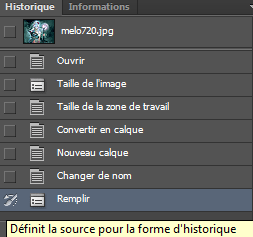
7 - Dans la Palette Calques, cliquer sur l'onglet historique et cliquez dans la case vide
à côté de la dernière opération de l'historique :
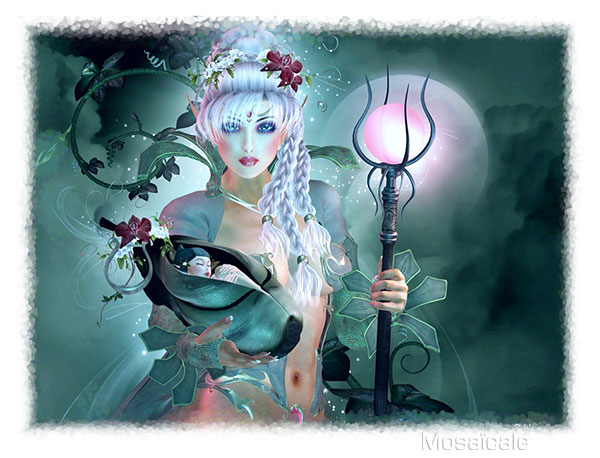
8 - Passez le pointeur tout autour du cadre blanc lentement en prenant soin d'effacer la bordure :
9 - Sauvegardez au format PSD.
Fichier, (Exportation), Enregistrer pour le Web, Jpeg supérieur optimisé 60%.
Tous droits réservés
Accueil - Contact - Livre d'or - Tutoriels