MOSAÏCALE GRAPHIC
PHOTOSHOP
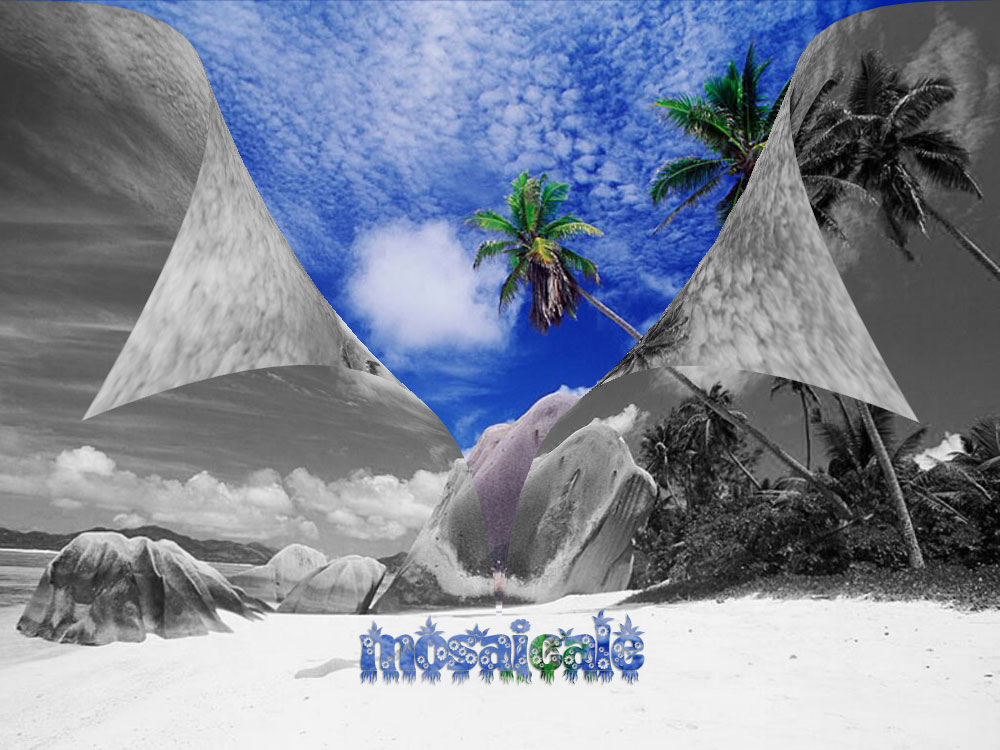
PETITE ÎLE
Pour ce tutoriel, vous aurez besoin d'une image de votre choix.
1 - Redimensionnez l'image à 1000 pixels de largeur :
Image, Taille de l'image.
2 - Calque, Dupliquer (CTRL + J).
Image, Réglage, Désaturation (CTRL + MAJ + U).
3 - Affichage, Nouveau repère : position verticale 50% (par défaut la mesure est en pixels, vous devez taper le signe %) :
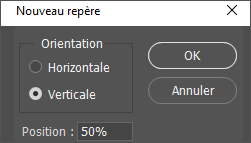
4 - Affichage, cochez Magnétisme.
5 - Activez l'outil Rectangle de sélection (M).
Tracez une sélection sur la partie gauche de l'image :
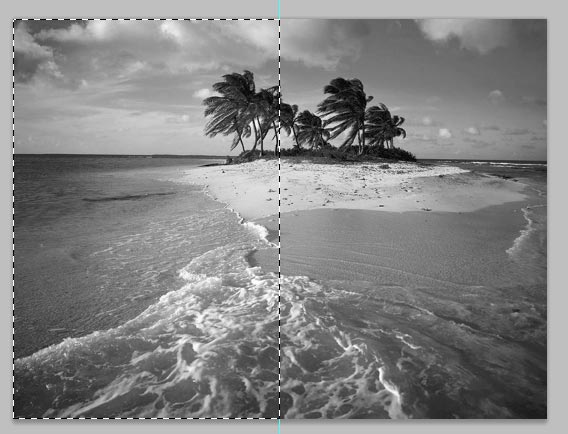
6 - Calque, Nouveau calque par couper :
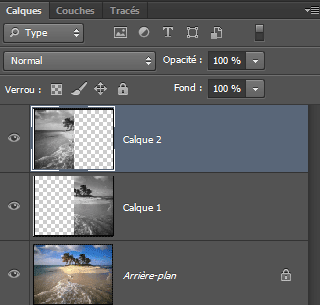
7 - Édition, Transformation, Déformation.
Déplacez le point supérieur droit ainsi :
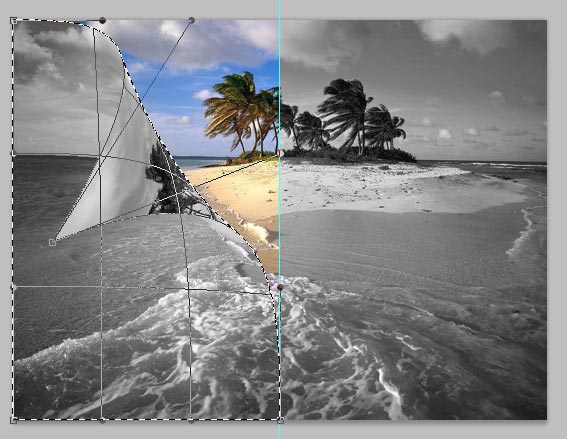
Tapez Entrée pour valider la transformation.
8 - Affichage Règles (CTRL + R).
En plaçant le pointeur sur la règle horizontale, tirez un repère jusqu'à la base de la pointe de l'image déformée.
Cela vous permettra d'obtenir une parfaite symétrie lors de la déformation de l'image de droite.
9 - Activez le calque du dessous (celui de la partie droite de l'image).
Édition, Transformation, Déformation.
Déplacez le point supérieur gauche ainsi
:
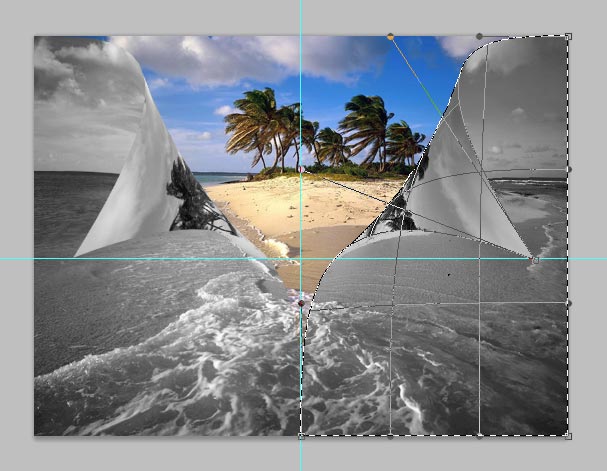
Désélectionnez (CTRL + D).
10 - Affichage, Effacer les repères.
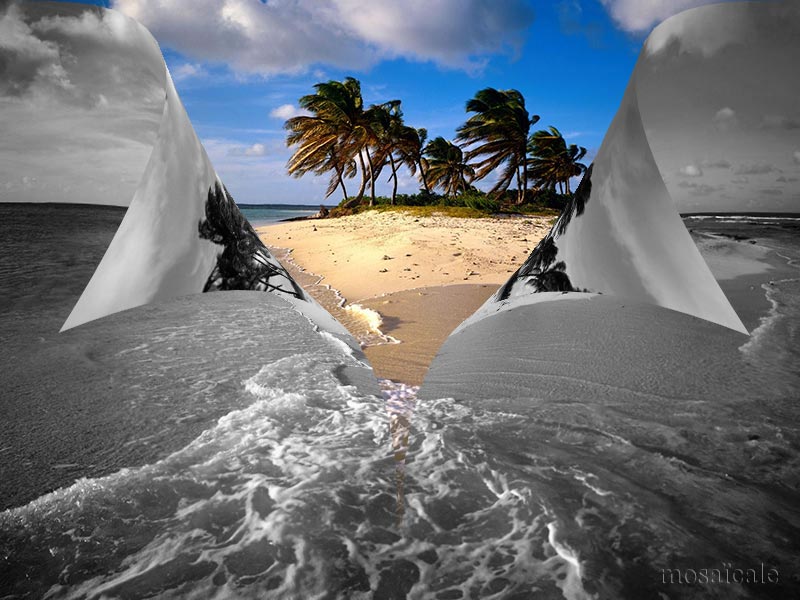
11 - Sauvegardez au format PSD.
Fichier, (Exportation), Enregistrer pour le Web, Jpeg supérieur optimisé 60%.

©Tous droits réservés
Accueil - Contact - Livre d'or - Tutoriels