MOSAÏCALE GRAPHIC
PHOTOSHOP
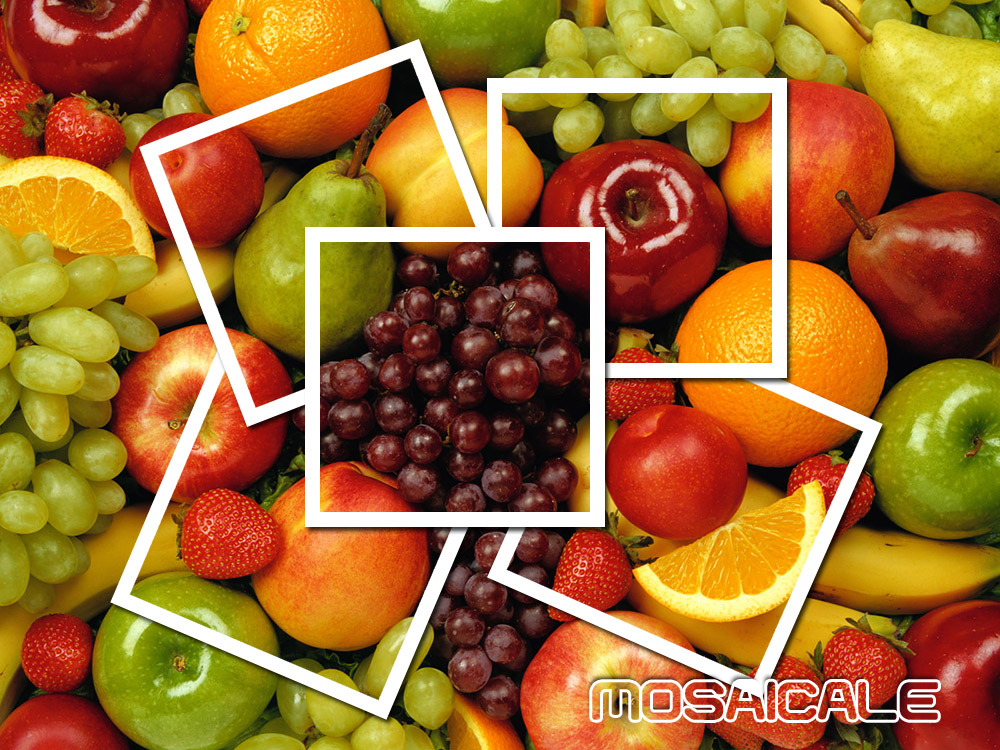
DES PHOTOS DANS LA PHOTO
d'après une idée de Pierre
Pour ce tutoriel, vous aurez besoin d'une image de votre choix.
1 - Redimensionnez l'image à 1000 pixels de largeur.
2 - Nous allons configurer notre sélection, car nous devrons la répéter plusieurs fois
et elle doit avoir les mêmes dimensions :

3 - L'outil Rectangle de sélection étant actif, cliquez dans l'image pour poser la sélection.
Déplacez-la à l'endroit voulu en plaçant le pointeur à l'intérieur de la sélection.
4 - Pour faire pivoter la sélection,
Sélection, Transformer la sélection.
Placez le pointeur à l'extérieur d'un angle et lorsque l'outil prend la forme d'une double-flèche faites pivoter :
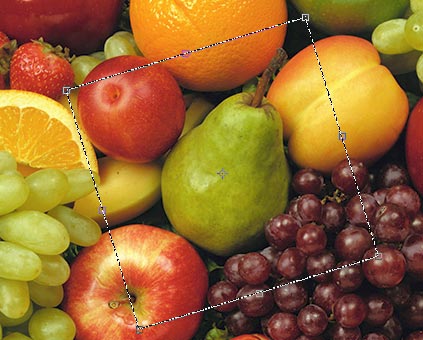
Tapez Entrée pour valider la Transformation de la sélection.
5 - Calque, Nouveau calque par Copier (CTRL + J).
Seule la zone sélectionnée est copiée sur le nouveau calque.
Au bas de la Palette Calques, cliquez sur Ajouter un style de calque puis
Contour, 8 pixels, Position intérieure, en blanc :
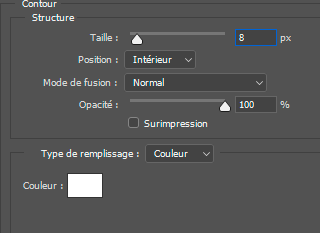
Ne fermez pas la boîte de dialogue Style de calque, cliquez sur Ombre portée :
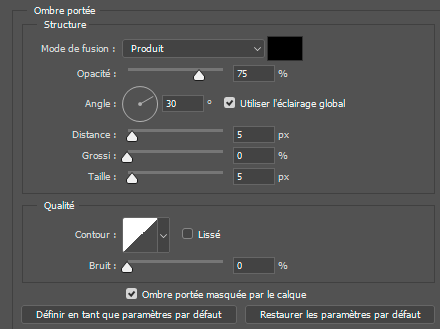
Clic droit sur ce calque, Copier le style de calque.
6 - Répétez plusieurs fois les étapes de 1 à 5, en prenant soin chaque fois de vous placer sur le calque Arrière-plan dans la Palette Calques.
Sur chaque nouveau calque, clic droit, Coller le style de calque.
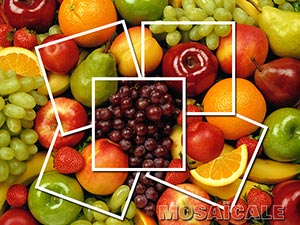
7 - Sauvegardez au format PSD.
Fichier, (Exportation), Enregistrer pour le Web, Jpeg supérieur optimisé 60%.
©Tous droits réservés OM21114a
Accueil - Contact - Livre d'or - Tutoriels