MOSAÏCALE GRAPHIC
PHOTOSHOP
FUSIONNER DEUX IMAGES
Pour ce tutoriel, vous aurez besoin de deux images que vous souhaitez fusionner.
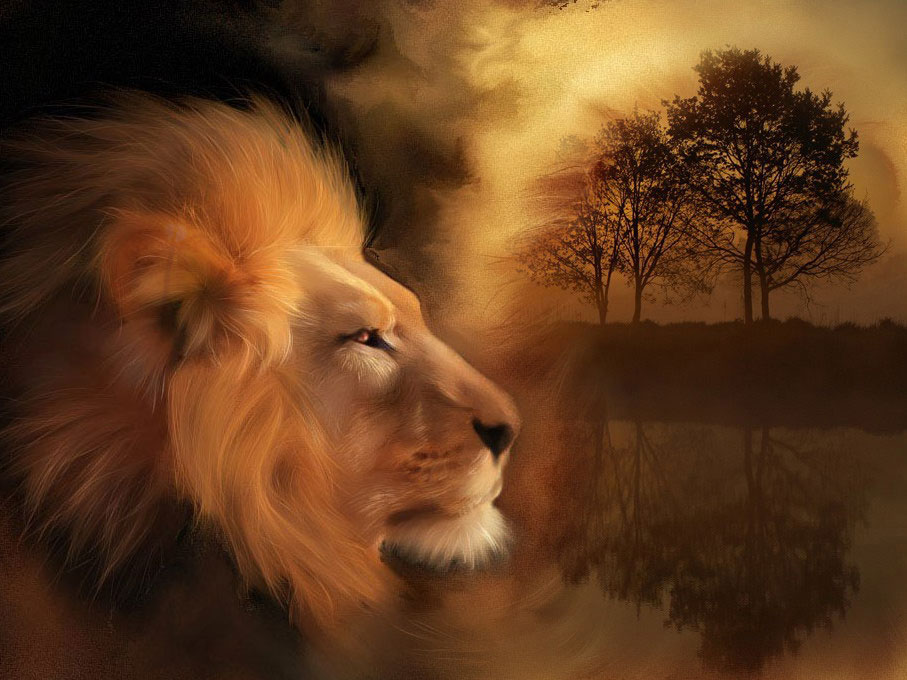
Vous pouvez utiliser pour vos essais les images utilisées :
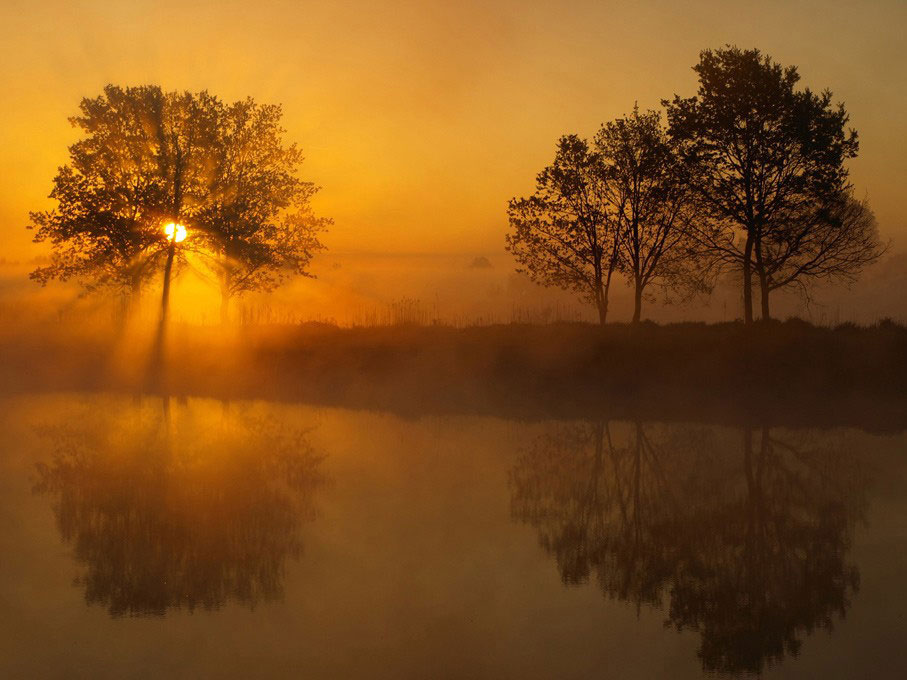 |
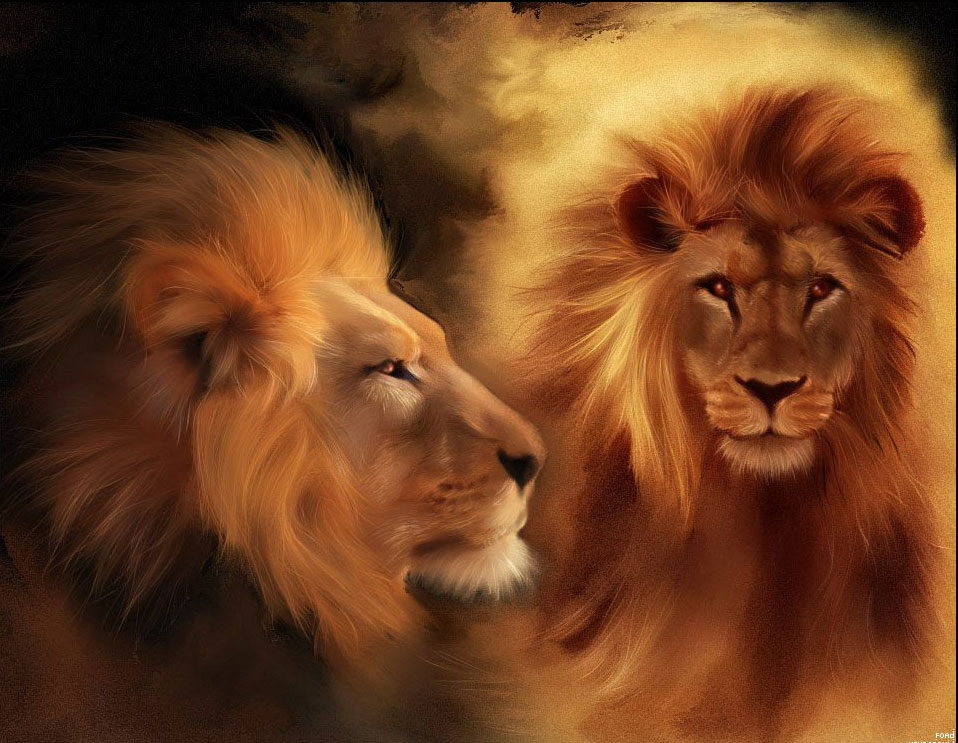 |
1 - Redimensionnez les deux images à la même hauteur.
2 - Ouvrez la plus grande image.
Double-cliquez sur le calque arrière-plan pour le transformer en calque.
Copiez coller la deuxième image.
Un nouveau calque est créé.
3 - Au bas de la Palette Calques, cliquez sur Créer un calque en tenant la touche CTRL enfoncée
pour que ce calque se place dessous.
Édition, Remplir, Noir :
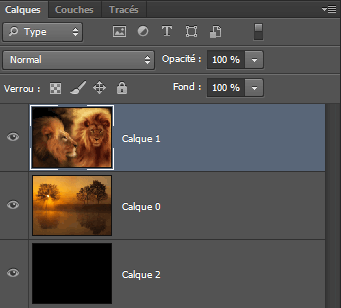
4 - Activez le calque du dessus.
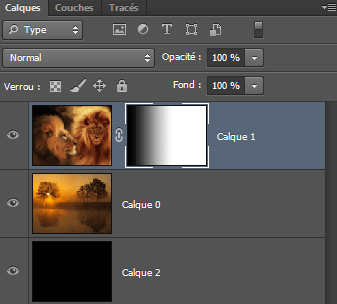
Au bas de la Palette Calques, cliquez sur Ajouter un masque de fusion.
5 - Activez l'outil dégradé (G).
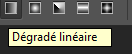
Dans la barre d'options, cliquez sur l'icône de Dégradé linéaire :
Ensuite, cliquez sur la flèche située à droite de l'aperçu du dégradé.
Dans le sélecteur de dégradés, choisissez le type
Premier plan/Arrière-plan.
Assurez-vous que le noir est bien la couleur de premier plan.
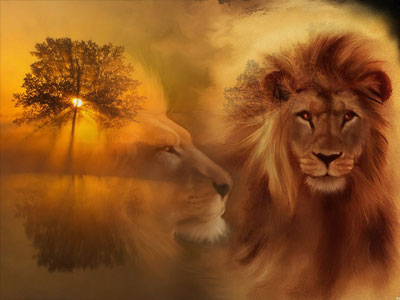
Tracez le dégradé de gauche à droite sur toute la largeur de l'image :
6 - Activez l'outil Pinceau (B) et choisissez une forme ronde et floue d'environ 200 pixels.
Dans la Palette Calques, cliquez sur la vignette du masque de fusion.
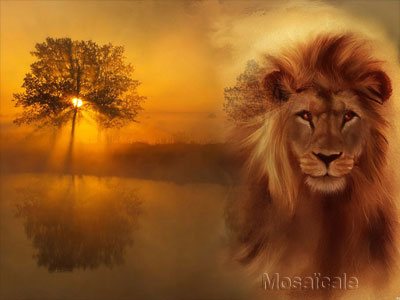
Peignez sur les zones que vous voulez voir apparaître sur l'image du dessous.
Bien entendu, vous pouvez peindre en blanc, sur le masque de fusion pour dissimuler d'autres zones :
NB : pour donner un autre aspect à votre travail, dans la Palette Calques, cliquez sur le masque de fusion.
Image, Réglage, Négatif :
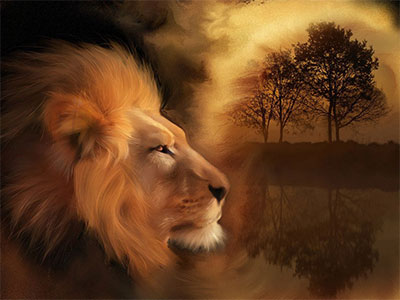
7 - Sauvegardez au format PSD.
Fichier, (Exportation), Enregistrer pour le Web, Jpeg supérieur optimisé 60%.
©Tous droits réservés OM18514d
Accueil - Contact - Livre d'or - Tutoriels