MOSAÏCALE GRAPHIC
PHOTOSHOP
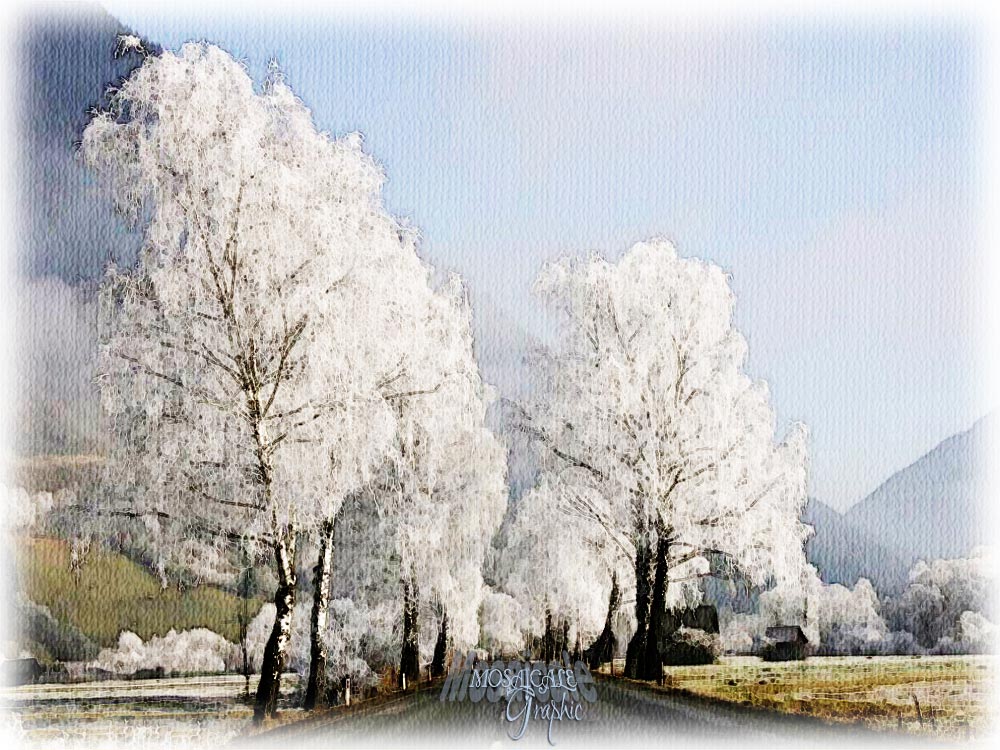
VERNAISON
Un autre effet de toile, rapide
et simple
Pour ce tutoriel, vous aurez besoin d'une image de votre choix.
1 - Redimensionnez-la à 1000 pixels de largeur (Image, Taille de l'image, cochez Conserver les proportions).
2 - Dupliquez le calque arrière-plan (CTRL + J) et renommez-le Tracé des contours.
3 - Calque, Dupliquer (CTRL + J) et renommez-le Placage de texture.
4 - Calque, Dupliquer (CTRL + J) et renommez-le Pinceau à sec.
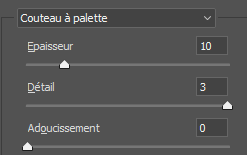
5 - Calque, Dupliquer (CTRL + J) et renommez-le Couteau à palette :

6 - Filtre, Artistiques, Couteau à palette :
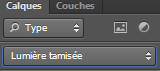
Choisissiez le mode de fusion Lumière tamisée :
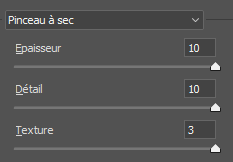
7 - Dans la Palette Calques, sélectionnez le calque Pinceau à sec.
Filtre, Artistiques, Pinceau à sec :
Choisissez également le mode de fusion Lumière tamisée.
8 - Sélectionnez le calque Placage de texture.
Filtre, Textures, Placage de texture :
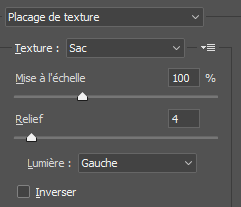
Choisissez également le mode de fusion Lumière tamisée :
9 - Sélectionnez enfin le calque Tracé des contours.
Filtre,
Esthétiques, Tracé des contours.
Choisissez également le mode de fusion Lumière tamisée.
10 - Au bas de la Palette Calques, cliquez sur Créer un calque.
Calque, Disposition, Premier plan.
11 - Activez l'outil Rectangle de sélection (M).
Tracez une sélection dans l'image :
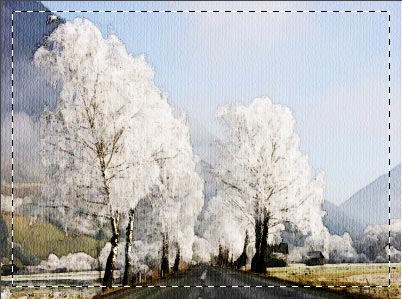
12 - Sélection, Modifier, Contour progressif : 15 pixels.
Sélection, Intervertir.
Édition, Remplir, blanc.
Désélectionnez (CTRL + D).
13 - Enregistrez au format PSD pour le sauvegarder.
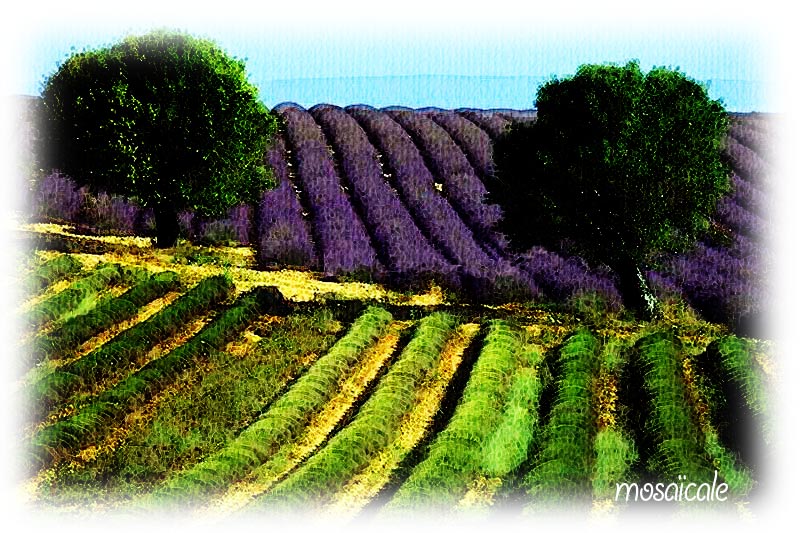
Fichier, (Exportation), Enregistrer pour le Web, Jpeg optimisé 60%, pour une utilisation web.
©Tous droits réservés OM51213a
Accueil - Contact - Livre d'or - Tutoriels