MOSAÏCALE GRAPHIC
PHOTOSHOP
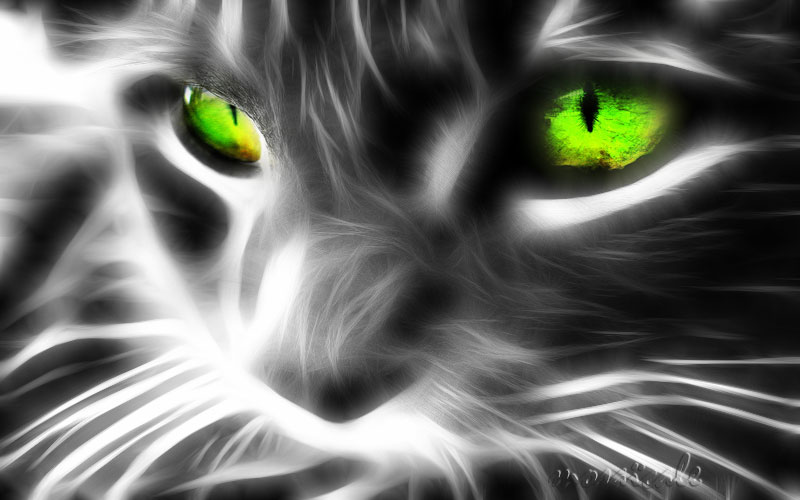
FRACTALIUS
Pour ce tutoriel, vous aurez besoin du filtre Redfield Fractalius et Transparency, Eliminate White,
ainsi que de quelques images diverses.
Le filtre Redfield Fractalius est assez étonnant pour l'effet qu'il donne à vos images.
Mais les réglages doivent être appropriés suivant l'image choisie.
LE CHAT
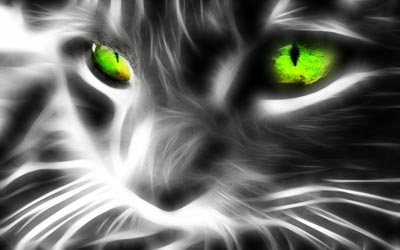
1 - Prenons tout d'abord une image de chat.
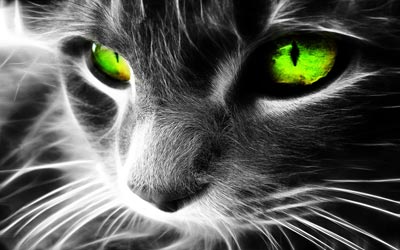
2 - Calque, Dupliquer (CTRL + J).
3 - Filtre, Redfield, Fractalius :
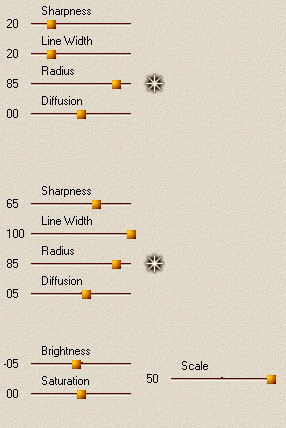
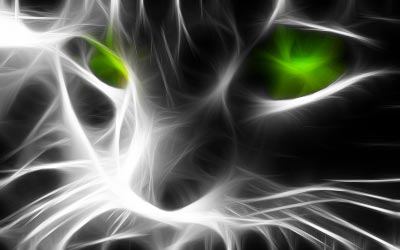
Activez l'outil Gomme (E) et choisissez une forme ronde et floue. Peignez sur les yeux pour rétablir leur netteté :
LE PAYSAGE
4 - Ouvrez une image de paysage.
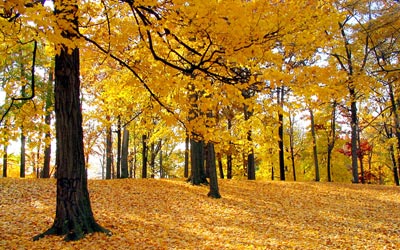
5 - Calque, Dupliquer (CTRL + J).
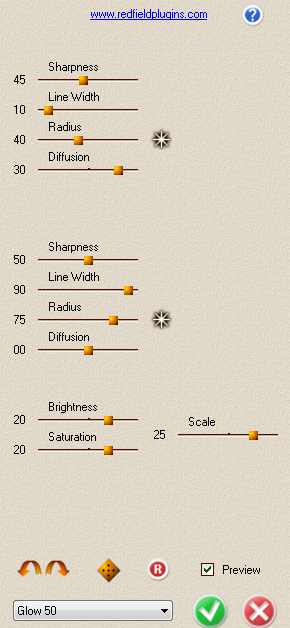
6 - Filtre, Redfield, Fractalius.
Choisissez le paramètre prédéfini Glow 50 :
7 - Au bas de la Palette Calques, cliquez sur Ajouter un masque de fusion :
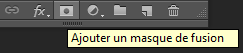
Tapez D pour réinitialiser les couleurs noir et blanc par défaut.
Dans la Palette Calques, assurez-vous d'être sur le masque de fusion en cliquant sur sa vignette.
Filtre, Rendu, Nuages :
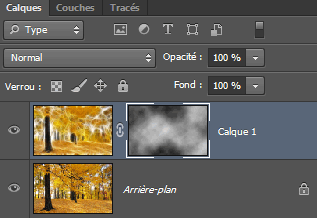
8 - Image, Réglage, Luminosité et Contraste :
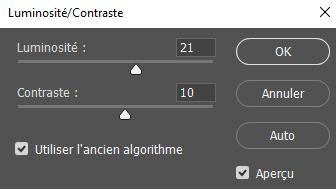
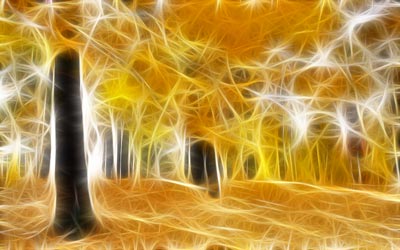
Vous obtenez ceci :
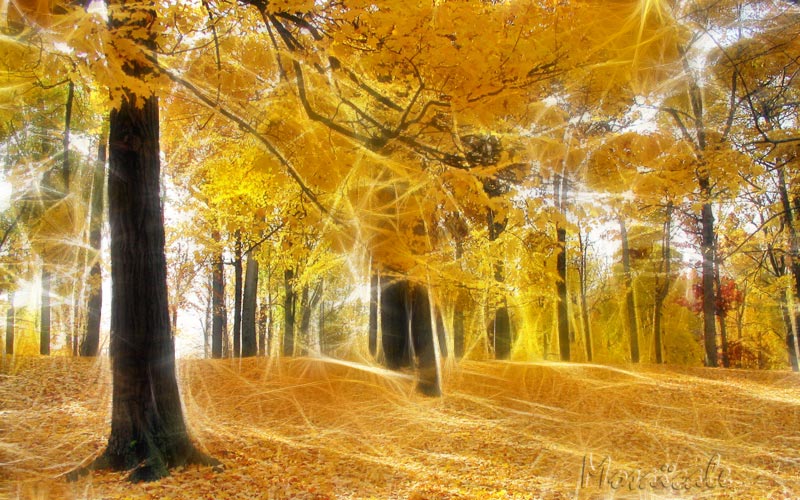
L'AIGLE
9 - Ouvrez une image d'oiseau.
Calque, Dupliquer (CTRL + J).
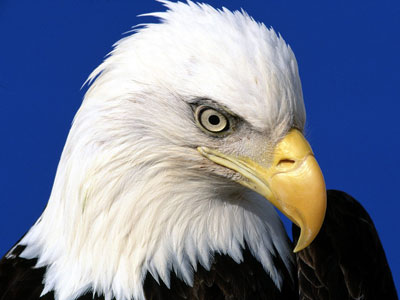
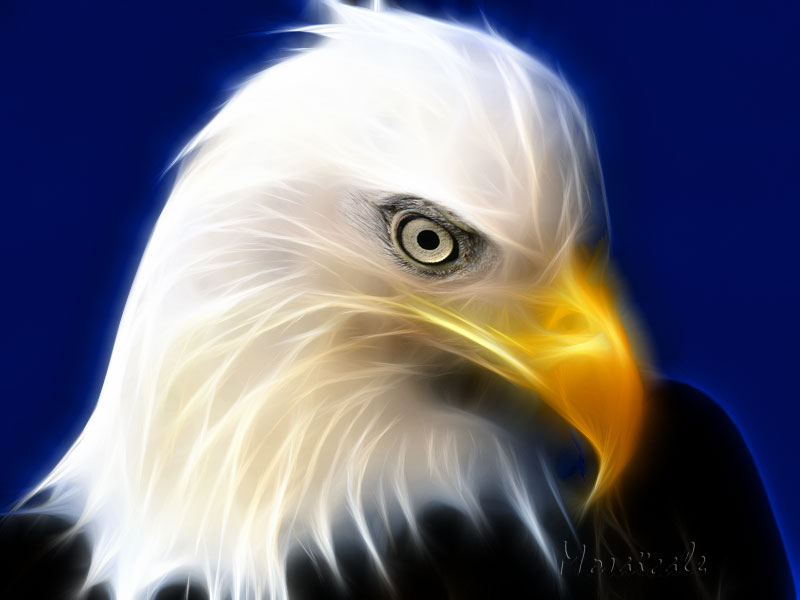
10 - Filtre, Redfield, Fractalius, choisissez le paramètre prédéfini Glow 100.
Comme pour le chat, passez la gomme sur les yeux et ce que vous voulez rendre net :
LA VOITURE
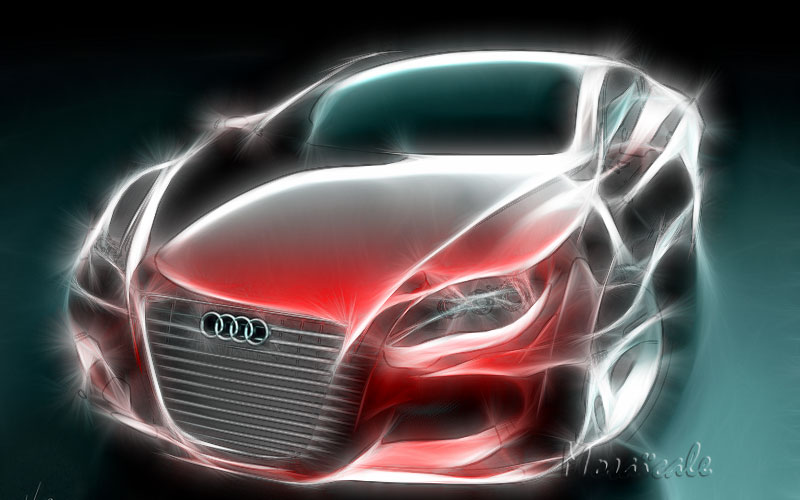
11 - Ouvrez une image de voiture :
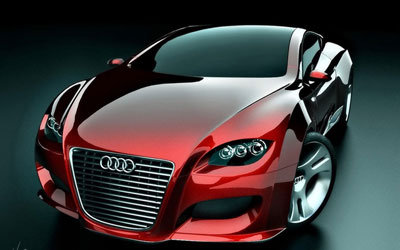
12 - Calque, Dupliquer (CTRL + J).
Filtre, Redfield, Fractalius :
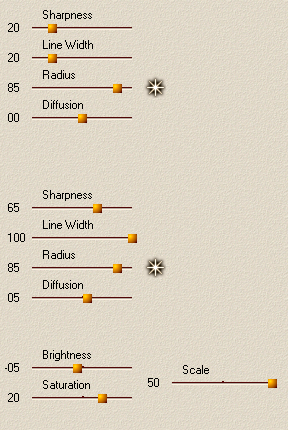
Passez la gomme sur ce vous voulez rendre net. Ici le sigle Audi :
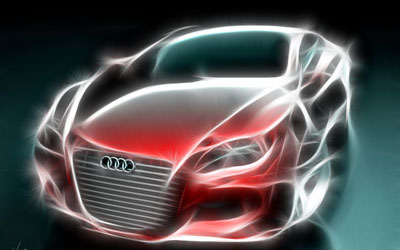
13 - Activez le calque arrière-plan et dupliquez-le : Calque, Dupliquer (CTRL + J).
Filtre, Esthétiques, Tracé des contours :
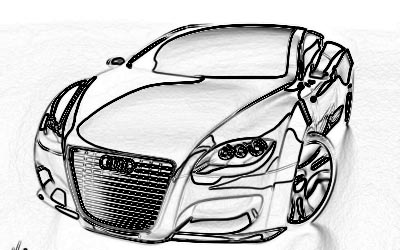
14 - Filtre, Transparency, Eliminate White :
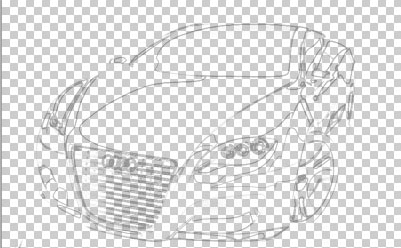
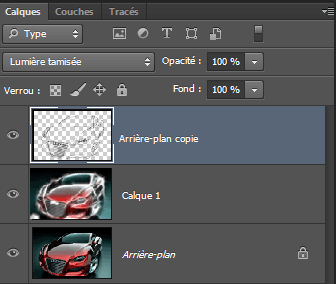
15 - Calque, Disposition, premier plan.
Choisissez le mode de fusion Lumière tamisée et une Opacité de 50% :
LE PORTRAIT
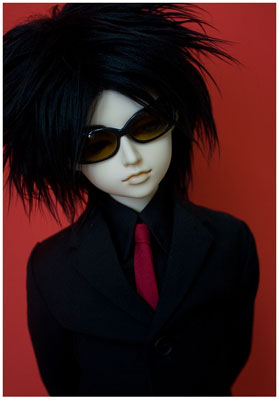
16 - Ouvrez une image de portrait.
17 - Calque, Dupliquer (CTRL + J).
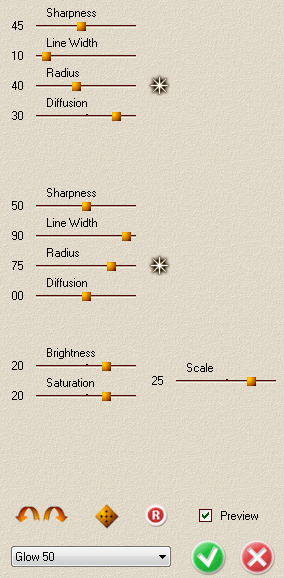
18 - Filtre, Redfield, Fractalius, Glow 50 :
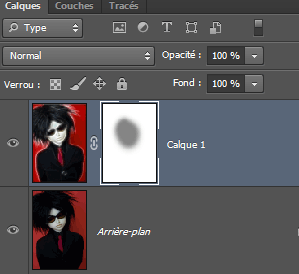
19 - Au bas de la Palette Calques, cliquez sur Ajouter un masque de fusion.
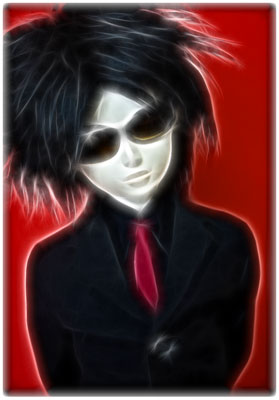
20 - Activez l'outil Pinceau (B), forme Arrondi flou, et définissez une taille de 70 pixels opacité de 50%.
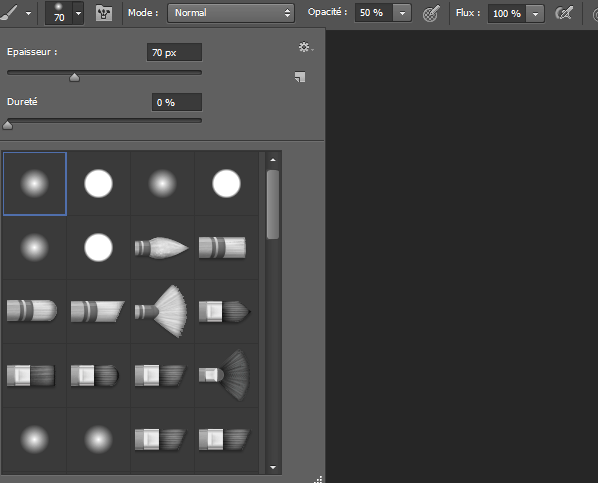
21 - Peignez sur le visage et ce que vous souhaitez rendre plus net :
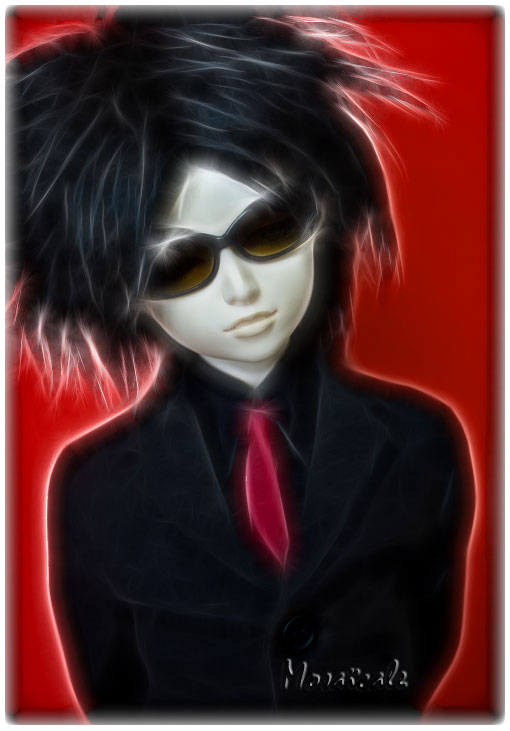
22 - Fichier, (Exportation), Enregistrer pour le Web, Jpeg supérieur optimisé 60%.
©Tous droits réservés
Accueil - Contact - Livre d'or - Tutoriels