MOSAÏCALE GRAPHIC
PHOTOSHOP
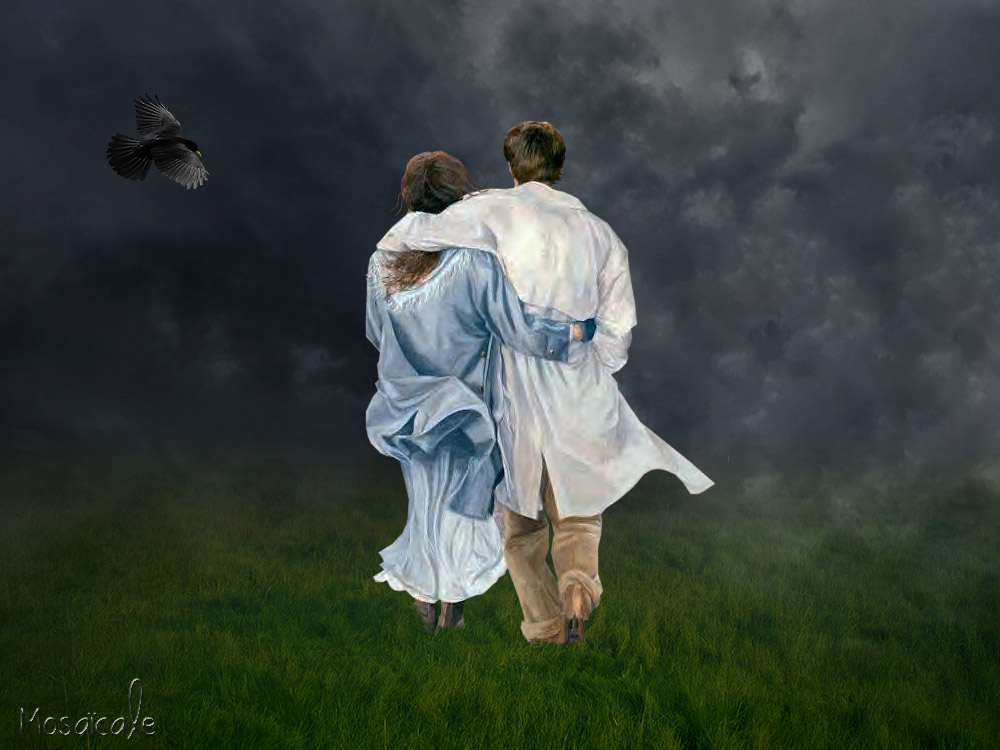
ORAGE
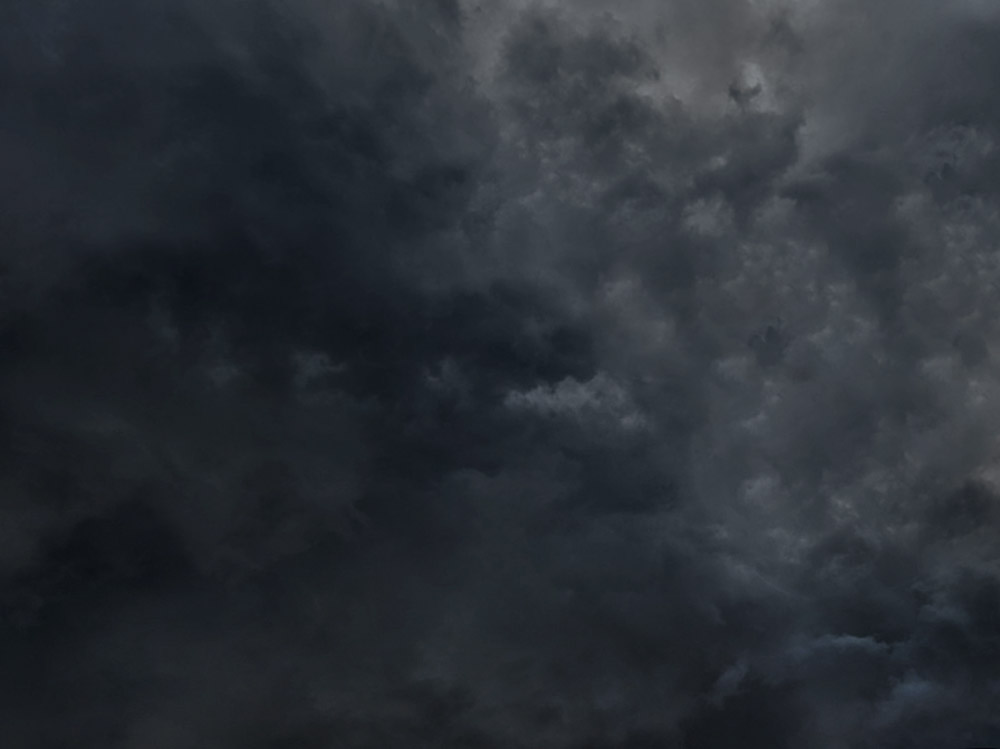
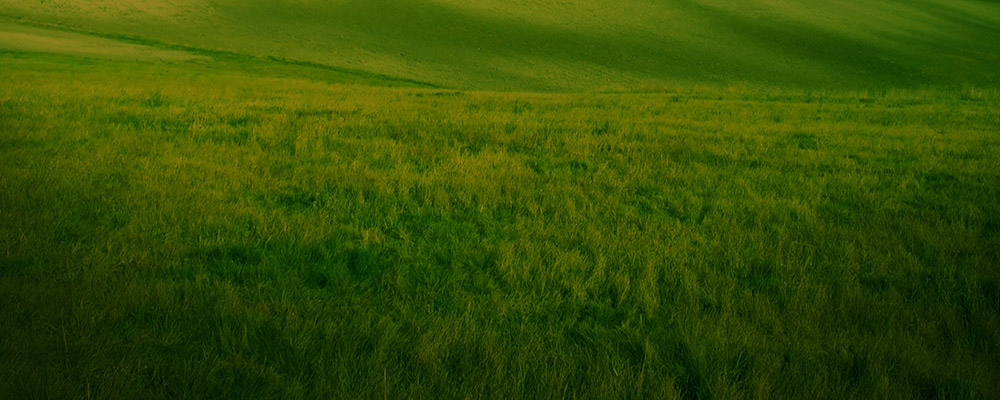
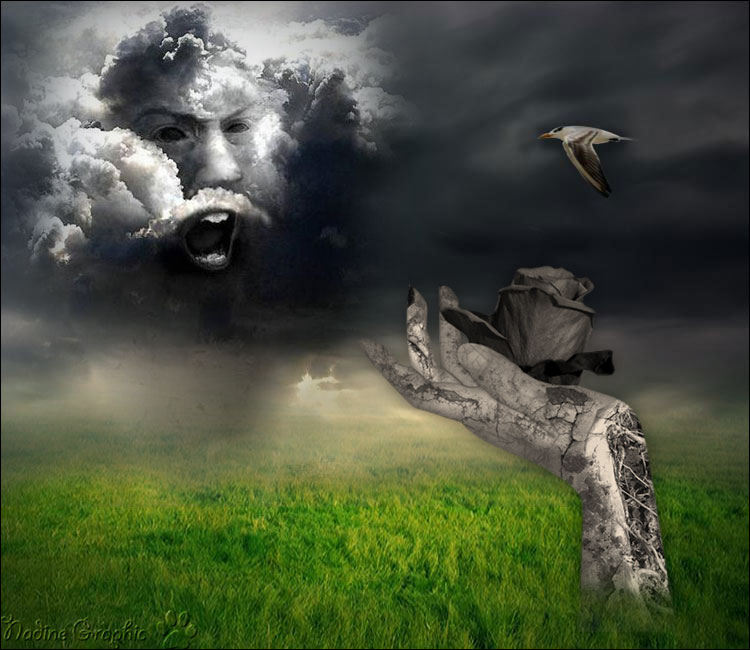
Pour ce tutoriel vous aurez besoin d'une image de ciel tourmenté et d'une image de prairie.
Les images utilisées sont téléchargeables ici :
1 - Fichier, Nouveau, 1000 x 750 pixels, fond blanc.
2 - Sélection, Tout sélectionner sur l'image de l'herbe.
Édition, Copier.
Édition, Coller sur le fond blanc.
Déplacez vers le bas.
3 - Sélection, Tout sélectionner sur l'image du ciel.
Édition, Copier.
Édition, Coller sur le fond blanc.
Déplacez vers le haut.
4 - Tapez D pour réinitialiser les couleurs noir et blanc par défaut.
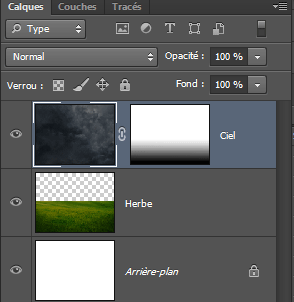
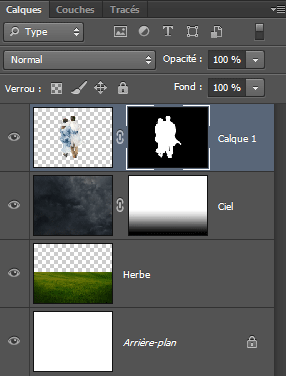
Au bas de la Palette Calques, cliquez sur Ajouter un masque de fusion.
Activez l'outil Dégradé Linéaire.
Tracez le dégradé
de bas en haut sur toute la hauteur du rectangle de l'herbe pour faire fondre le ciel sur l'herbe.
Attention la hauteur du rectangle de l'herbe n'est qu'un repère, le tracé se fait sur le masque de fusion du ciel.
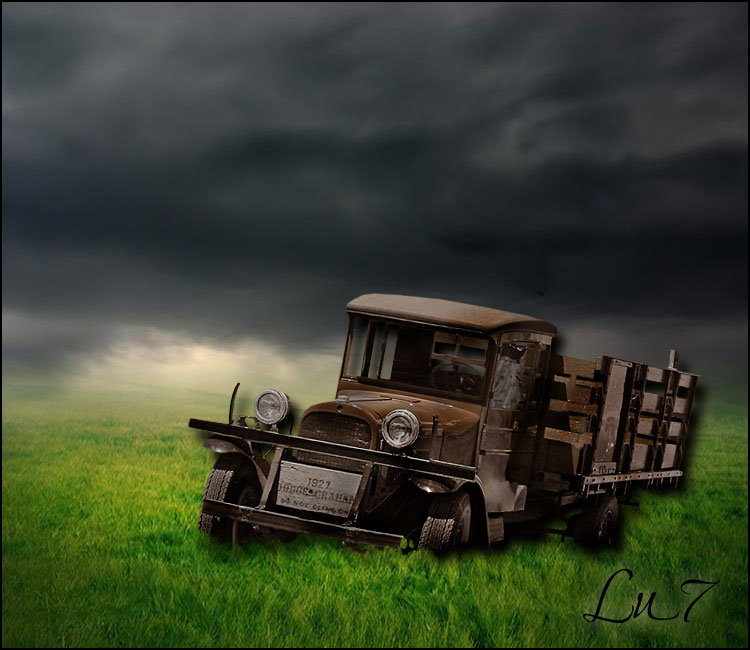
5 - Copiez puis Collez l'image détourée.
CTRL + Clic sur la vignette du calque pour récupérer la sélection.
Au bas de la Palette Calques, cliquez sur Ajouter un masque de fusion :
6 - Activez l'outil Pinceau (B).
Choisissez une forme hachurée telle que Grande tache au fusain 36 (dans les formes par défaut, Réinitialiser les formes) :
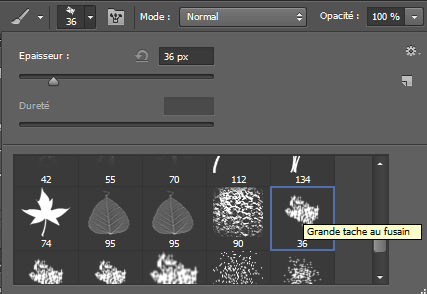
Appliquez par petits coups sur le masque noir (assurez-vous qu'il soit actif en cliquant sur sa vignette) là où le personnage touche le sol.
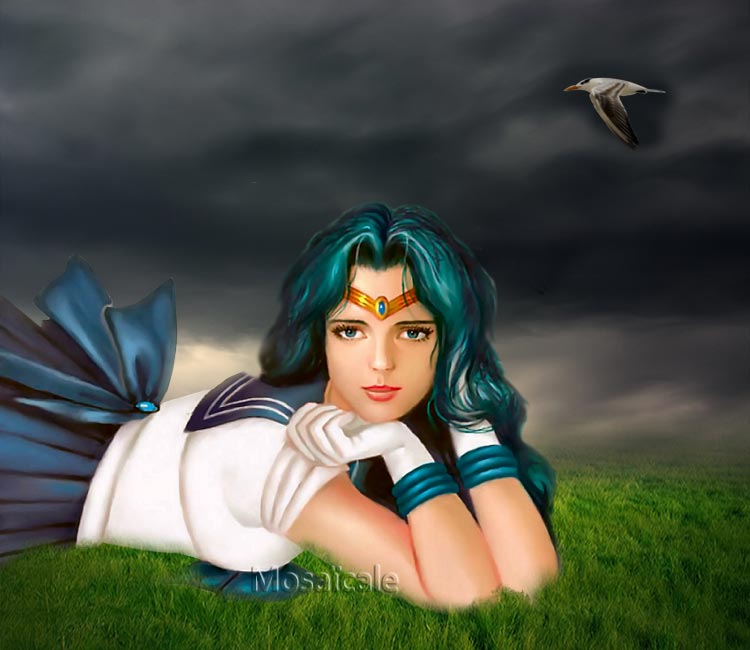
Une partie du corps sera masquée pour donner l'impression que les personnages s'enfoncent dans les brins d'herbe.
7 - Sauvegardez au format PSD
Fichier, (Exportation), Enregistrer pour le Web, Jpeg supérieur optimisé 60%.
©Tous droits réservés
Accueil - Contact - Livre d'or - Tutoriels